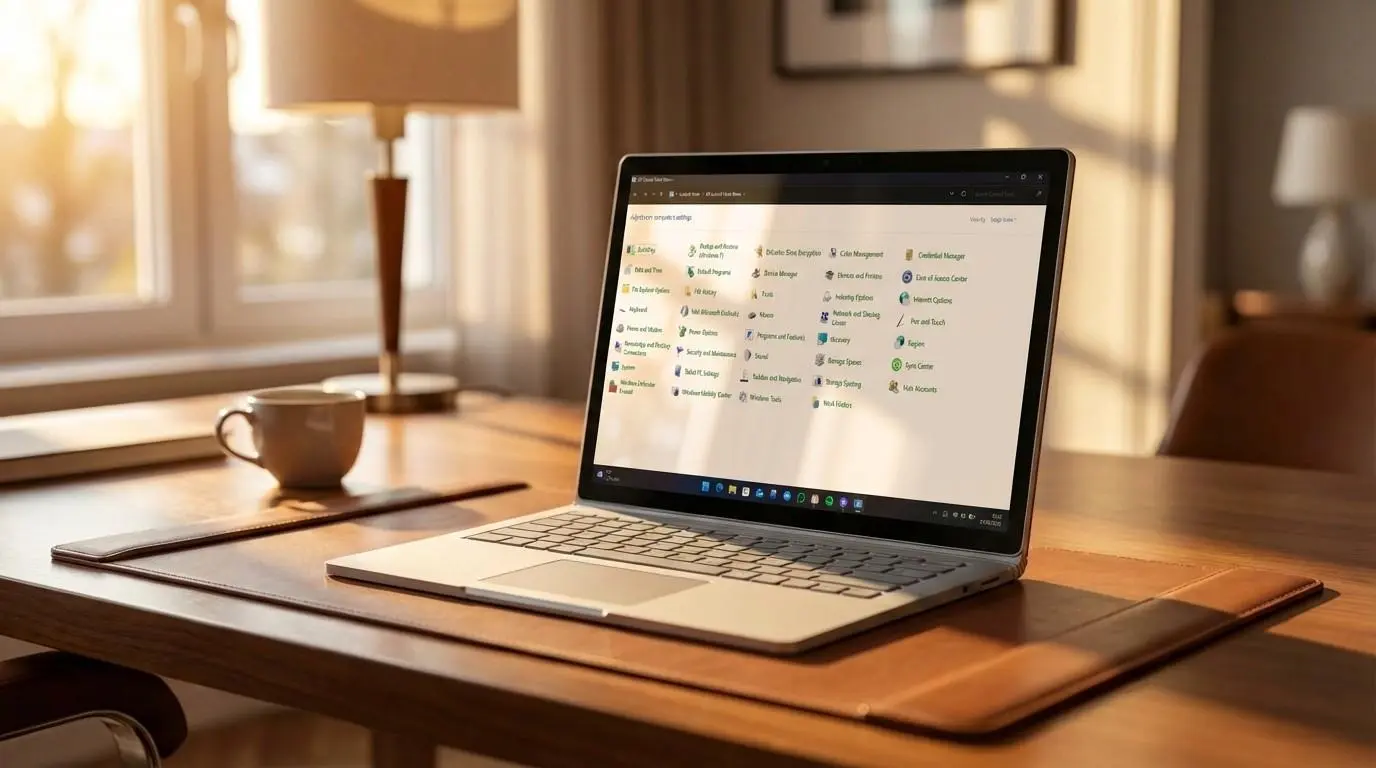
وقتی حدود ۱۵ سال پیش استفاده از رایانه را شروع کردم، یکی از نخستین چیزهایی که مربی به من آموزش داد، نحوه کار با کنترل پنل بود. آن زمان دوران ویندوز XP بود و کنترل پنل تقریباً تنها جایی محسوب میشد که میتوانستید بیشتر تنظیمات رایانه ویندوزی خود را تغییر دهید.
اما مایکروسافت در سال ۲۰۱۲ و همزمان با عرضه ویندوز ۸، برنامه Settings را معرفی کرد و از آن زمان بهتدریج قابلیتهای کنترل پنل را به رابط کاربری جدید منتقل کرده است. ویندوز ۱۱ نیز همین روند را ادامه داده، اما جایگزین کردن ابزاری که حدود چهار دهه بخشی از ویندوز بوده، کار سادهای نیست.
مایکروسافت نیز همچنان این فرایند را با احتیاط پیش میبرد. دلیل آن فقط طراحی ظاهری نیست؛ ویندوز باید طیف بسیار گستردهای از سختافزارها و درایورها و دستگاهها را پشتیبانی کند. به همین دلیل، انتقال کامل قابلیتهای قدیمی به Settings نیازمند سازگاری با شرایط بسیار متنوعی است.
در نتیجه، با وجود اینکه Settings در ویندوز ۱۱ به مرکز اصلی مدیریت سیستم تبدیل شده، هنوز چند قابلیت مهم وجود دارد که برای دسترسی به تنظیمات پیشرفته آنها باید به کنترل پنل یا ابزارهای قدیمی ویندوز مراجعه کنید.
تنظیمات کارت شبکه هنوز به طور کامل منتقل نشدهاند
اگر بیشتر از تنظیمات معمول شبکه میخواهید، هنوز به این بخش نیاز دارید
صفحه Network & Internet در Settings برای کارهای روزمره کاملاً مناسب است. میتوانید از آن برای اتصال به وایفای و تغییر آدرس IP و تنظیم DNS سفارشی و مدیریت VPN استفاده کنید. مایکروسافت نیز بخش Network & Internet را به عنوان محل اصلی مدیریت اتصالهای شبکه در ویندوز معرفی میکند.
اما وقتی به تنظیمات پیشرفتهتر نیاز پیدا میکنید، پنجره قدیمی Network Connections همچنان کاربرد خود را حفظ کرده است.
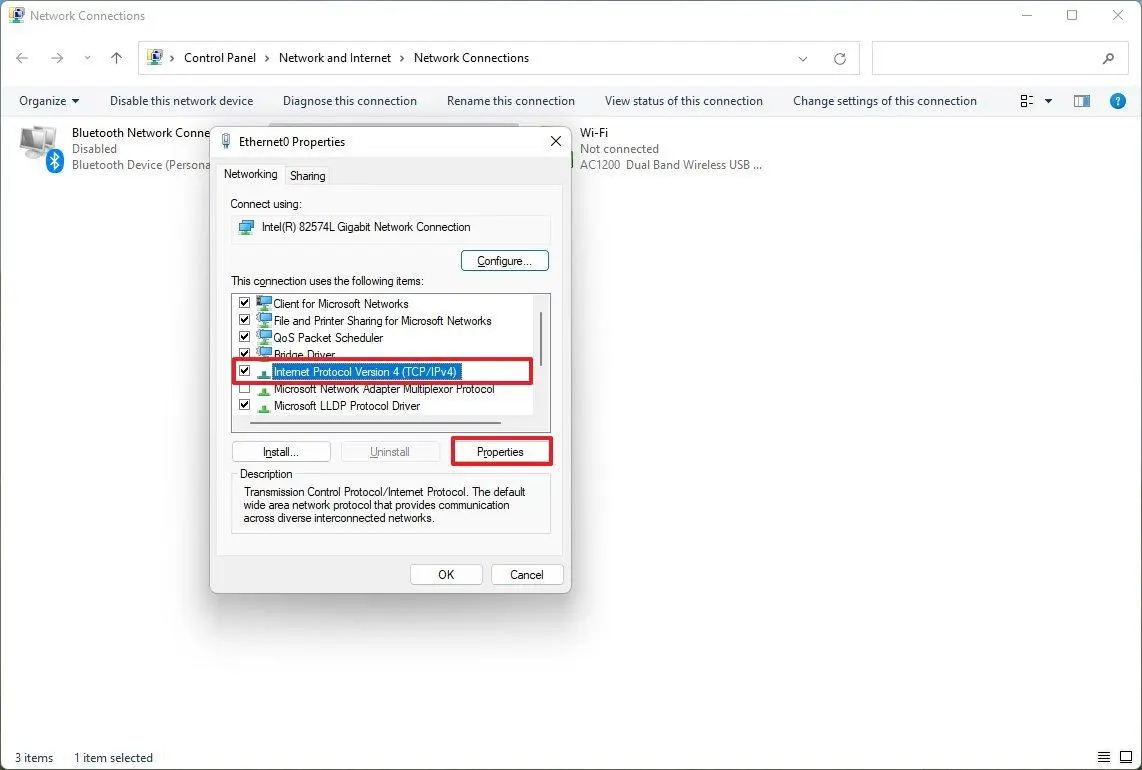
در پنجره Properties مربوط به کارت شبکه میتوانید پروتکلهای IPv4 و IPv6 را فعال یا غیرفعال کنید و File and Printer Sharing را مدیریت کنید و QoS Packet Scheduler را تغییر دهید. همچنین برخی برنامهها مانند Hyper-V و VMware پروتکلهای شبکه اختصاصی خود را نصب میکنند که مدیریت آنها ممکن است همچنان شما را به تنظیمات قدیمی کارت شبکه برگرداند.
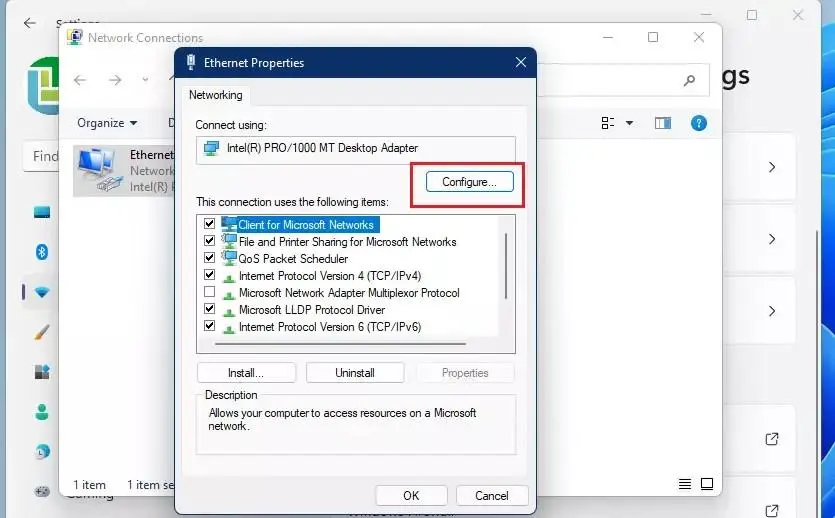
البته Settings در سالهای اخیر قابلیتهای بیشتری برای مدیریت شبکه دریافت کرده است و حتی تنظیم مستقیم TCP/IP و برخی تنظیمات شبکه از طریق آن امکانپذیر شده است. بنابراین برای کارهای معمول دیگر نیازی به کنترل پنل ندارید، اما ابزار قدیمی هنوز برای مدیریت پیشرفتهتر کارت شبکه مفید است.
Device Manager هنوز اولین انتخاب من برای مشکلات سخت افزاری است
وقتی یک دستگاه از کار می افتد، چیزی در Settings به پای آن نمی رسد
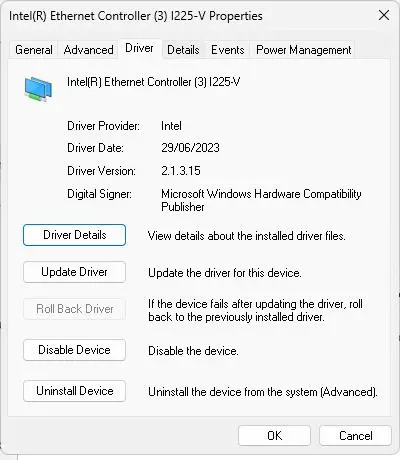
هر زمان ویندوز ناگهان یک دستگاه را شناسایی نکند، Device Manager یکی از نخستین ابزارهایی است که سراغ آن میروم.
این ابزار بلافاصله نشان میدهد که ویندوز سختافزار را شناسایی کرده است یا نه. اگر مشکلی وجود داشته باشد، معمولاً میتوانید علامت هشدار زردرنگ را مشاهده کنید و کد خطا را بررسی کنید و Hardware IDs دستگاه را ببینید و تغییرات سختافزاری را دوباره اسکن کنید.
علاوه بر این، Device Manager امکان بازگرداندن درایور قبلی و غیرفعال کردن موقت دستگاه و فعال کردن دوباره آن را نیز فراهم میکند. این قابلیتها هنگام عیبیابی مشکلات کارت گرافیک و کارت شبکه و صدا و USB و سایر قطعات بسیار ارزشمند هستند.
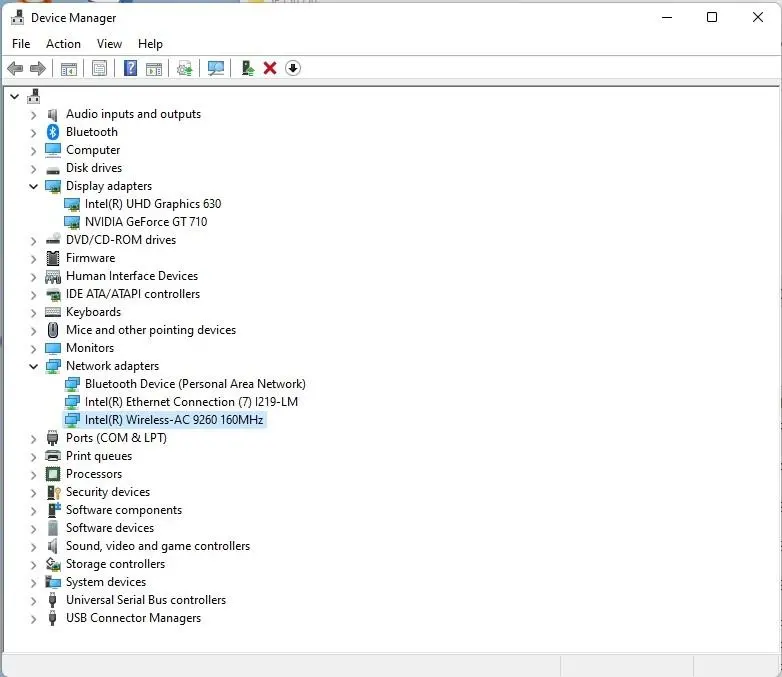
Settings میتواند دستگاههای متصل را نمایش دهد و برای جفت کردن لوازم جانبی بلوتوث کاربرد دارد، اما هدف آن ارائه همان سطح از مدیریت فنی Device Manager نیست.
مایکروسافت نیز Device Manager را در مجموعه ابزارهای پیکربندی سیستم ویندوز در کنار سایر ابزارهای مدیریتی قرار میدهد؛ یعنی این ابزار همچنان بخشی از جعبهابزار رسمی ویندوز برای مدیریت سیستم است.
Disk Management هنوز کنترل بیشتری روی درایوها در اختیار شما می گذارد
بخش Storage فقط سطح ماجرا را نشان می دهد
Settings در ویندوز ۱۱ برای مشاهده میزان فضای اشغالشده و بررسی فایلهایی که بیشترین فضا را مصرف میکنند، عملکرد خوبی دارد. با این حال، Storage با Disk Management تفاوت اساسی دارد.
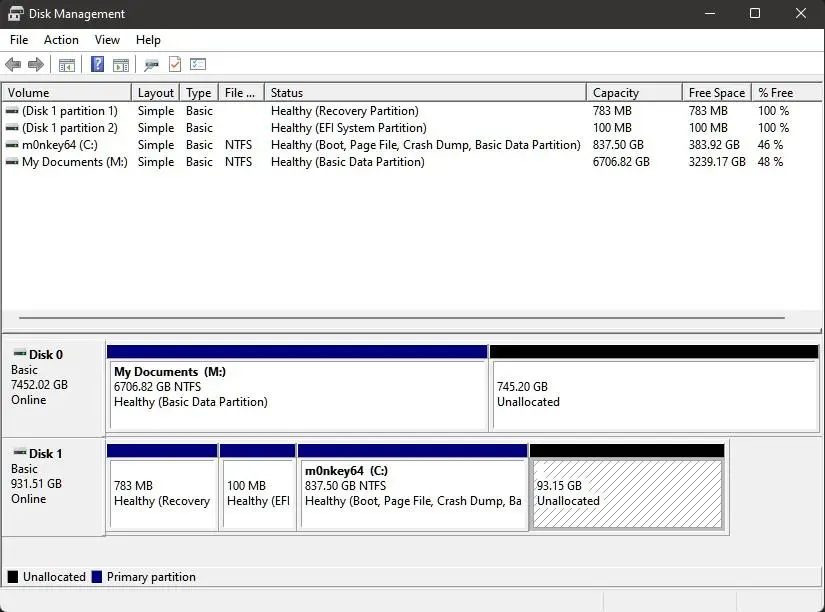
وقتی چند ماه پیش یک SSD جدید در رایانه نصب کردم، برای آمادهسازی آن سراغ Disk Management رفتم؛ حتی پیش از آنکه ویندوز بتواند از فضای آن استفاده کند.
در Disk Management میتوانید پارتیشن ایجاد کنید و پارتیشنها را حذف یا کوچک و بزرگ کنید و حروف درایو را تغییر دهید و درایوهای جدید را فرمت کنید. این ابزار هنگام انتقال ویندوز به یک SSD بزرگتر نیز بسیار کاربردی است. به عنوان مثال، اگر ویندوز را از یک SSD کوچک به یک مدل بزرگتر کلون کنید، میتوانید با استفاده از Disk Management فضای آزاد باقیمانده را به درایو C: اضافه کنید.
بخش Storage در Settings چنین کنترل کاملی روی ساختار پارتیشنها ارائه نمیدهد. در عوض، قابلیتهایی مانند Storage Sense و Cleanup Recommendations را در اختیار شما قرار میدهد که برای آزاد کردن فضای ذخیرهسازی بسیار مفید هستند.
بنابراین این دو ابزار رقیب مستقیم یکدیگر نیستند؛ Settings برای مدیریت مصرف فضای ذخیرهسازی مناسبتر است، در حالی که Disk Management برای مدیریت ساختار واقعی دیسک و پارتیشنها کاربرد دارد.
ویندوز هنوز برای تنظیمات پیشرفته صدا شما را به کنترل پنل می فرستد
منوی جدید صدا هنوز کافی نیست
مایکروسافت در سالهای اخیر صفحه Sound را چند بار بازطراحی کرده است، اما هر زمان به کنترل بیشتری روی دستگاههای صوتی نیاز داشته باشم، هنوز سراغ پنجره قدیمی Sound در کنترل پنل میروم.
حتی در بعضی موارد، ممکن است تنظیم موردنظر خود را از داخل Settings باز کنید و ویندوز برای دسترسی به گزینههای بیشتر شما را به پنجره قدیمی کنترل پنل منتقل کند.
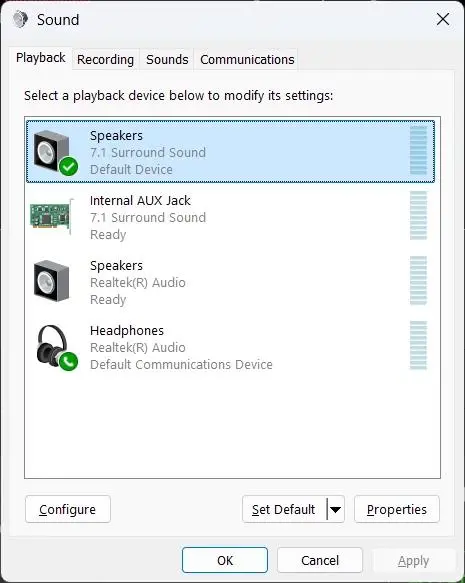
در پنجره Sound میتوانید دستگاه پیشفرض پخش صدا و دستگاه پیشفرض ارتباطات را جداگانه تعیین کنید. این قابلیت برای برنامههایی مانند Teams و Zoom اهمیت دارد؛ زیرا ممکن است بخواهید صدای معمول سیستم از یک دستگاه پخش شود، اما تماسهای صوتی از دستگاه دیگری عبور کنند.
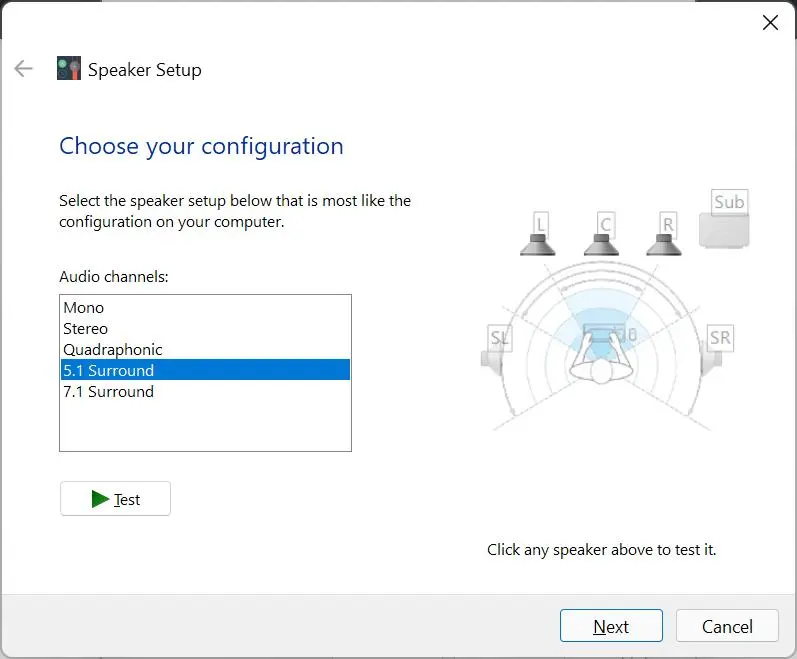
همچنین میتوانید پیکربندی بلندگوها را برای صدای استریو و صدای فراگیر 5.1 یا 7.1 تغییر دهید و در هنگام عیبیابی مشکلات صوتی، تنظیماتی مانند Exclusive Mode را بررسی کنید.
دستگاههای ضبط صدا نیز در برخی شرایط از طریق همان پنجره قدیمی راحتتر مدیریت میشوند.
این موضوع فقط یک ویژگی قدیمی نیست. راهنمای رسمی مایکروسافت برای رفع مشکلات صدا هنوز در برخی مراحل کاربران را به مسیر Control Panel > Hardware and Sound > Sound هدایت میکند تا بتوانند دستگاه پیشفرض صوتی را تعیین کنند.
البته Settings امکانات صوتی زیادی دارد و مایکروسافت همچنان قابلیتهای بیشتری را به آن اضافه میکند؛ برای استفادههای معمول، بخش جدید صدا کاملاً کافی است. اما برای تنظیمات پیشرفتهتر، پنجره کلاسیک هنوز جایگاه خود را حفظ کرده است.
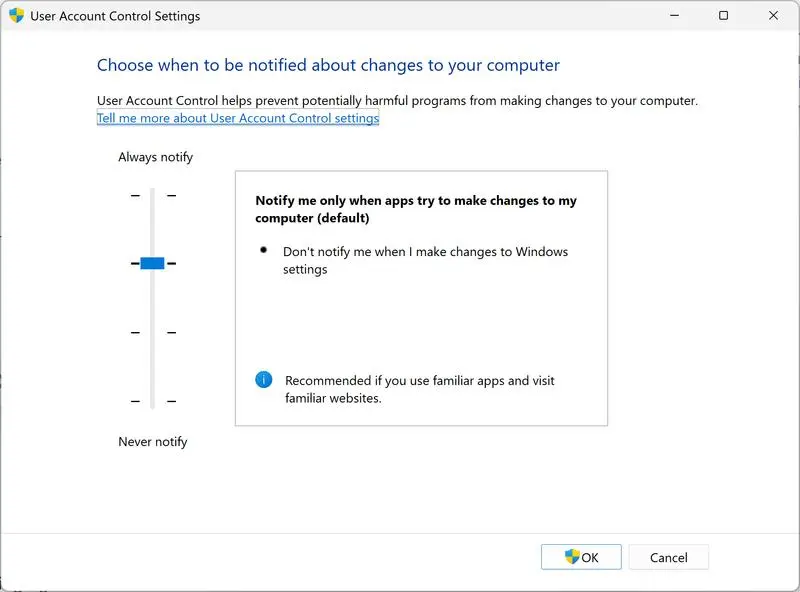
کنترل حساب کاربری هنوز در گذشته باقی مانده است
یک تنظیم امنیتی مهم هرگز به طور کامل منتقل نشد
کنترل حساب کاربری یا UAC از زمان ویندوز Vista بخشی از سیستمعامل مایکروسافت بوده است. ممکن است نمایش درخواست اجازه پیش از اجرای برخی برنامهها آزاردهنده به نظر برسد، اما همین قابلیت به جلوگیری از تغییرات غیرمجاز در رایانه کمک میکند.
مایکروسافت نیز UAC را یک قابلیت امنیتی میداند که هنگام نیاز یک فرایند یا برنامه به مجوزهای مدیریتی، از کاربر میخواهد تغییر را تأیید یا رد کند. UAC بهصورت پیشفرض فعال است و میتوان سطح اعلانهای آن را تغییر داد.
من تنظیمات UAC را زیاد تغییر نمیدهم، اما هر زمان بخواهم سطح اعلان آن را تغییر دهم، همچنان باید از مسیر کنترل پنل وارد تنظیمات مربوطه شوم.
به عنوان مثال، هنگام آزمایش نسخه آزمایشی یک برنامه که هر چند ثانیه یکبار درخواست مجوز نمایش میداد، میتوان سطح اعلان UAC را موقتاً کاهش داد. این تنظیم هنوز یک بخش اختصاصی و کامل در برنامه Settings ندارد.
طبق راهنمای رسمی مایکروسافت، مسیر تغییر این گزینه همچنان تغییری نکرده است:
Control Panel > System and Security > Change User Account Control settings است.
حتی اگر هیچوقت این گزینه را تغییر ندهید، عجیب است که چنین تنظیم امنیتی مهمی هنوز جایگاه مستقیمی در رابط مدرن Settings ندارد.
کنترل پنل هنوز به این زودی ها ناپدید نمی شود
مایکروسافت پیشرفت زیادی در انتقال تنظیمات ویندوز به برنامه Settings داشته است و این برنامه اکنون مرکز اصلی مدیریت بسیاری از قابلیتهای سیستم محسوب میشود. راهنمای رسمی مایکروسافت نیز Settings را ابزار اصلی برای شخصیسازی و مدیریت تنظیمات ویندوز معرفی میکند.
با این حال، تا زمانی که تمام قابلیتهای قدیمی به رابط جدید منتقل نشدهاند، اعلام بازنشستگی کامل کنترل پنل کمی زود به نظر میرسد.
من نیز بیشتر اوقات از Settings استفاده میکنم، زیرا رابط مدرنتر و دسترسی سادهتری دارد؛ اما هر زمان بخواهم یک تنظیم جدیتر را تغییر دهم یا مشکلی سختافزاری و شبکهای را عیبیابی کنم، هنوز ممکن است کنترل پنل یا یکی از ابزارهای کلاسیک ویندوز را باز کنم.
برای ابزاری که ظاهراً قرار است روزی کنار گذاشته شود، کنترل پنل هنوز به شکل عجیبی سختاجتناب است.
اینتوتک