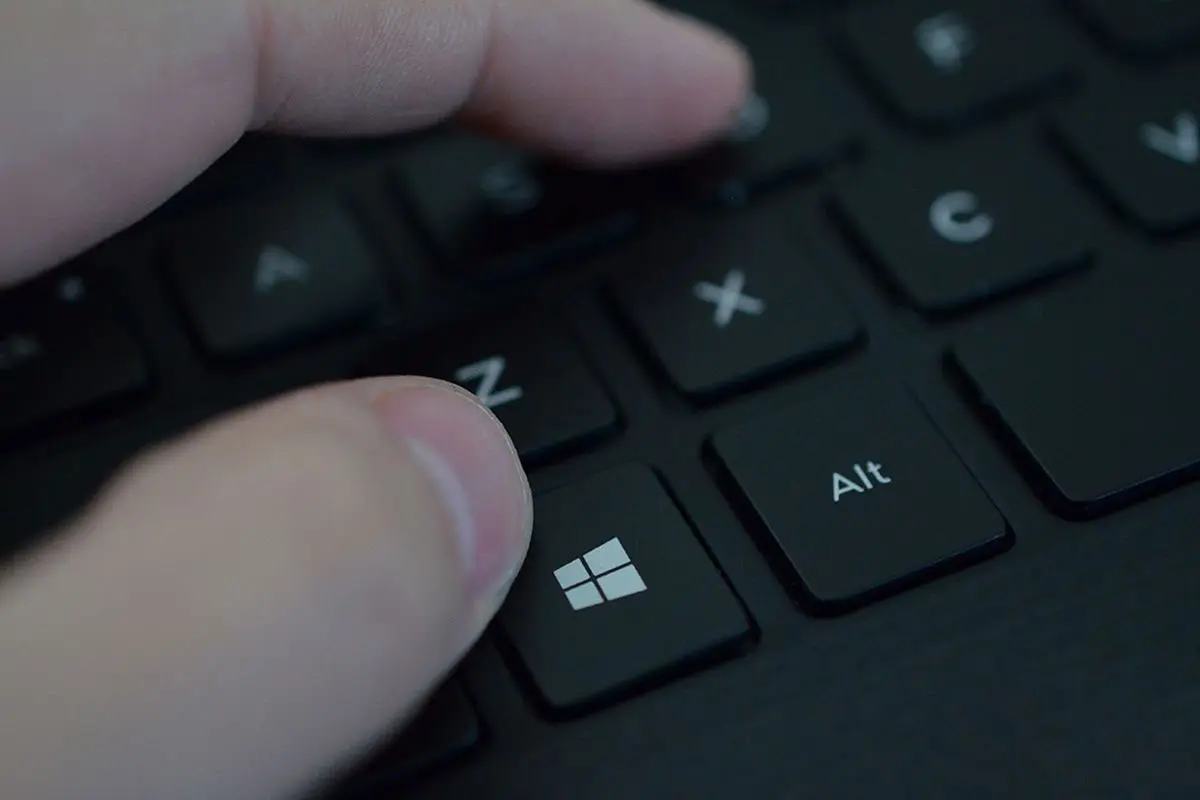
ویندوز یک منوی مخفی مخصوص کاربران حرفهای دارد که ۱۸ میانبر برای دسترسی به ابزارها و امکانات کاربردی ویندوز ارائه میدهد؛ ابزارهایی که در حالت عادی برای دسترسی به آنها باید چندین بار کلیک کنید یا عبارتهای مختلفی را در بخشهای گوناگون سیستم وارد کنید.
با استفاده از یک میانبر ساده کیبورد، میتوانید این منوی ویژه را باز کنید و از طریق آن به مجموعهای از ابزارها و تنظیمات ویندوز دسترسی داشته باشید؛ بدون اینکه مجبور باشید ابزار Run را باز کنید یا در منوی استارت به دنبال گزینه موردنظر بگردید.
با اینتوتک همراه باشید تا چند ابزاری که با کلید میانبر Win + X و سایر کلیدها باز میشود را بشناسیم.
همهچیز با Win + X شروع میشود
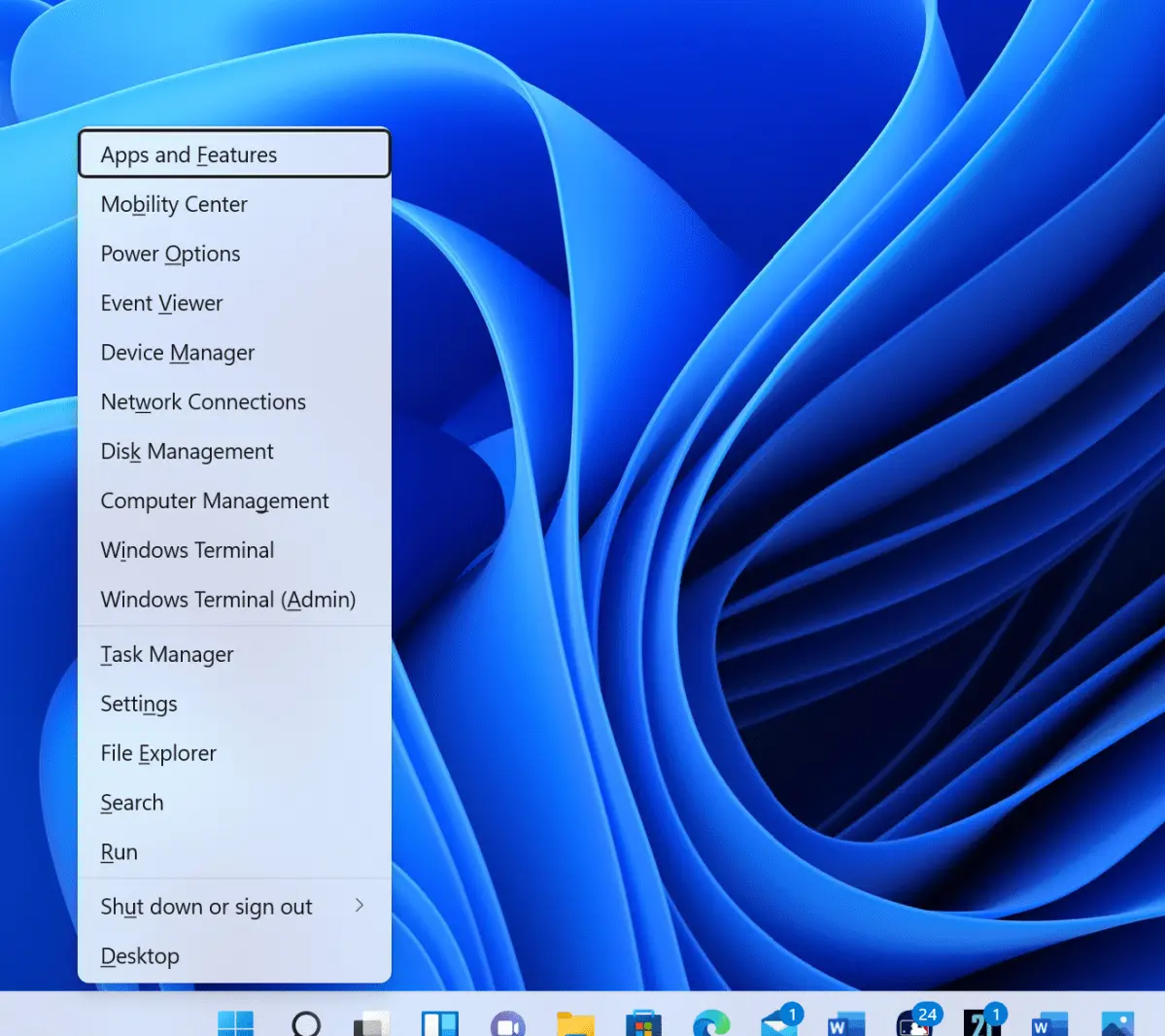
اگر مانند من به افزایش سرعت کار با میانبرهای کیبورد علاقه دارید، این منوی ابزارها میتواند بسیار کاربردی باشد. تمام ابزارهایی که در ادامه معرفی میشوند، از طریق منویی در دسترس هستند که با فشردن Win + X باز میشود.
پس از باز شدن منو، میتوانید با استفاده از میانبر مربوط به هر گزینه، ابزار موردنظر را بلافاصله اجرا کنید. حرفی که در کنار هر گزینه زیرخط دارد، مشخص میکند که کدام کلید باید برای اجرای آن گزینه فشار داده شود.
به این ترتیب، به جای کلیک کردن روی گزینهها، میتوانید تنها با چند فشار روی کیبورد مستقیماً به ابزار موردنظر دسترسی پیدا کنید.
کنترل پنل لپتاپ که ویندوز سالهاست آن را پنهان کرده است
در چند ثانیه به Mobility Center دسترسی پیدا کنید
با فشردن Win + X + B، ابزار Windows Mobility Center باز میشود. این ابزار بهخصوص برای دارندگان لپتاپ کاربردی است.
البته میتوانید Mobility Center را از طریق منوی استارت جستوجو کنید یا با استفاده از ابزار Run آن را اجرا کنید، اما سریعترین روش دسترسی به آن استفاده از همین منوی کاربران حرفهای است.
در Mobility Center میتوانید به سرعت تنظیماتی مانند چرخاندن صفحه، میزان صدا و روشنایی نمایشگر را تغییر دهید و تنظیمات نمایشگر خارجی را نیز مدیریت کنید.
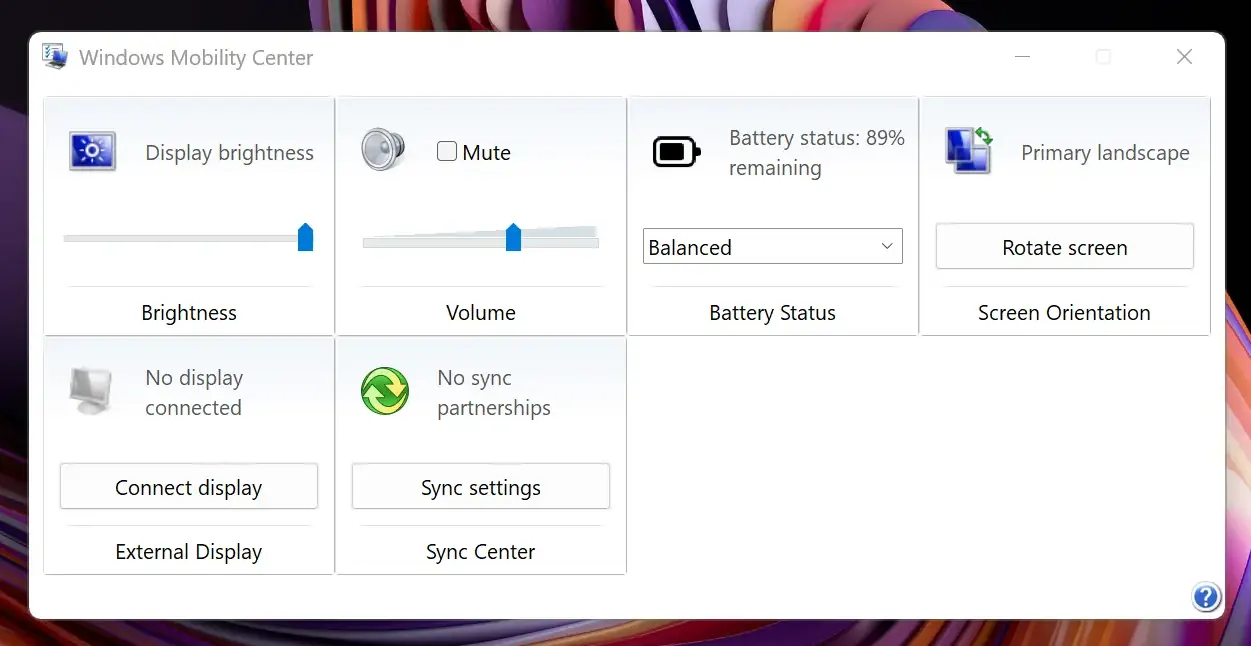
قابلیت چرخاندن صفحه بهخصوص در لپتاپهای تبدیلپذیر کاربرد دارد؛ دستگاههایی که نمایشگر آنها میتواند به اطراف چرخانده شود و در حالتهای مختلف مورد استفاده قرار گیرد.
در مجموع، Windows Mobility Center یک داشبورد یکپارچه و کاربردی برای افرادی است که زیاد با لپتاپ خود جابهجا میشوند.
میانبر بعدی برای زمانی کاربرد دارد که یک برنامه به درستی کار نمیکند و پاسخ نمیدهد.
یک برنامه هنگکرده را تنها با دو میانبر کیبورد ببندید
راه سریعتر برای اجرای Task Manager
با فشردن Win + X + T مستقیماً وارد Task Manager میشوید. در این بخش میتوانید برنامههایی را که پاسخ نمیدهند پیدا کنید و با استفاده از گزینه End Task آنها را ببندید.
البته روشهای معمول دیگری نیز برای باز کردن Task Manager وجود دارد؛ به عنوان مثال میتوانید کلیدهای Ctrl + Shift + Esc را فشار دهید. با این حال، اگر از منوی کاربران حرفهای استفاده میکنید، میانبر Win + X + T نیز راهی سریع برای دسترسی به Task Manager است.
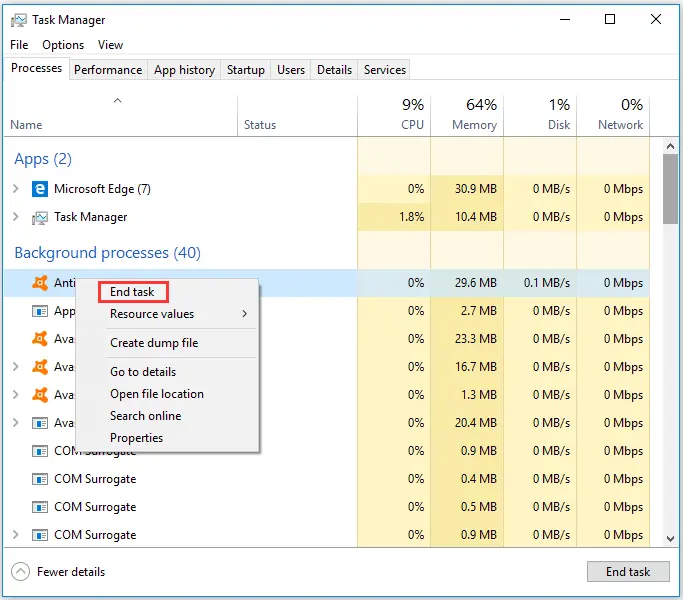
Task Manager یکی از ابزارهایی است که هنگام هنگ کردن برنامهها یا افزایش غیرعادی مصرف پردازنده و حافظه، اهمیت زیادی پیدا میکند. بنابراین داشتن یک مسیر سریع برای باز کردن آن میتواند در عیبیابی مشکلات روزمره ویندوز مفید باشد.
سریعترین راه برای مشاهده مشخصات واقعی کامپیوتر
بدون جستوجو در Settings
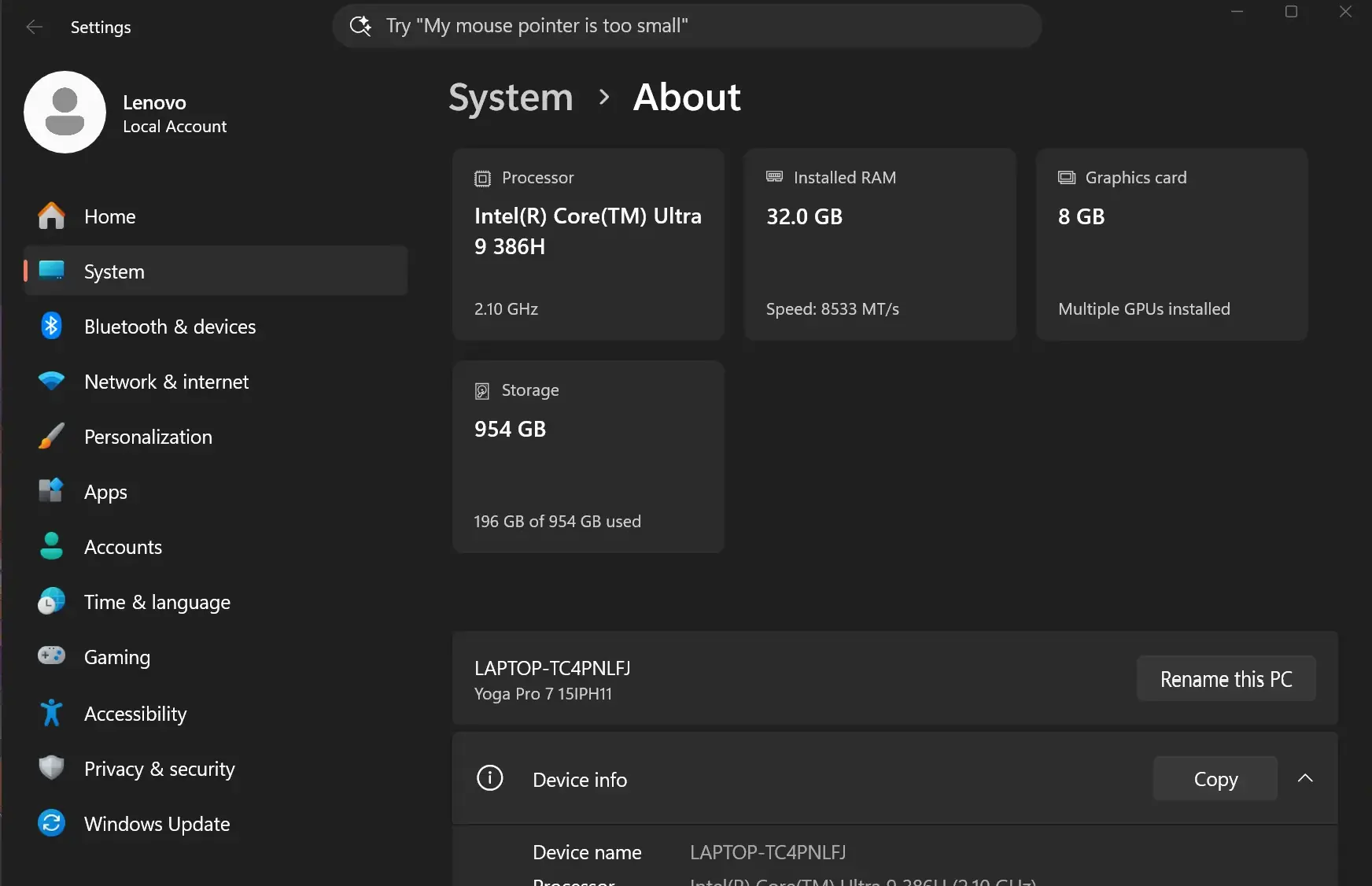
گاهی لازم است صفحه About در تنظیمات ویندوز را باز کنید تا اطلاعات سختافزار داخل کامپیوتر را ببینید.
به عنوان مثال، ممکن است هنگام عیبیابی یک مشکل سختافزاری یا نرمافزاری به مشخصات سیستم نیاز داشته باشید یا بخواهید مشخصات کامپیوتر خود را برای دوستتان ارسال کنید.
راههای مختلفی برای رسیدن به این صفحه وجود دارد؛ میتوانید عبارت «system» را در منوی استارت جستوجو کنید یا از ابزار Run کمک بگیرید.
اما یکی از سریعترین روشها، فشردن Win + X + Y است که شما را مستقیماً به صفحه About میبرد. در این بخش میتوانید اطلاعاتی مانند مدل دستگاه، پردازنده، مقدار RAM، نوع سیستم و برخی مشخصات دیگر را مشاهده کنید.
یک دستگاه پس از بهروزرسانی از کار افتاده است؟ در ۳۰ ثانیه درایور را برگردانید
سریعترین روش برای Roll Back کردن درایور
این اتفاق برای بسیاری از کاربران رخ داده است: یک درایور، بهخصوص درایور کارت گرافیک، بهروزرسانی میشود و پس از آن کامپیوتر دچار مشکل میشود.
در چنین شرایطی یکی از راهکارها بازگرداندن درایور به نسخه قبلی است.
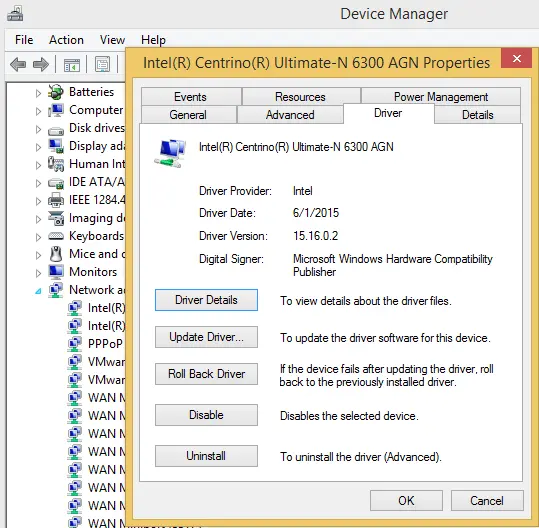
به صورت معمول باید Device Manager را باز کنید، دستگاه موردنظر را پیدا کنید، وارد بخش Driver شوید و سپس گزینه Roll Back Driver را انتخاب کنید.
اما با فشردن Win + X + M میتوانید مستقیماً وارد Device Manager شوید و در صورت نیاز، درایور مشکلساز را به نسخه قبلی بازگردانید. این روش بهخصوص زمانی مفید است که مشکل دقیقاً پس از نصب یک بهروزرسانی درایور آغاز شده باشد.
این منوی مخفی کارهای بسیار بیشتری انجام میدهد
این منو برای کاربران حرفهای ویندوز واقعاً کاربردی است. همانطور که گفته شد، حدود ۱۸ ابزار و میانبر در آن قرار گرفتهاند و گزینههای دیگری نیز وجود دارند که میتوانند سرعت انجام بسیاری از کارهای روزمره را افزایش دهند.
به عنوان مثال:
Power Options با میانبر Win + X + O به شما اجازه میدهد حالت مصرف انرژی دستگاه را تغییر دهید و Energy Saver را فعال یا غیرفعال کنید.
Disk Management با میانبر Win + X + K نیز برای مدیریت پارتیشنهای هارد و SSD و تغییر حروف درایوها کاربرد دارد.
اگر به تنظیمات اتصال شبکه نیاز دارید، Network Connections با میانبر Win + X + W شما را مستقیماً به بخش مدیریت اتصالات میبرد. در این قسمت میتوانید اتصال Wi-Fi را مدیریت کنید، هاتاسپات ایجاد کنید یا یک VPN به سیستم اضافه کنید.
گزینه Terminal (Admin) نیز با میانبر Win + X + A ترمینال ویندوز را با دسترسی Administrator باز میکند. این روش معمولاً سریعتر از باز کردن Run یا جستوجوی Terminal در منوی استارت است.
البته فهرست ابزارهای این منو به همین موارد محدود نمیشود. میانبرهایی برای File Explorer و Search و Run نیز در آن وجود دارد. همچنین میتوانید از طریق همین منو به گزینههای مختلف خاموش کردن سیستم مانند Sign out، Sleep، Restart و Shut down دسترسی داشته باشید. ابزارهایی مانند Event Viewer و Installed Apps نیز در همین منو قرار گرفتهاند.
اگر تاکنون از Win + X استفاده نکردهاید، ارزش دارد آن را به بخشی از عادتهای روزمره خود در ویندوز تبدیل کنید. این منوی کوچک میتواند دسترسی به تعداد زیادی از ابزارهای کاربردی سیستمعامل را بسیار سریعتر کند و در بسیاری از مواقع شما را از جستوجو در منوی استارت یا استفاده از Run بینیاز سازد.
اینتوتک