وقتی در خانه هستم، لپتاپم را به پریز برق وصل میکنم. منطقی است که در این شرایط لپتاپ باید همیشه از حداکثر توان خود بهره ببرد و از بسیاری جهات نیز همینطور است.
اما ویندوز سه حالت مختلف Power Mode دارد و بسته به اینکه این تنظیم روی چه گزینهای قرار گرفته باشد، ممکن است نتوانید از تمام توان واقعی لپتاپ خود استفاده کنید. با اینتوتک همراه باشید تا یک تنظیم ساده در ویندوز ۱۱ که روی سرعت سیستم اثر بسزایی دارد را معرفی کنیم.
یک منوی کشویی میتواند بیش از چیزی که تصور میکنید روی عملکرد تأثیر بگذارد
وصل بودن لپتاپ به برق به معنای حداکثر توان نیست
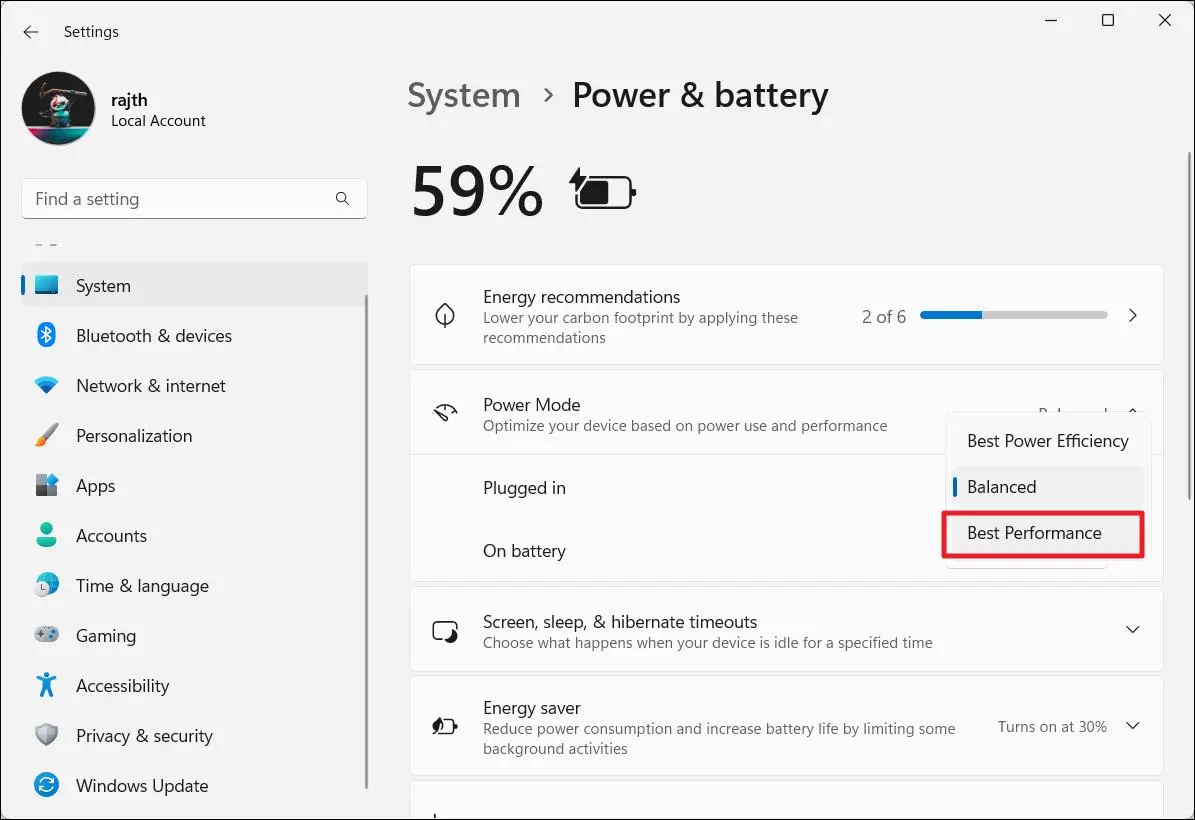
به مسیر Settings > System > Power & battery > Power Mode بروید تا تنظیمات مربوط به مصرف انرژی لپتاپ را مشاهده کنید.
مایکروسافت گزینههای جزئیتر و پیچیدهتری را که در Control Panel وجود داشتند، در قالب چند گزینه سادهتر و قابلفهمتر قرار داده است. این گزینهها عبارتاند از Best Performance و Balanced و Best Power Efficiency.
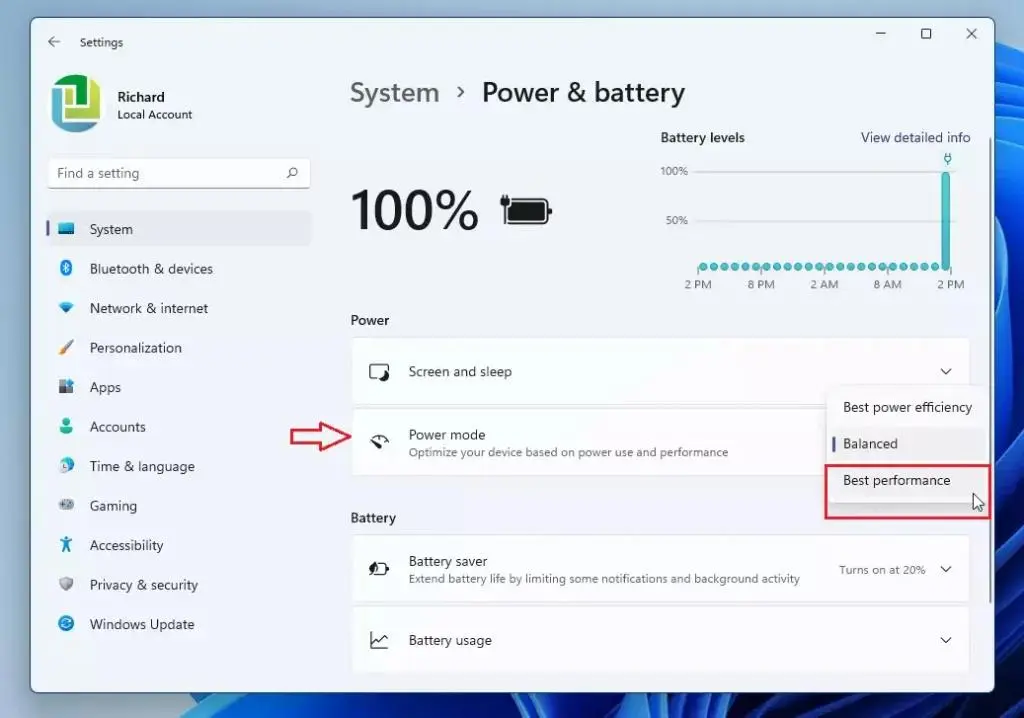
نکته کاربردی این است که برای زمانی که لپتاپ به برق شهری متصل است و زمانی که از باتری استفاده میکنید، منوهای جداگانهای وجود دارد.
از نظر منطقی، هنگام استفاده از باتری بهتر است Best Power Efficiency را انتخاب کنید؛ اما زمانی که لپتاپ به برق متصل است، انتخاب Best Performance برای دریافت بیشترین توان منطقیتر به نظر میرسد.
تنظیمات Power Mode ویندوز واقعاً در پسزمینه چه کاری انجام میدهند؟
آیا ویندوز 11 را واقعاً تا آخرین حد توانش بالا میبرید؟
اگرچه نام این گزینهها تغییر تنظیمات را بسیار ساده کرده است، در پشت صحنه تغییرات مهمی اتفاق میافتد.
- EPP (Energy Performance Preference): ویندوز از مقداری بین ۰ تا ۱۰۰ استفاده میکند که همراه با پردازنده برای تعیین میزان تمایل سیستم به عملکرد یا صرفهجویی در مصرف انرژی به کار میرود. این قابلیت با فناوریهایی مانند Intel Speed Shift / HWP یا معادل آن در پردازندههای AMD یعنی CPPC ارتباط دارد. مقدار EPP پایینتر به پردازنده اعلام میکند که عملکرد را در اولویت قرار دهد و مقدار بالاتر آن، صرفهجویی در انرژی را ترجیح میدهد. بنابراین Best Performance مقدار EPP را به محدوده نزدیک به صفر میبرد، در حالی که Best Power Efficiency آن را به سمت ۱۰۰ افزایش میدهد.
- Processor Performance Boost Mode: این گزینه تعیین میکند ویندوز با چه شدتی از پردازنده بخواهد فرکانس کاری خود را از فرکانس پایه بالاتر ببرد. گزینههای این بخش از Disabled و Enabled شروع میشوند و تا Aggressive و چند حالت Efficient ادامه دارند. حالتهای Efficient همچنان اجازه افزایش فرکانس را میدهند، اما اولویت بیشتری برای انجام این کار با مصرف انرژی کمتر قائل هستند.
در Processor Performance Boost Mode، حالت Best Performance به بخش تهاجمیتر این طیف نزدیک میشود؛ یعنی ویندوز هر زمان که فضای حرارتی و توان کافی وجود داشته باشد، از پردازنده میخواهد تا حد ممکن به بالاترین فرکانس خود برسد.
در مقابل، Best Power Efficiency رفتار محافظهکارانهتری دارد و باعث میشود پردازنده کمتر به سراغ فرکانسهایی برود که ممکن است بدون افزایش بیش از حد دما نتواند آنها را حفظ کند.
با Cinebench 2026 و HWiNFO بررسی کردم تا ببینم واقعاً چه اتفاقی میافتد
مقایسه عملکرد چندتردی برای مشاهده تفاوت
برای اینکه تفاوت واقعی میان حالتهای مختلف Power Mode را ببینم، Cinebench 2026 را اجرا کردم. این ابزار یکی از شناختهشدهترین برنامهها برای بنچمارک پردازنده است و برای چنین مقایسهای گزینه مناسبی محسوب میشود.
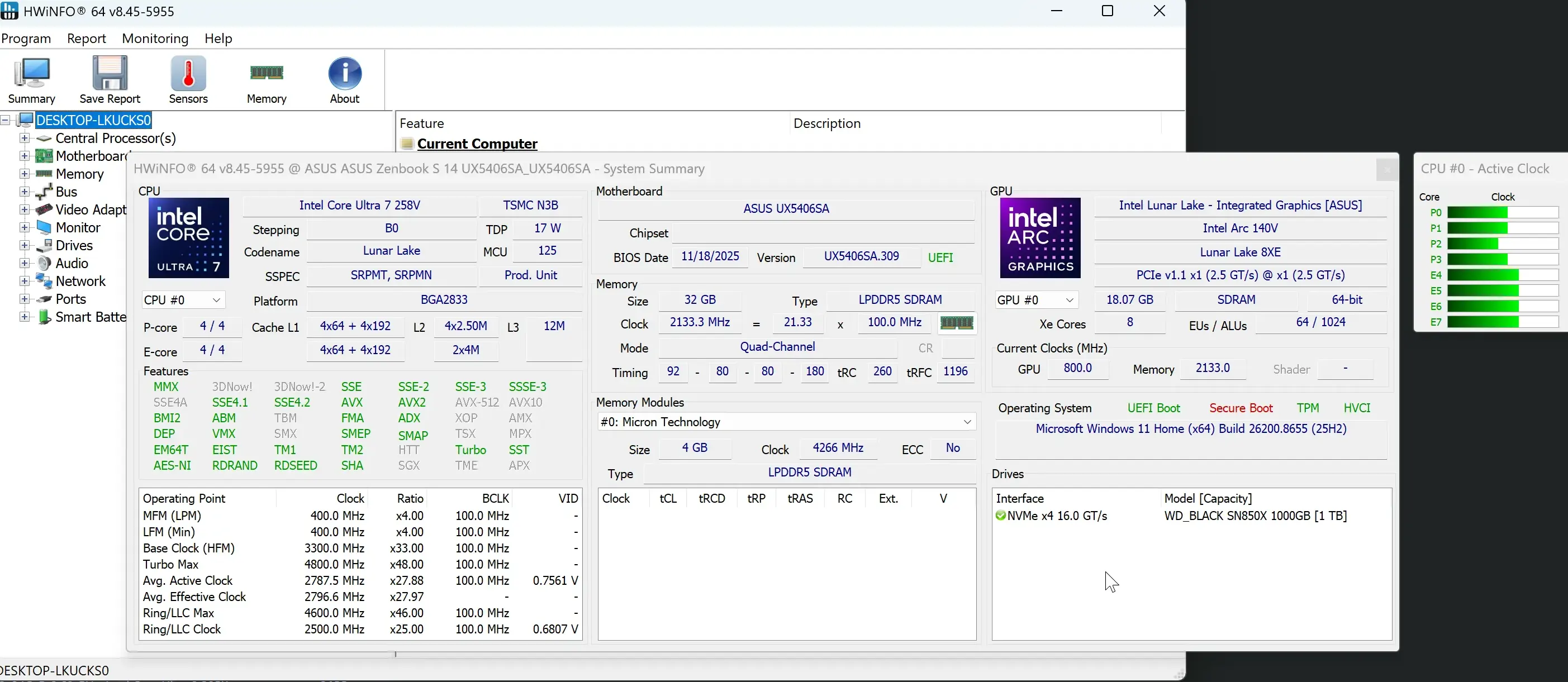
برای این آزمایش، از لپتاپ Asus Zenbook S14 مجهز به پردازنده Intel Core Ultra 7 258V استفاده کردم. لپتاپ در هر دو آزمایش به برق متصل بود؛ یک بار با حالت Best Performance و بار دیگر با Best Power Efficiency.
در نهایت فقط ۱.۳ درصد از عملکرد را از دست دادم
همزمان HWiNFO را نیز اجرا کردم تا تغییرات سرعت کلاک، دما، Thermal Throttling و موارد مشابه را ثبت کنم. این کار تصویر دقیقتری از اتفاقاتی که هنگام تغییر Power Mode رخ میدهد ارائه میکرد؛ یا حتی زمانی که ویندوز بدون اینکه متوجه باشید شما را روی یک حالت خاص نگه میدارد.
نتایج بنچمارک مشخص شد
بیشترین چیزی که مرا شگفتزده کرد، نزدیک بودن نتایج دو آزمایش بود.
- Best Performance: امتیاز ۱۷۱۱
- Best Power Efficiency: امتیاز ۱۶۸۹
این یعنی اختلاف تنها ۱.۳ درصد بود؛ بنابراین برخلاف چیزی که نام این دو حالت ممکن است القا کند، تفاوت عملکرد آنها چندان چشمگیر نبود.
با این حال، اطلاعات مربوط به کلاک که HWiNFO ثبت کرد، داستان جالبتری داشت و نشان داد لپتاپ من تا حدی با محدودیت حرارتی دستوپنجه نرم میکرد.
در حالت Best Performance، هستههای پردازنده میتوانستند از فرکانس پایه ۴۰۰ مگاهرتز در حالت بیکاری تا سقف توربو یعنی ۴۸۰۰ مگاهرتز افزایش پیدا کنند. میانگین فرکانس در این آزمایش ۲۴۵۸ مگاهرتز بود و دمای Package برای مدت کوتاهی به ۹۳ درجه سانتیگراد رسید و پرچم Thermal Throttling نیز فعال شد.
در مقابل، حالت Best Power Efficiency هرگز از محدوده ۲۴۰۰ تا ۳۰۰۰ مگاهرتز خارج نشد. میانگین فرکانس آن ۲۷۰۹ مگاهرتز بود، دما در تمام مدت تقریباً روی ۸۳ درجه سانتیگراد ثابت ماند و حتی یک بار نیز Thermal Throttling اتفاق نیفتاد.
نکته مهم همینجا مشخص میشود: حالت Best Power Efficiency در عمل میانگین فرکانس کلاک بالاتری داشت، زیرا پردازنده را دائماً به مرز محدودیت حرارتی لپتاپ نمیرساند. در نهایت نیز تنها ۱.۳ درصد عملکرد را از دست دادم.
آیا واقعاً ارزش دارد هنگام اتصال لپتاپ به برق Power Mode را تغییر دهیم؟
نتیجه آزمایش برای هر لپتاپ میتواند متفاوت باشد
مانند هر آزمایش دیگری از این نوع، این بررسی روی لپتاپ خودم انجام شده و دادههای گستردهای از دستگاههای مختلف برای مقایسه در اختیار ندارم.
همچنین باید در نظر داشت که هنگام انجام آزمایش، جزایر قناری درگیر موج گرما بود و دمای محیط در آپارتمانی بدون سیستم تهویه مطبوع به حدود ۹۳ تا ۹۶ درجه فارنهایت، معادل حدود ۳۴ تا ۳۶ درجه سانتیگراد میرسید. بله، هوا واقعاً بسیار گرم بود و لپتاپ من هم این موضوع را بهخوبی احساس میکرد.
منظور این است که لپتاپ شما ممکن است در هر یک از این حالتها عملکرد متفاوتی داشته باشد. لپتاپ من سیستم خنککننده چندان قدرتمندی ندارد؛ در حالی که یک لپتاپ گیمینگ مجهز به فنهای بزرگ و Vapor Chamber احتمالاً نتایج متفاوتی ارائه خواهد کرد.
اجرای همین آزمایشهای سریع روی دستگاه خودتان میتواند تصویر بسیار دقیقتری از تفاوت میان دو حالت در اختیار شما قرار دهد. در هر صورت، ارزش دارد تنها دو دقیقه وقت بگذارید و به مسیر Settings > System > Power & battery > Power Mode بروید تا ببینید پروفایل مربوط به زمانی که لپتاپ به برق متصل است، واقعاً روی چه گزینهای قرار دارد.
صرفاً به این دلیل که لپتاپ به پریز برق وصل است، تصور نکنید ویندوز بهطور خودکار حداکثر توان را در اختیارتان قرار میدهد.
اینتوتک