به اشتراک گذاشتن بیش از حد اطلاعات در گوگل تقریباً بیش از اندازه آسان است. سرویسهای گوگل با هدف همکاری و اشتراکگذاری بدون دردسر طراحی شدهاند و به همین دلیل، بسیاری از تنظیمات آنها بهصورت پیشفرض به گونهای انتخاب میشوند که مراحل اشتراکگذاری را سادهتر کنند. متأسفانه همین موضوع باعث میشود برخی از تنظیمات پیشفرض، دسترسی بیش از حدی در اختیار دیگران قرار دهند.
با تغییر پنج تنظیم مهمی که در ادامهی این مقاله از اینتوتک مطرح میکنیم، میتوانید احتمال افشای ناخواسته فایلها و اطلاعات خود را تا حد زیادی کاهش دهید.
مطمئن شوید دسترسی پیشفرض روی Restricted قرار دارد
یک تنظیم میتواند ۹۰ درصد مشکلات را برطرف کند
مهمترین تنظیم امنیتی، گزینهای است که مشخص میکند چه افرادی اجازه دسترسی به یک فایل را دارند. وقتی دسترسی یک فایل روی Anyone with the link قرار میگیرد، هر فردی که به آدرس آن فایل دسترسی پیدا کند میتواند آن را باز کند و حتی برای مشاهده یا اظهارنظر نیز نیازی به ورود به حساب گوگل ندارد.
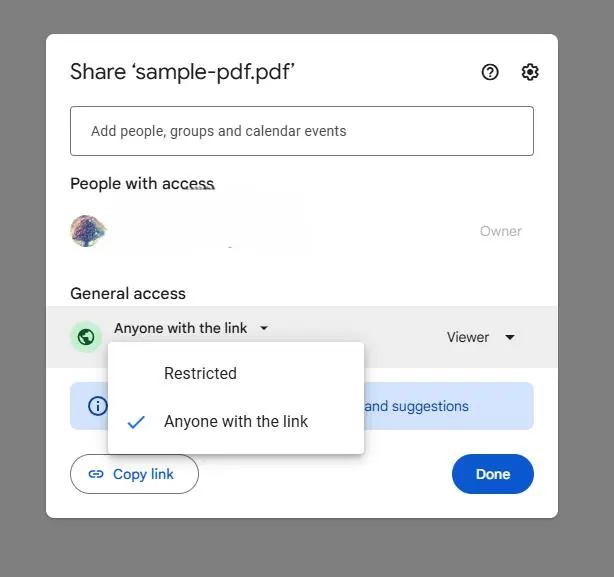
در چنین شرایطی، یک کپی و پیست اشتباه از لینک میتواند فایل حساسی را در معرض دسترسی تعداد بسیار زیادی از افراد قرار دهد.
بهتر است همیشه دسترسی فایلها را روی Restricted قرار دهید، مگر اینکه واقعاً بخواهید از گزینه دیگری استفاده کنید. در حالت Restricted، دسترسی مستقیماً به حسابهای مشخصشده وابسته است و لینک فقط برای افرادی کار میکند که بهطور مشخص آنها را برای دسترسی به فایل دعوت کردهاید.
نقش پیشفرض را از Editor به Viewer یا Commenter کاهش دهید
دسترسی بیشتری از میزان مورد نیاز در اختیار دیگران قرار ندهید
گوگل گاهی هنگام اشتراکگذاری فایلها، نقش Editor را بهعنوان گزینه پیشفرض در نظر میگیرد؛ اما در بیشتر موارد، محدود کردن سطح کنترل افراد روی اسناد، رویکرد بسیار امنتری است.
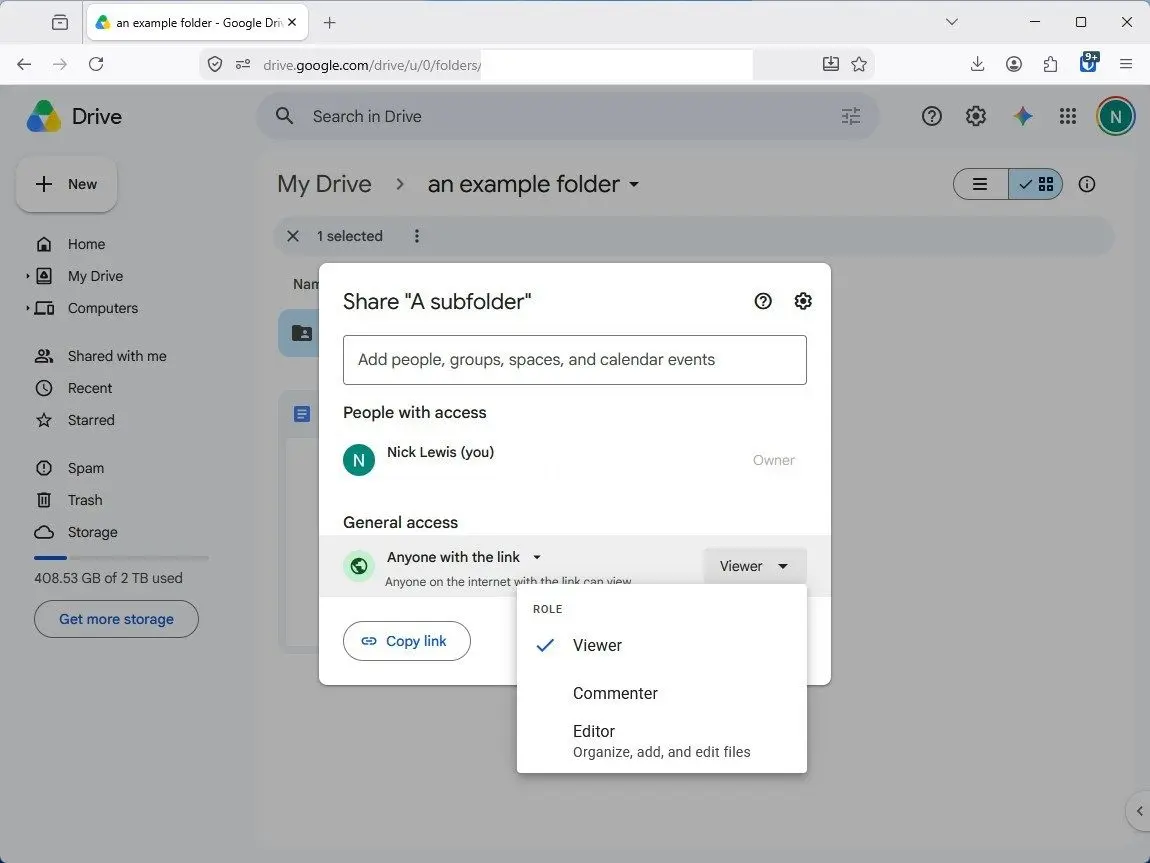
در Google Drive سه سطح اصلی دسترسی وجود دارد:
- Viewer: فقط امکان مشاهده فایل را دارد.
- Commenter: امکان ثبت نظر و پیشنهاد تغییرات را دارد.
- Editor: میتواند فایل را تغییر دهد و آن را دوباره با دیگران به اشتراک بگذارد.
دسترسی Editor علاوه بر امکان ویرایش، اجازه تغییر تنظیمات اشتراکگذاری را نیز در اختیار فرد قرار میدهد. معمولاً دلیلی وجود ندارد که بیشتر دریافتکنندگان فایل چنین سطحی از دسترسی داشته باشند.
اگر یک سند را برای بررسی یا صرفاً بهعنوان مرجع ارسال میکنید، در بیشتر موارد نقش Viewer یا Commenter کاملاً کافی است.
به خاطر داشته باشید که کاهش سطح دسترسی در آینده ممکن است برای فردی که در حال انجام کاری روی فایل است، اختلال ایجاد کند. بهتر است پیش از ارسال فایل، از ابتدا سطح دسترسی مناسب را انتخاب کنید.
اجازه ندهید Editorها مجوز فایل یا پوشه را تغییر دهند
تصمیمهای مهم مربوط به دسترسی فقط باید در اختیار شما باشد
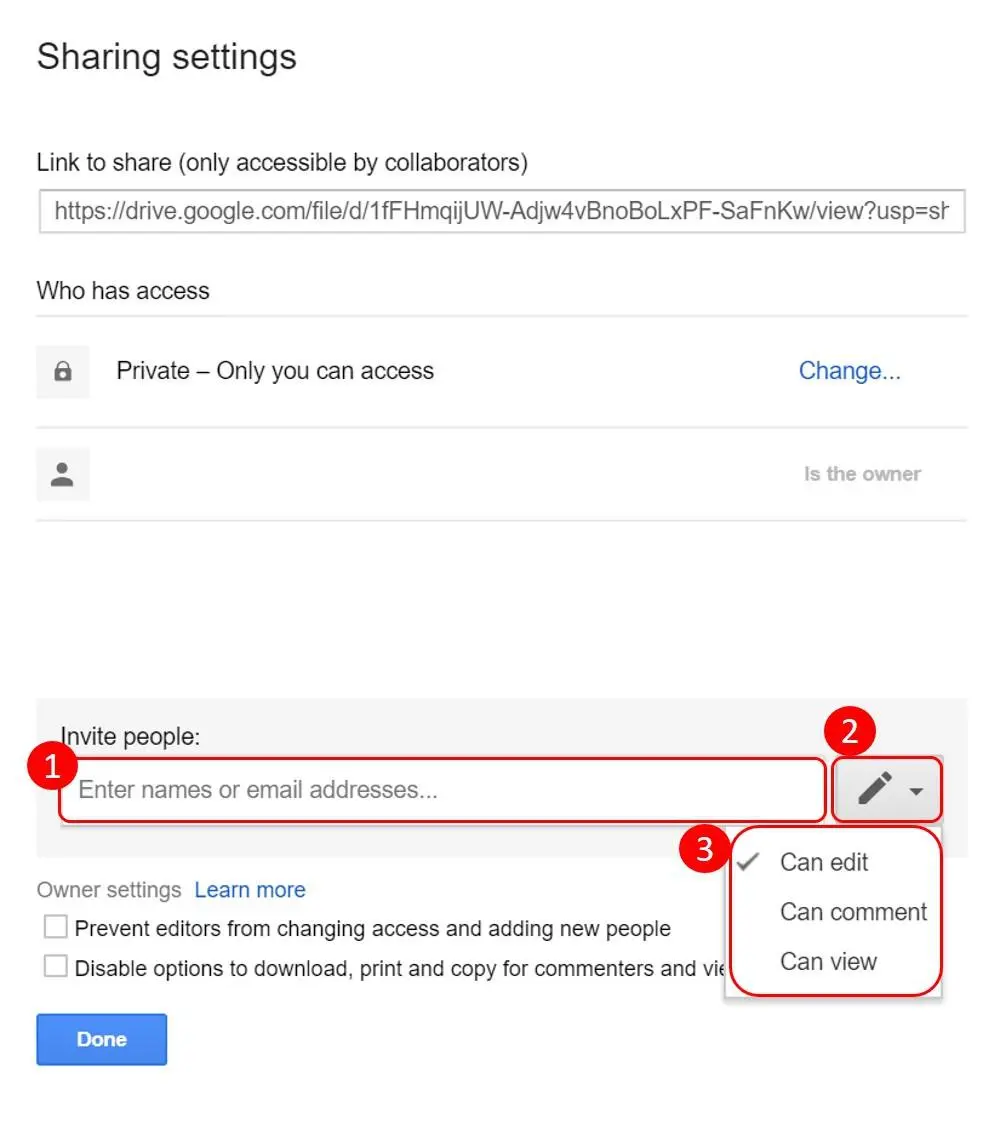
حتی اگر نقشهای مناسبی را برای افراد تعیین کرده باشید، یک کاربر با دسترسی Editor همچنان میتواند افراد جدیدی را به فایل دعوت کند.
برای جلوگیری از این اتفاق، گزینهای را که به Editorها اجازه تغییر مجوزها میدهد غیرفعال کنید. با این کار، تغییرات مربوط به اشتراکگذاری فقط در اختیار مالک فایل قرار میگیرد. بهتر است این گزینه را بهصورت پیشفرض غیرفعال نگه دارید.
همچنین تنظیمات دسترسی فایلها و پوشهها را با دقت بررسی کنید. فایلها معمولاً مجوزهای پوشه والد خود را به ارث میبرند. بنابراین، اگر فایلی با دسترسی محدود درون پوشهای با دسترسی گسترده قرار داشته باشد، امنیت آن فایل نیز ممکن است تحت تأثیر تنظیمات همان پوشه قرار بگیرد.
هنگام بررسی امنیت فایلهای خود، ساختار پوشهها را نیز در نظر بگیرید. خوشبختانه گوگل دیگر اجازه نمیدهد سطح دسترسی یک فایل از سطح دسترسی کاربر در پوشه والد آن پایینتر باشد، اما همچنان بهتر است این موضوع را بهطور مرتب بررسی کنید.
اگر لازم است دسترسی یک فایل خاص را به شکل متفاوتی محدود کنید، بهتر است یک زیرپوشه ایجاد کنید و محدودیتهای مورد نظر را روی آن اعمال کنید؛ سپس فایل را به آن زیرپوشه منتقل کنید.
امکان دانلود، چاپ و کپی را برای Viewerها و Commenterها غیرفعال کنید
کنترل کنید فایلها به کجا منتقل میشوند
ممکن است تصور کنید کاربرانی که نقش Viewer دارند، امکان اشتراکگذاری مجدد اسناد شما را ندارند؛ اما در عمل، این افراد همچنان میتوانند نسخهای از فایل را در Google Drive خود یا روی کامپیوترشان ذخیره کنند.
اگر میخواهید محدودیتهای بیشتری اعمال کنید، میتوانید گزینههای دانلود، چاپ و کپی اسناد را برای Viewerها و Commenterها غیرفعال کنید. در این صورت، اگر فردی بخواهد یکی از این گزینهها را انتخاب کند، دکمه مربوطه غیرفعال و غیرقابل استفاده خواهد بود.
البته مانند بسیاری از قابلیتهای امنیتی در Google Drive، این گزینه نیز تضمین کاملی برای جلوگیری از انتشار اطلاعات نیست. فرد همچنان میتواند از صفحه نمایش اسکرینشات بگیرد، از آن ویدیو ضبط کند یا حتی با یک گوشی از مانیتور عکس بگیرد. بنابراین، این قابلیت بیشتر یک مانع اضافی ایجاد میکند و نباید آن را یک راهکار امنیتی کامل در نظر گرفت.
برای دسترسیها تاریخ انقضا تعیین کنید
اگر ضرورتی وجود ندارد، اجازه دسترسی دائمی ندهید
یکی از مشکلات رایج امنیتی، نه فقط در Google Drive بلکه در بسیاری از سرویسهای دیگر، دسترسیهای قدیمی و فراموششده است. در این حالت، افرادی که زمانی با یک پروژه همکاری داشتهاند، مدتها پس از پایان همکاری همچنان به فایلها دسترسی دارند.
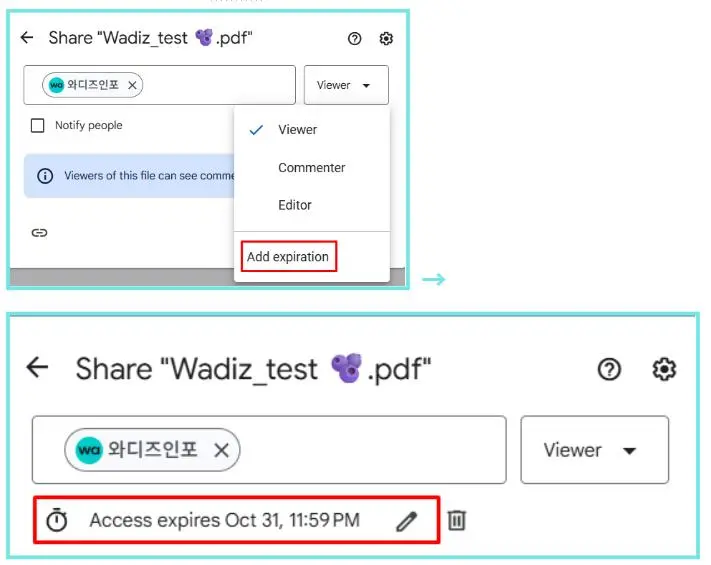
Google Drive امکان تعیین تاریخ انقضا برای دسترسی را فراهم میکند. با استفاده از این قابلیت میتوانید مشخص کنید دسترسی یک فرد در تاریخ مشخصی بهصورت خودکار پایان یابد و دیگر مجبور نباشید در آینده به خاطر بسپارید که دسترسی او را بهصورت دستی لغو کنید.
پس از رسیدن تاریخ تعیینشده، دسترسی فرد قطع میشود؛ مگر اینکه خودتان آن را تمدید کنید.
البته اگر فرد همچنان از طریق پوشه والد به فایل دسترسی داشته باشد، تعیین تاریخ انقضا برای دسترسی مستقیم فایل، دسترسی او از طریق پوشه را حذف نمیکند.
یک محدودیت مهم دیگر نیز وجود دارد: تاریخ انقضا برای لینکهایی که دسترسی آنها روی Anyone with the link تنظیم شده است، اعمال نمیشود. این قابلیت فقط برای دعوتهایی کاربرد دارد که برای افراد مشخص ارسال کردهاید.
متأسفانه قابلیت تعیین تاریخ انقضا بیشتر برای استفاده حرفهای طراحی شده است. این ویژگی در طرحهای Business و Enterprise، برخی طرحهای آموزشی و تعدادی از طرحهای شخصی پولی ارائه میشود. اگر از یک طرح رایگان استفاده میکنید، باید خودتان زمان مناسب برای لغو دسترسی افراد را به خاطر بسپارید.
افزایش امنیت Google Drive زمان زیادی نمیبرد
هیچ راهی وجود ندارد که فایلهای خود را بهطور کامل قفل کنید و در عین حال تمام قابلیتهای همکاری Google Drive را بدون هیچ محدودیتی در اختیار داشته باشید. با این حال، صرفاً ۱۰ دقیقه زمان برای بررسی این تنظیمات میتواند احتمال اشتراکگذاری تصادفی اطلاعات حساس با افراد نامناسب را به شکل محسوسی کاهش دهد.
صرفنظر از اینکه تنظیمات پیشفرض شما چگونه هستند، بهتر است فایلهای حساس را پیش از آپلود در Google Drive رمزگذاری کنید. همچنین پیش از ارسال هر فایل حساس برای دیگران، حتماً تنظیمات و مجوزهای دسترسی آن را بررسی کنید.
امنیت فایلها فقط به این موضوع محدود نمیشود که چه کسی در حال حاضر به آنها دسترسی دارد؛ بلکه باید بدانید این افراد چه سطحی از دسترسی دارند و آیا میتوانند فایل را با دیگران به اشتراک بگذارند یا خیر. با چند تغییر ساده در تنظیمات Google Drive میتوانید از بسیاری از اشتباهات رایج جلوگیری کنید.
اینتوتک