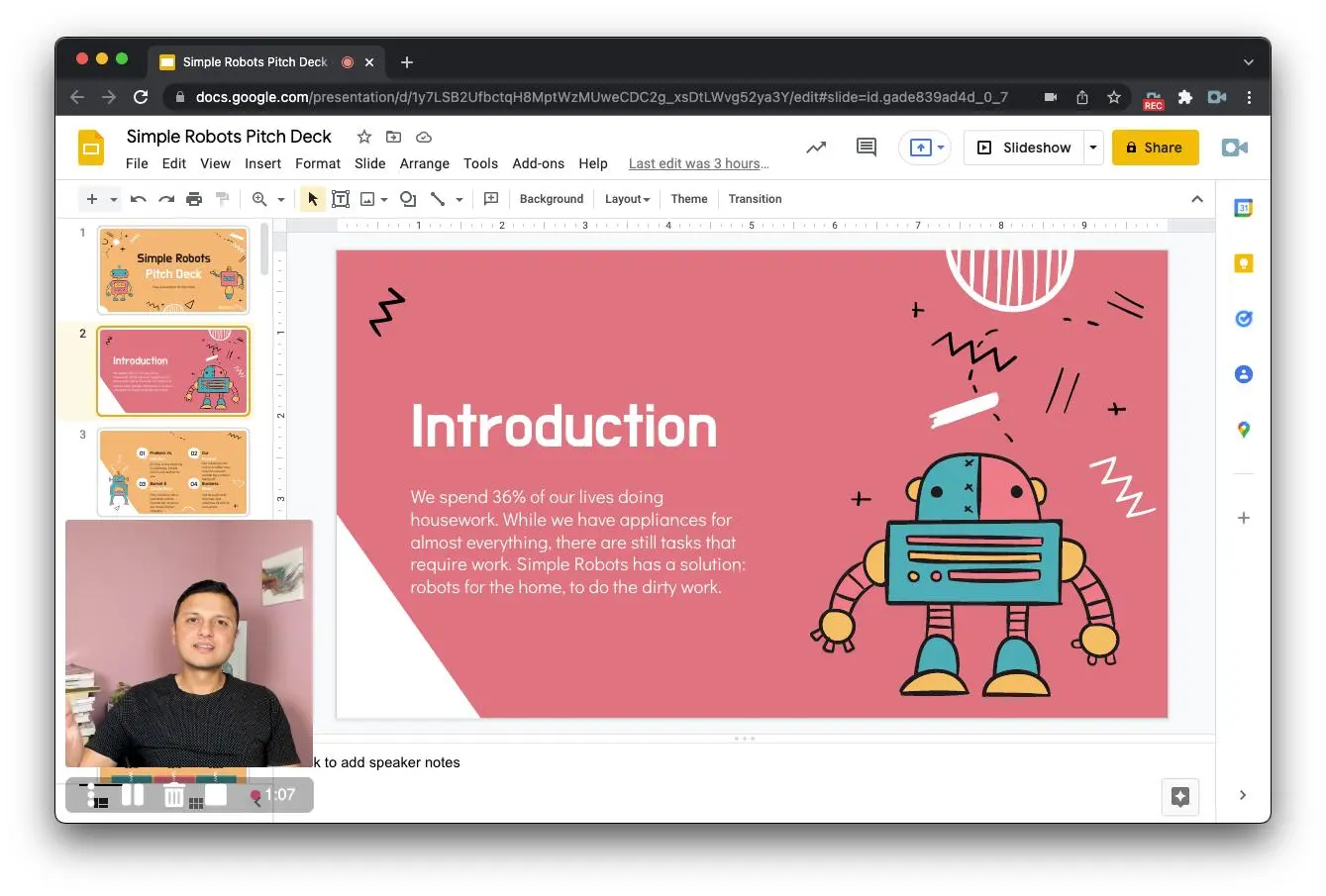
گوگل قابلیت جدیدی را به Google Slides اضافه کرده است که امکان ضبط ارائه و تبدیل مستقیم آن به یک ویدئوی قابل اشتراکگذاری را با کمک Google Vids فراهم میکند. به این ترتیب برای ضبط ارائه دیگر لزوماً به نرمافزار جداگانه ضبط صفحه نیاز ندارید.
چگونه در Google Slides از ارائه ویدئو بگیریم؟
پس از باز کردن ارائه در Google Slides، گزینه Record در بخش سمت راست در دسترس قرار میگیرد. با انتخاب گزینه ضبط میتوانید مشخص کنید که فقط اسلایدها ضبط شوند یا تصویر و صدای خودتان نیز همراه ارائه ثبت شود.
در حالت Camera and screen تصویر شما به صورت Picture-in-Picture همراه اسلایدها ضبط میشود. در صورت نیاز میتوانید فقط صدا یا فقط نمایش اسلایدها را نیز ضبط کنید. امکان انتخاب دوربین و میکروفون خارجی و استفاده از برخی جلوههای تصویری نیز وجود دارد.
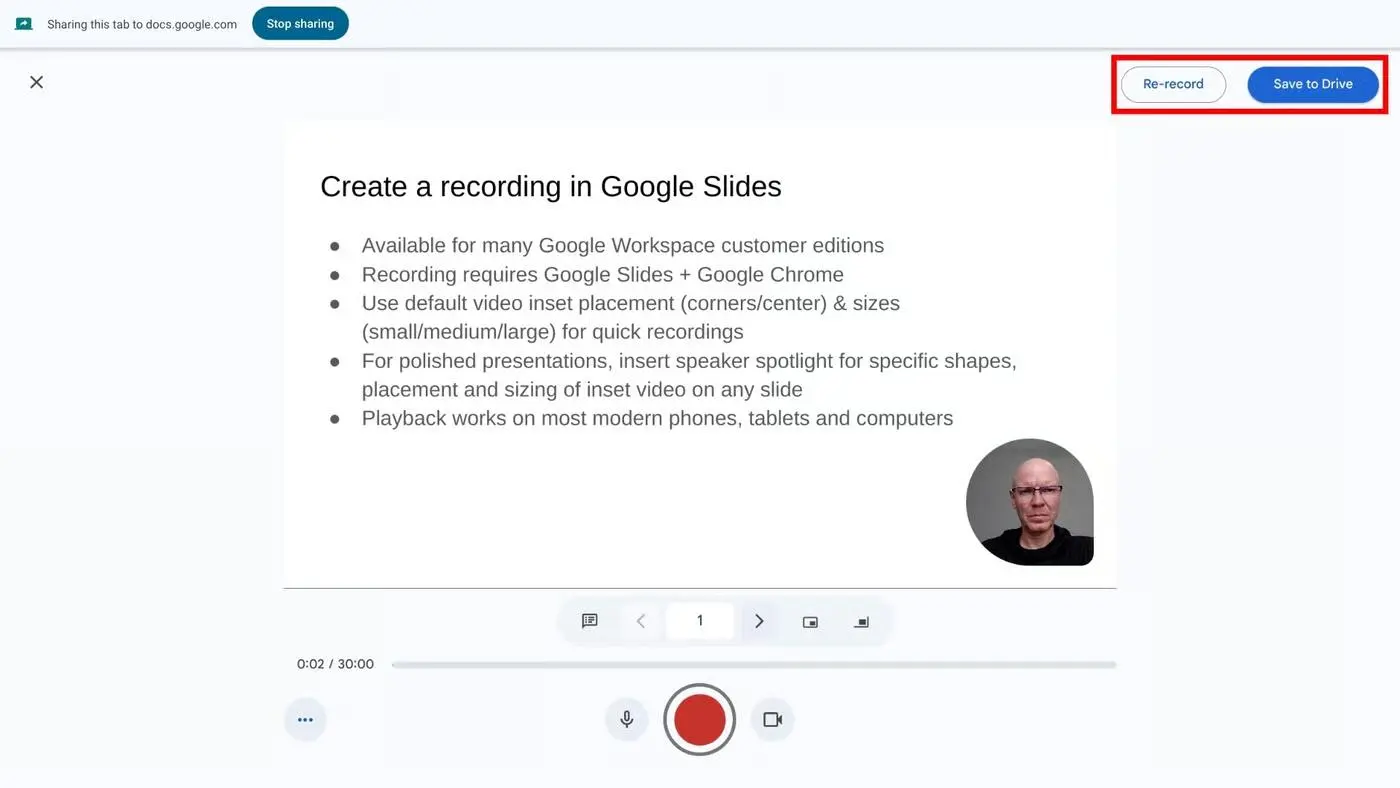
بعد از ضبط، ویدئو را میتوانید مستقیماً در Google Vids باز کنید و ویرایشهای بیشتری روی آن انجام دهید. همچنین امکان ایجاد لینک قابل اشتراکگذاری برای ویدئو وجود دارد.
ویرایش ویدئوی ارائه با متن Transcript
یکی از کاربردیترین قابلیتهای Google Vids، ویرایش ویدئو از طریق Transcript است. این قابلیت به شما اجازه میدهد کلمات اضافه، مکثهای طولانی و بخشهای ناخواسته گفتار را از متن انتخاب و حذف کنید. قسمت حذفشده از Transcript نیز از ویدئو حذف میشود و نیازی نیست محل دقیق آن را در Timeline پیدا کنید.
این روش برای ارائههای آموزشی، معرفی محصولات و ویدئوهای کاری کاربردی است؛ زیرا میتوانید اشتباهات گفتاری و مکثهای اضافی را بدون ضبط دوباره کل ارائه حذف کنید.
محدودیتهای ضبط ارائه با Google Vids
ضبط ارائه با این قابلیت فعلاً در Google Chrome و Microsoft Edge انجام میشود و هر ضبط حداکثر ۳۰ دقیقه طول میکشد. برای ساخت ضبط جدید نیز باید دسترسی ویرایش ارائه را داشته باشید. فایلهای ضبطشده در فضای ذخیرهسازی Google Drive قرار میگیرند و در صورت پر شدن سهمیه فضای ذخیرهسازی امکان ساخت ضبط جدید وجود نخواهد داشت.
این قابلیت برای کاربران Google Workspace و همچنین برخی کاربران دارای حساب شخصی گوگل ارائه شده و عرضه آن از اوت ۲۰۲۶ آغاز شده است. زمان ظاهر شدن گزینه Record ممکن است به زمانبندی انتشار قابلیت برای حساب شما بستگی داشته باشد.
آیا Google Vids جایگزین نرمافزار ضبط صفحه میشود؟
اگر هدف شما فقط ضبط یک ارائه Google Slides و اشتراکگذاری سریع آن باشد، ترکیب Google Slides و Google Vids بسیاری از نیازهای اصلی را پوشش میدهد. مهمترین مزیت آن این است که ارائه، ضبط، ویرایش و اشتراکگذاری در اکوسیستم گوگل انجام میشود و برای ویرایش گفتار نیز ابزار Transcript در اختیار دارید.
با این حال، برای ضبطهای طولانیتر یا پروژههایی که به امکانات پیشرفته ضبط صفحه، ویرایش حرفهای و کنترل بیشتر روی خروجی نیاز دارند، نرمافزارهای تخصصی همچنان امکانات بیشتری ارائه میکنند.
اینتوتک