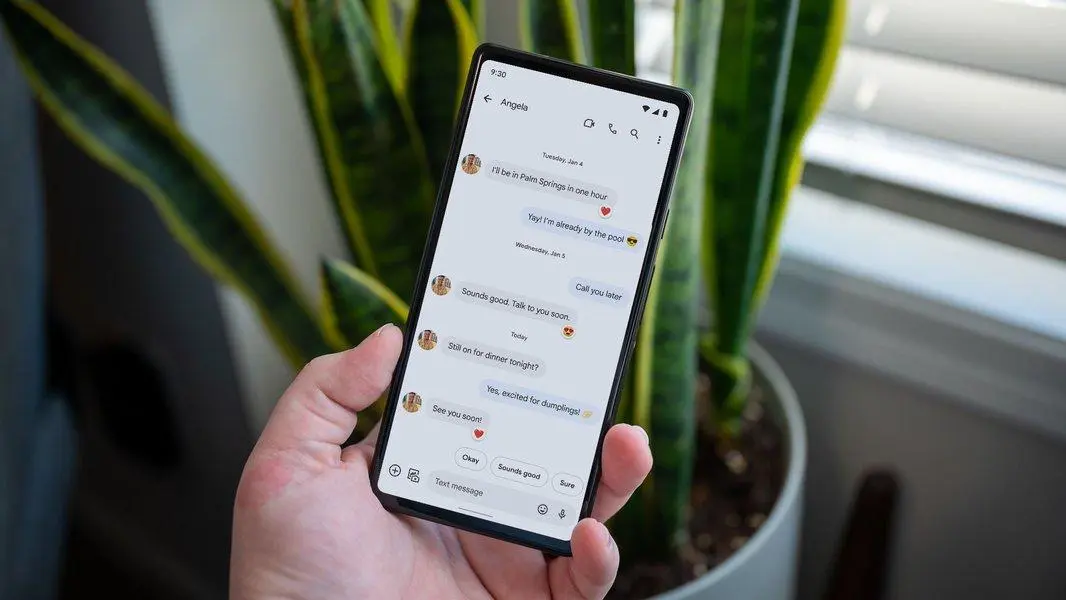
Google Messages یکی از محبوبترین اپلیکیشنهای پیامرسانی در اندروید است و با توجه به کنار گذاشته شدن Samsung Messages توسط سامسونگ، کاربران بیشتری به سمت گزینه گوگل رفتهاند. با وجود امکانات متعدد Google Messages، برخی تنظیمات پیشفرض آن ممکن است برای بسیاری از کاربران آزاردهنده باشد.
از رفتار یکسان سوایپ به چپ و راست گرفته تا ارسال فوری پاسخهای پیشنهادی و نمایش انیمیشنهای پرزرقوبرق برای ایموجیها، چند تغییر ساده میتواند تجربه استفاده از Google Messages را بسیار بهتر کند. در ادامه چهار تنظیم مهم را بررسی میکنیم که ارزش تغییر دادن دارند.
چگونه عملکرد سوایپ چپ و راست را در Google Messages تغییر دهیم؟
تنظیم جداگانه سوایپ برای آرشیو یا حذف گفتگوها
یکی از رفتارهای عجیب Google Messages این است که در حالت پیشفرض سوایپ به چپ و راست میتواند یک عملکرد مشابه داشته باشد. اگر معمولاً برای مدیریت سریع گفتگوها از حرکات سوایپ استفاده میکنید، این موضوع ممکن است باعث شود هر دو جهت عملاً کاربرد یکسانی داشته باشند.
در نسخههای جدید Google Messages میتوان عملکرد هر دو جهت را از بخش Swipe actions تغییر داد. برای این کار Google Messages را باز کنید و روی تصویر پروفایل در بالای صفحه ضربه بزنید. سپس وارد Messages settings شوید و گزینه Swipe actions را باز کنید. در این بخش میتوانید عملکرد سوایپ به چپ و راست را بهصورت جداگانه تنظیم کنید. بسته به نسخه برنامه و دستگاه، گزینههایی مانند انتقال گفتگو به آرشیو یا سطل زباله و خاموش کردن سوایپ در دسترس هستند.
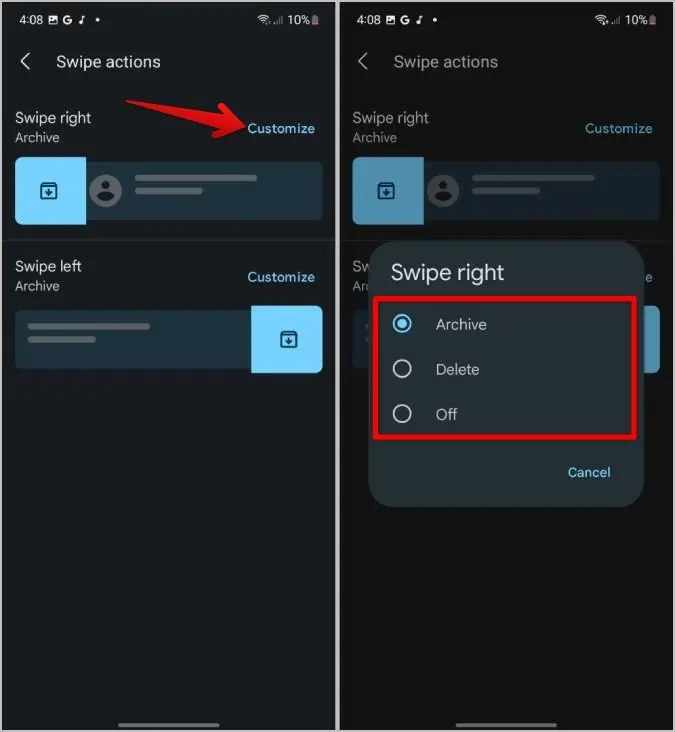
اگر نگران حذف تصادفی گفتگوها هستید، بهتر است یکی از جهتها را برای آرشیو و جهت دیگر را برای حذف تنظیم کنید یا در صورت استفاده نکردن از این قابلیت، سوایپ را غیرفعال کنید. Google Messages در نسخههای جدید سطل زباله نیز دارد و گفتگوهای حذفشده را تا ۳۰ روز امکان بازیابی میدهد.
چگونه انیمیشنهای ایموجی و واکنشها را در Google Messages خاموش کنیم؟
جلوگیری از نمایش انیمیشنهای بزرگ و تمامصفحه
Google Messages در سالهای اخیر قابلیتهای بصری بیشتری به واکنشها و ایموجیها اضافه کرده است. ایموجیهای متحرک و برخی واکنشها میتوانند هنگام ارسال یا دریافت پیام جلوههای متحرک روی صفحه ایجاد کنند. برای کاربرانی که ظاهر سادهتری را ترجیح میدهند، این افکتها ممکن است بیشتر مزاحم باشند تا مفید.
گوگل امکان غیرفعال کردن این جلوهها را مستقیماً از داخل Google Messages فراهم کرده است. برای این کار وارد Messages settings شوید و گزینه Show expressive animations را خاموش کنید. طبق راهنمای رسمی گوگل، این گزینه برای کنترل انیمیشنهای نمایشی Google Messages در نظر گرفته شده است.

با خاموش کردن این گزینه، جلوههای متحرک مربوط به ایموجیها و برخی واکنشهای نمایشی حذف میشوند. در صورتی که انیمیشنهای کل سیستم اندروید نیز آزاردهنده باشند، گوگل امکان کاهش انیمیشنها را از بخش دسترسپذیری سیستمعامل نیز ارائه میکند.
چگونه Smart Reply را در Google Messages قبل از ارسال ویرایش کنیم؟
با فعال کردن Tap to edit از ارسال تصادفی جلوگیری کنید
Google Messages در بسیاری از گفتگوها پاسخهای پیشنهادی یا Smart Reply را زیر پیامهای دریافتی نمایش میدهد. این قابلیت برای پاسخهای کوتاه مانند تأیید یا تشکر مفید است، اما اگر روی یکی از پیشنهادها ضربه بزنید، در حالت ارسال فوری ممکن است پیام بدون فرصت ویرایش فرستاده شود.
برای کنترل بیشتر، Google Messages قابلیت Tap to edit را ارائه کرده است. برای فعال کردن آن روی تصویر پروفایل ضربه بزنید و وارد Messages settings شوید. سپس به Suggestions and actions > Suggestions بروید و گزینه Tap to edit را انتخاب کنید. در این حالت، پیشنهاد Smart Reply ابتدا وارد کادر نوشتن میشود و میتوان آن را ویرایش کرد و سپس بهصورت دستی فرستاد. این روش احتمال ارسال ناخواسته پاسخهای نامناسب را کاهش میدهد.
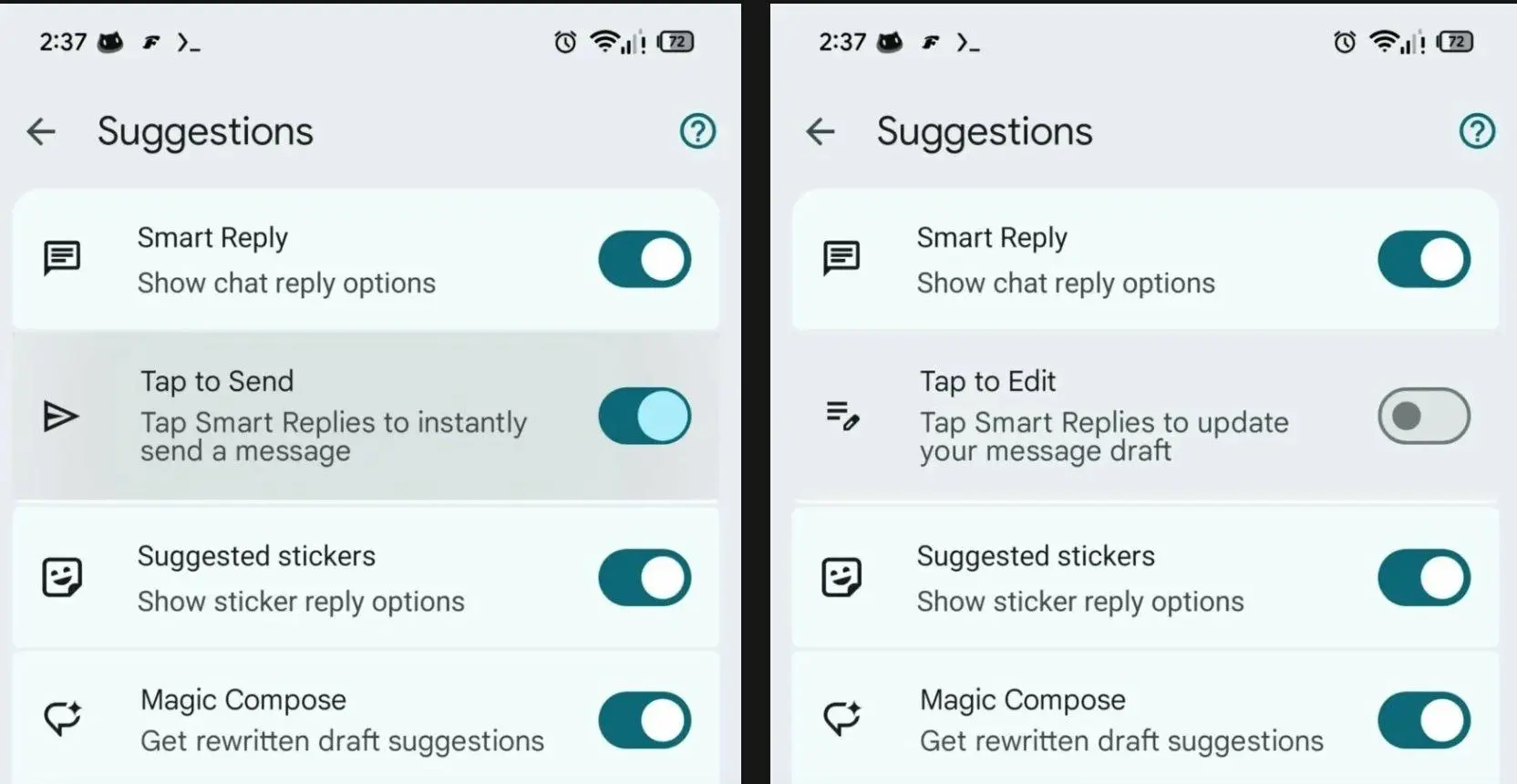
این تنظیم مخصوصاً زمانی کاربردی است که پاسخهای پیشنهادی Google Messages معمولاً دقیقاً با چیزی که میخواهید بگویید مطابقت ندارند. به جای ارسال فوری، میتوانید متن پیشنهادشده را تغییر دهید و سپس آن را ارسال کنید.
چگونه صداهای ارسال و یادآوریهای Google Messages را خاموش کنیم؟
حذف صدای ارسال و نادیده گرفتن Nudges
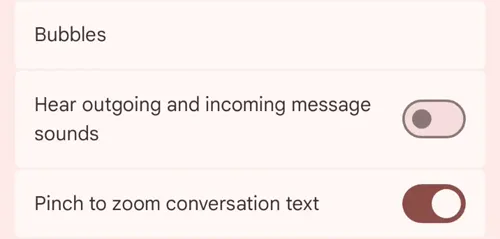
Google Messages علاوه بر اعلانهای معمول، میتواند هنگام ارسال و دریافت پیام صداهای داخلی پخش کند. اگر تلفن مرتباً اعلان دریافت میکند، این صداهای اضافی ممکن است غیرضروری باشند. برای خاموش کردن آنها در تنظیمات Google Messages گزینه Hear outgoing and incoming message sounds را غیرفعال کنید.
در همین بخش میتوان Nudges یا یادآوریهای پیام را نیز مدیریت کرد. این قابلیت میتواند گفتگوهایی را که احتمال میرود به پاسخ یا پیگیری نیاز داشته باشند دوباره در فهرست گفتگوها برجسته کند. گوگل میگوید Nudges از مدلهای یادگیری ماشین برای تشخیص پیامهایی که ممکن است به پیگیری نیاز داشته باشند استفاده میکند.
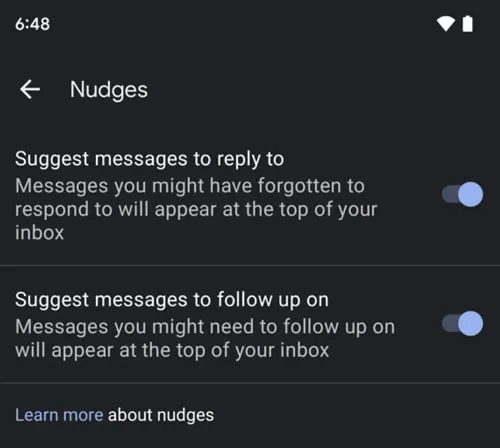
برای غیرفعال کردن یادآوریهای پاسخ، به مسیر زیر بروید:
Messages settings > Suggestions > Nudges
گزینه مربوط به یادآوری پیامها را خاموش کنید. Google Messages همچنین یادآوری تولد را در همین بخش ارائه میکند که میتوان آن را جداگانه فعال یا غیرفعال کرد.
آیا باید همه تنظیمات پیشفرض Google Messages را تغییر داد؟
لزومی ندارد همه این گزینهها را خاموش کنید. هدف اصلی این است که Google Messages مطابق شیوه استفاده شما تنظیم شود. اگر از سوایپ برای مدیریت گفتگوها استفاده میکنید، تغییر عملکرد آن میتواند مفید باشد. اگر انیمیشنهای ایموجی را دوست ندارید، خاموش کردن Show expressive animations تجربه سادهتری ایجاد میکند. برای Smart Reply نیز Tap to edit گزینه مناسبی است، زیرا امکان بررسی پاسخ قبل از ارسال را فراهم میکند.
Google Messages قابلیتهای دیگری مانند سنجاق کردن گفتگوها، شخصیسازی گفتگوها، Photomoji و قابلیتهای مختلف RCS را نیز ارائه میکند. بنابراین بهتر است پس از تنظیم این گزینهها، بخش تنظیمات برنامه را یک بار مرور کنید تا قابلیتهایی را که واقعاً به آنها نیاز دارید فعال و موارد غیرضروری را غیرفعال کنید.
جمعبندی؛ با چند تغییر ساده Google Messages را شخصیسازی کنید
برخی تنظیمات پیشفرض Google Messages برای همه کاربران ایدهآل نیستند. تغییر عملکرد سوایپها، خاموش کردن انیمیشنهای نمایشی، فعال کردن Tap to edit برای Smart Reply و غیرفعال کردن صداها یا Nudges غیرضروری میتواند تجربه استفاده روزمره از این اپلیکیشن را سادهتر و قابلکنترلتر کند.
مزیت این تنظیمات این است که نیازی به نصب برنامه جانبی ندارند و مستقیماً از داخل Google Messages قابل تغییر هستند. بنابراین اگر اخیراً از Samsung Messages به Google Messages مهاجرت کردهاید یا از رفتار برخی قابلیتهای این برنامه راضی نیستید، بررسی همین گزینهها میتواند نقطه شروع مناسبی باشد.
اینتوتک