
بسیاری از کاربرانی که سرعت کار با کامپیوتر برایشان اهمیت دارد، ترجیح میدهند تا جای ممکن از کیبورد و میانبرها استفاده کنند. باز کردن و بستن تبها، تازهسازی صفحات، جستوجوی عبارتها و دسترسی به نوار آدرس از جمله کارهایی هستند که مرورگرها برای آنها میانبرهای مختلفی دارند.
با این حال، وبگردی یک مشکل مهم دارد: برای انتخاب لینکها و بسیاری از عناصر قابل کلیک در صفحات وب معمولاً باید از موس استفاده کرد. Vimium یک افزونه رایگان و متنباز است که این محدودیت را تا حد زیادی برطرف میکند و امکان کنترل مرورگر با کیبورد را فراهم میسازد. وبسایت رسمی Vimium نیز قابلیت اصلی این افزونه را وبگردی بدون لمس موس معرفی میکند. با اینتوتک همراه باشید تا یکی از افزونههای کاربردی مرورگر گوگل کروم و موزیلا فایرفاکس را معرفی کنیم.
Vimium وبگردی را سریعتر میکند
میانبرهای معمول مرورگر فقط بخشی از نیازها را پوشش میدهند
مرورگرها از قبل میانبرهای متعددی دارند که برای کارهایی مانند باز کردن یا بستن تبها، تازهسازی صفحات، جستوجوی عبارت در صفحه و رفتن به نوار آدرس استفاده میشوند. اما این میانبرها برای کنترل تمام عناصر یک صفحه کافی نیستند.
مشکل اصلی زمانی مشخص میشود که بخواهید روی یک لینک مشخص کلیک کنید. در حالت عادی باید مکاننما را به سمت لینک ببرید و روی آن کلیک کنید. Vimium دقیقاً برای حذف همین مرحله طراحی شده است.
پس از نصب Vimium، میانبرهای مختلفی برای پیمایش صفحه و کنترل مرورگر در اختیار کاربر قرار میگیرد. راهاندازی آن نیز پیچیده نیست و میتوان از طریق صفحه تنظیمات افزونه، میانبرهای مورد نظر را شخصیسازی کرد. Vimium متنباز است و کد آن نیز در دسترس قرار دارد.
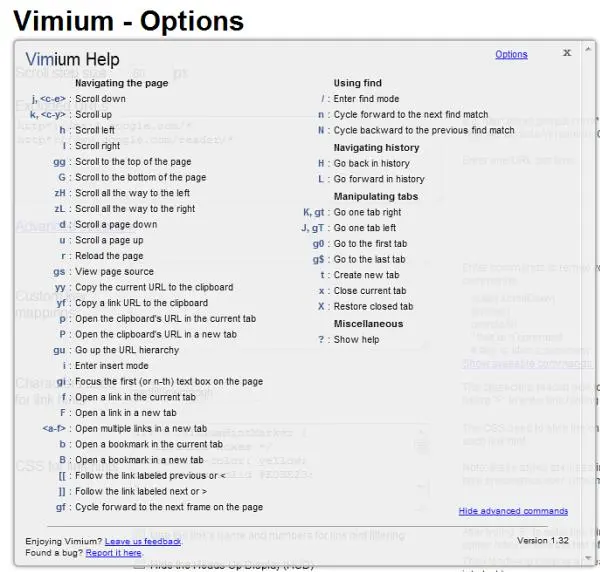
برخی از میانبرهای اصلی Vimium عبارتاند از:
- j برای حرکت به سمت پایین صفحه
- k برای حرکت به سمت بالا
- h برای حرکت به سمت چپ
- l برای حرکت به سمت راست
- H برای بازگشت به صفحه قبلی در تاریخچه
- L برای رفتن به صفحه بعدی در تاریخچه
- t برای باز کردن تب جدید
- x برای بستن تب فعلی
- r برای تازهسازی صفحه
- o برای باز کردن نوار جستوجوی Vimium
کلید o امکان جستوجو و وارد کردن آدرس را بدون استفاده از موس فراهم میکند. Vimium همچنین از میانبرهای بیشتری برای مدیریت تبها و پیمایش صفحات پشتیبانی میکند.
باید توجه داشت که بسیاری از میانبرهای Vimium به حروف کوچک و بزرگ حساس هستند. بنابراین کلیدهای f و F عملکرد یکسانی ندارند و هنگام استفاده از این افزونه باید به وضعیت Caps Lock نیز توجه کرد. به همین ترتیب کاربرد L و l متفاوت است.
یکی از نکات مثبت Vimium این است که میانبرهای آن جایگزین تمام میانبرهای داخلی مرورگر نمیشوند. بنابراین میتوان همچنان از میانبرهای معمول مرورگر در کنار Vimium استفاده کرد.
تقریباً تمام وبگردی را با کیبورد انجام دهید
باز کردن لینکها بدون موس مهمترین قابلیت Vimium است
مهمترین قابلیت Vimium زمانی مشخص میشود که بخواهید یک لینک مشخص را بدون موس باز کنید.
با فشردن f ، افزونهی Vimium روی عناصر قابل کلیک صفحه علامتهای کوچکی نمایش میدهد. کافی است کلیدهای مربوط به لینک مورد نظر را فشار دهید تا آن لینک انتخاب شود. در این افزونه، f لینک را در همان تب باز میکند و F آن را در یک تب جدید باز میکند.
این قابلیت فقط برای لینکها کاربرد ندارد و میتواند برای بسیاری از دکمهها و عناصر قابل کلیک صفحات نیز مورد استفاده قرار بگیرد. به همین دلیل، کاربر میتواند بدون جابهجایی دست به سمت موس، مستقیماً عنصر مورد نظر را انتخاب کند.
Vimium برای مدیریت تبها نیز میانبرهای مختلفی دارد. کلید T فهرستی قابل جستوجو از تبهای باز را نمایش میدهد و امکان پیدا کردن تب مورد نظر را با تایپ کردن نام آن فراهم میکند.
برای جابهجایی بین تبها نیز میتوان از J و K استفاده کرد. میانبرهای دیگری مانند X نیز امکان بازگرداندن تب بستهشده را فراهم میکنند.
Vimium برای جستوجوی داخل صفحات نیز میانبر مخصوص دارد. با فشردن / میتوان حالت جستوجو را فعال کرد و پس از وارد کردن عبارت، میان نتایج جابهجا شد.
از میانبرهای کاربردی دیگر میتوان به موارد زیر اشاره کرد:
- yy برای کپی کردن آدرس صفحه فعلی در کلیپبورد
- X برای بازگرداندن آخرین تب بستهشده
- r برای تازهسازی صفحه
- ? برای نمایش فهرست میانبرهای Vimium
فشردن ? بهخصوص در روزهای ابتدایی استفاده از افزونه کاربردی است، زیرا فهرست کامل میانبرها را نمایش میدهد.
با گذشت زمان، بسیاری از این میانبرها به عادت تبدیل میشوند و دیگر نیازی به مشاهده مداوم فهرست آنها نخواهد بود.
Vimium بینقص نیست اما محدودیتهای آن قابل مدیریت هستند
بعضی صفحات همچنان به موس نیاز دارند
Vimium نمیتواند روی تمام صفحات مرورگر به یک شکل کار کند. به عنوان مثال، گوگل کروم اجازه اجرای Vimium را در صفحه فروشگاه افزونههای خود و صفحه تب جدید پیشفرض نمیدهد. صفحات نمایش فایلهای PDF نیز از جمله مواردی هستند که محدودیتهای مرورگر میتوانند مانع اجرای Vimium در آنها شوند.
صفحات دارای کادرهای ورود متن نیز ممکن است تجربه متفاوتی ایجاد کنند. در صفحاتی مانند جستوجوی گوگل، گوگل داکس و ChatGPT، کادر ورود متن معمولاً فوکوس کیبورد را در اختیار دارد. در چنین شرایطی ممکن است فشردن کلیدهایی مانند f به جای اجرای دستور Vimium، متن را داخل کادر وارد کند.
برای کار با چنین صفحاتی، Vimium حالتهایی مانند Insert Mode دارد که برای ورود متن در نظر گرفته شدهاند. همچنین میتوان برخی سایتها را از اجرای میانبرهای Vimium مستثنی کرد.
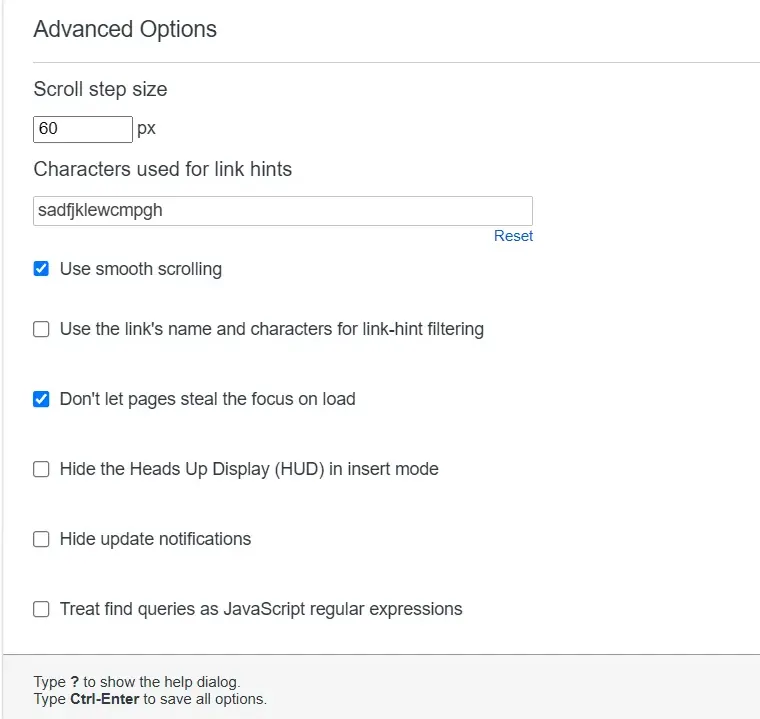
تنظیمات Vimium نیز امکان شخصیسازی میانبرها را فراهم میکند. برای دسترسی به تنظیمات، میتوان از مسیر زیر استفاده کرد:
Vimium > Options
در صفحه تنظیمات میتوان میانبرهای پیشفرض را تغییر داد یا میانبرهای جدید تعریف کرد. مستندات رسمی پروژه نیز امکان تغییر و بازتعریف کلیدها را تأیید میکنند.
حالت ناشناس نیز محدودیت دیگری است که باید در نظر گرفته شود. مانند بسیاری از افزونههای مرورگر، Vimium برای استفاده در حالت ناشناس به اجازه جداگانه نیاز دارد.
با وجود این محدودیتها، Vimium برای کاربرانی که بخش زیادی از وبگردی خود را با کیبورد انجام میدهند، میتواند تغییر بزرگی در شیوه استفاده از مرورگر ایجاد کند.
Vimium برای چه کسانی مناسب است؟
Vimium بیشتر برای کاربرانی جذاب است که به میانبرهای کیبورد عادت دارند و میخواهند تعداد دفعات استفاده از موس را کاهش دهند. کاربران حرفهای، برنامهنویسان و افرادی که بخش زیادی از زمان خود را در مرورگر سپری میکنند، میتوانند بیشترین بهره را از این افزونه ببرند.
مزیت اصلی Vimium این نیست که موس را در تمام شرایط کاملاً حذف میکند؛ بلکه بسیاری از کارهایی را که قبلاً نیازمند جابهجایی دست به سمت موس بودند، با چند کلید ساده قابل انجام میکند.
از پیمایش صفحه و مدیریت تبها گرفته تا انتخاب لینکها و جستوجوی محتوا، بخش قابل توجهی از وبگردی را میتوان با کیبورد انجام داد. همچنین امکان شخصیسازی میانبرها باعث میشود Vimium بتواند با عادتهای مختلف کاربران سازگار شود.
در نتیجه، اگر سرعت و استفاده از کیبورد در وبگردی اهمیت دارد، Vimium یکی از افزونههایی است که ارزش امتحان کردن دارد.
اینتوتک