
قابلیت وبگردی شخصی یا وبگردی ناشناس یکی از امکانات مروررگرهای امروزی است. البته بسته به اینکه از کدام مرورگر استفاده میکنید، نام این حالت کمی متفاوت است. در مرورگر Microsoft Edge نام حالت وبگردی شخصی، InPrivate Browsing است.
در ادامهی این مقالهی آموزشی میخواهیم روش استفاده از قابلیت InPrivate Browsing مرورگر مایکروساف اج در سیستم عامل مکاواس و در واقع در مکبوک و آیمکهای اپل بررسی کنیم. با اینتوتک همراه باشید.
مرور InPrivate چیست؟
مرور InPrivate حالت خصوصی داخلی مایکروسافت اج است. این قابلیت مشابه حالت Incognito در Google Chrome یا Private Browsing در Firefox عمل میکند. وقتی یک پنجره InPrivate باز میکنید، اج دیگر تاریخچه، کوکیها، دادههای سایت و اطلاعاتی را که در فرمها وارد میکنید ذخیره نمیکند. پس از بستن تمام پنجرههای InPrivate، همه این اطلاعات پاک میشوند.
دلایلی که InPrivate را کاربردی میکنند عبارتاند از:
- نبود تاریخچه محلی: سایتهایی که در یک پنجره InPrivate بازدید میکنید، در تاریخچه معمول اج نمایش داده نمیشوند؛ مشابه زمانی که تاریخچه مرورگر را پاک میکنید.
- کوکیهای موقت: کوکیها و دادههای سایت فقط در همان نشست InPrivate باقی میمانند و پس از بستهشدن تمام پنجرههای InPrivate از بین میروند.
- نشانگر بصری: نوار ابزار تیره و نشان «InPrivate» در کنار نوار آدرس، بهوضوح نشان میدهند که در حالت خصوصی قرار دارید.
- غیرفعالبودن افزونهها به صورت پیشفرض: افزونههای مرورگر بهصورت پیشفرض در پنجرههای InPrivate اجرا نمیشوند، مگر اینکه اجرای آنها را برای این حالت فعال کنید. این تنظیم از بخش تنظیمات افزونهها قابل مدیریت است.
- جلوگیری سختگیرانهتر از ردیابی: پنجرههای InPrivate بهصورت پیشفرض از تنظیمات سختگیرانهتری برای جلوگیری از ردیابی نسبت به پنجرههای معمولی استفاده میکنند و این تنظیمات را میتوان از بخش تنظیمات مرورگر تغییر داد.
InPrivate برای افرادی که کامپیوتر را با اعضای خانواده، همخانهها یا همکاران خود به اشتراک میگذارند، گزینه مناسبی است. همچنین زمانی کاربرد دارد که بخواهید وارد حساب کاربری دوم شوید، بدون تأثیر کوکیهای معمول خود خرید کنید یا یک جستوجوی خاص را از تاریخچه معمول مرورگر دور نگه دارید؛ مشابه قابلیتهای مرور خصوصی در سایر مرورگرها.
پیش از شروع
مطمئن شوید موارد زیر را در اختیار دارید:
- یک مک که نسخهای پشتیبانیشده از macOS را اجرا میکند
- مایکروسافت اج نصبشده یا آماده نصب
- چند دقیقه زمان برای بررسی بهروزرسانیها، زیرا قابلیت جلوگیری از ردیابی در نسخههای جدیدتر اج بهبود پیدا میکند
- برای استفاده از InPrivate به حساب مایکروسافت نیازی ندارید
راهنمای گامبهگام
مرحله ۱: مایکروسافت اج را نصب یا بهروزرسانی کنید
اگر اج را از قبل نصب نکردهاید، آن را از microsoft.com/edge دریافت کنید. سپس مانند هر برنامه دیگری در مک، آن را به پوشه Applications بکشید و اجرا کنید. کار خاص دیگری لازم نیست.
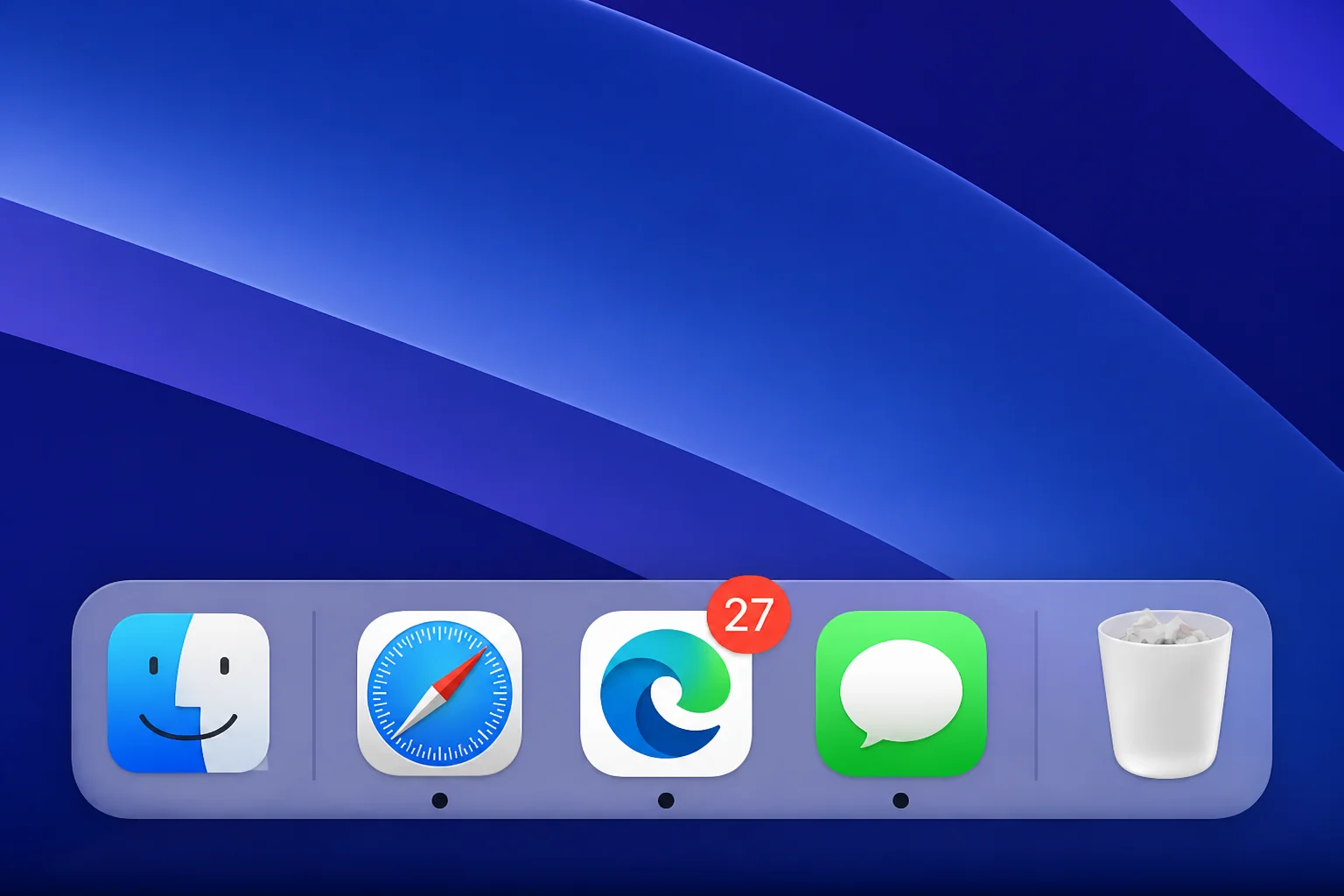
اگر اج از قبل نصب شده است، آن را باز کنید و روی منوی سهنقطه Settings and more در گوشه بالا سمت راست کلیک کنید. سپس به Help and feedback > About Microsoft Edge بروید. اج وجود بهروزرسانیها را بررسی میکند و آنها را بهصورت خودکار نصب خواهد کرد. این مرحله را نادیده نگیرید. قابلیت جلوگیری از ردیابی و سایر تنظیمات پیشفرض حریم خصوصی در نسخههای جدیدتر بهبود پیدا میکنند.
نکته: مایکروسافت مرتباً یادداشتهای انتشار اج را بهروزرسانی میکند. اگر میخواهید دقیقاً بدانید در نسخه مورد استفاده شما چه تغییراتی ایجاد شده است، بهجای اتکا به شایعات، صفحه یادداشتهای انتشار مایکروسافت اج را بررسی کنید. تنظیمات حریم خصوصی مانند جلوگیری از ردیابی ممکن است از یک نسخه به نسخه دیگر تغییر کنند، بنابراین اگر برای کارهای حساس به اج متکی هستید، بررسی سریع این صفحه ارزش دارد.
مرحله ۲: از منو یک پنجره InPrivate باز کنید
پس از بازکردن اج، روی آیکن سهنقطه Settings and more در گوشه بالا سمت راست پنجره کلیک کنید. سپس از منوی ظاهرشده گزینه New InPrivate window را انتخاب کنید.
نتیجه مورد انتظار: یک پنجره کاملاً جدید از اج با نوار ابزار تیره و صفحه آغازین مشخص InPrivate باز میشود و از پنجرههایی که پیشتر باز کردهاید جدا خواهد بود.
مرحله ۳: یا از میانبر صفحهکلید استفاده کنید
لازم نیست هر بار برای باز کردن این حالت در منوها جستوجو کنید.
در مک کلیدهای Cmd + Shift + N را برای فعال کردن حالت خصوصی مایکروسافت اج فشار دهید.
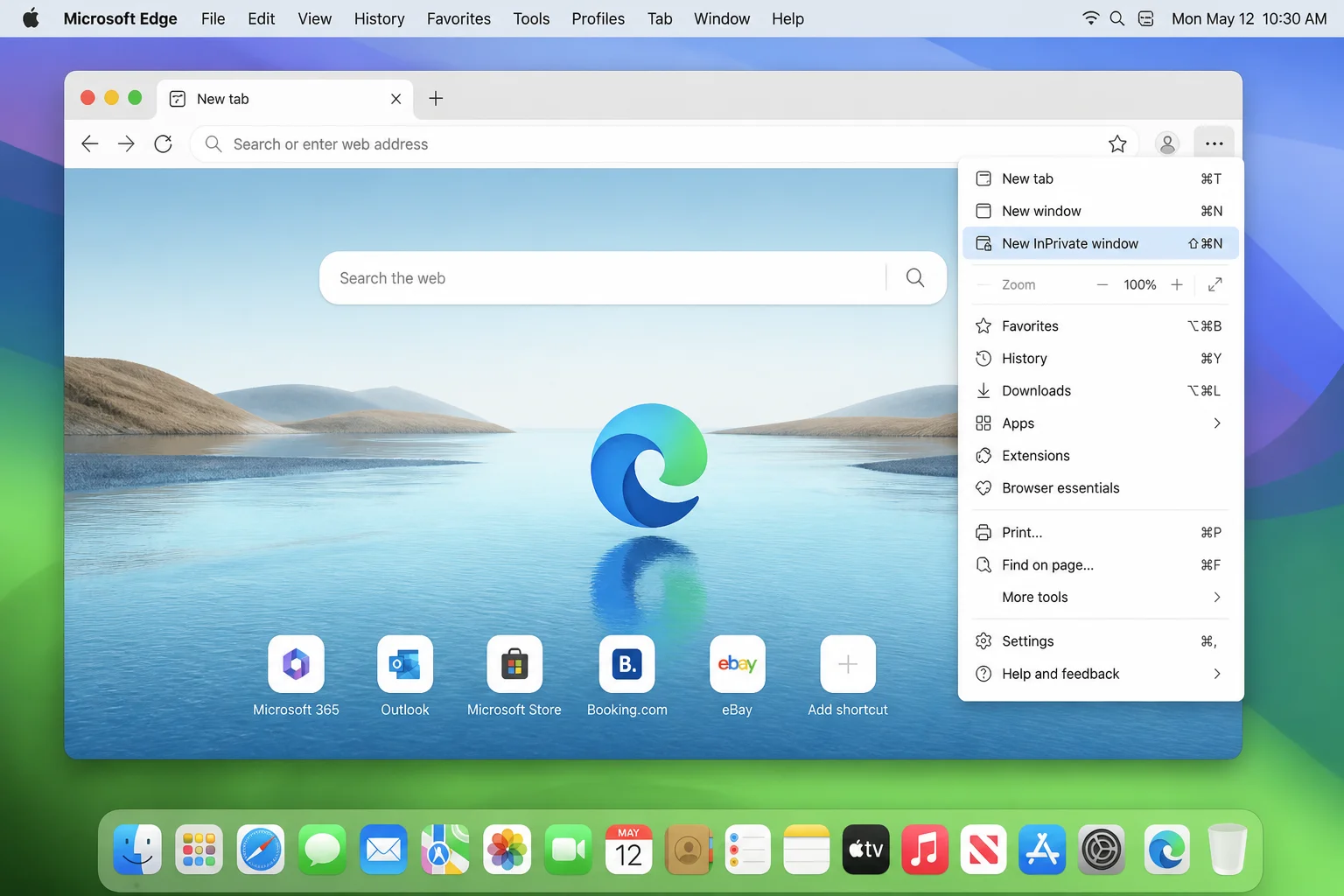
این میانبر از هر بخش اج، بلافاصله یک پنجره جدید InPrivate باز میکند. پس از مدتی که استفاده از آن به عادت تبدیل شود، بسیار سریعتر خواهد بود. اگر این راهنما را روی یک کامپیوتر ویندوزی دنبال میکنید، از کلید میانبر Ctrl + Shift + N استفاده کنید.
مرحله ۴: مطمئن شوید واقعاً در حالت InPrivate هستید
پیش از انجام هر کار حساس، دوباره بررسی کنید که پنجره واقعاً در حالت InPrivate قرار دارد. به دو مورد توجه کنید: نوار ابزار تیره و آیکن یا نشان «InPrivate» در کنار نوار آدرس.
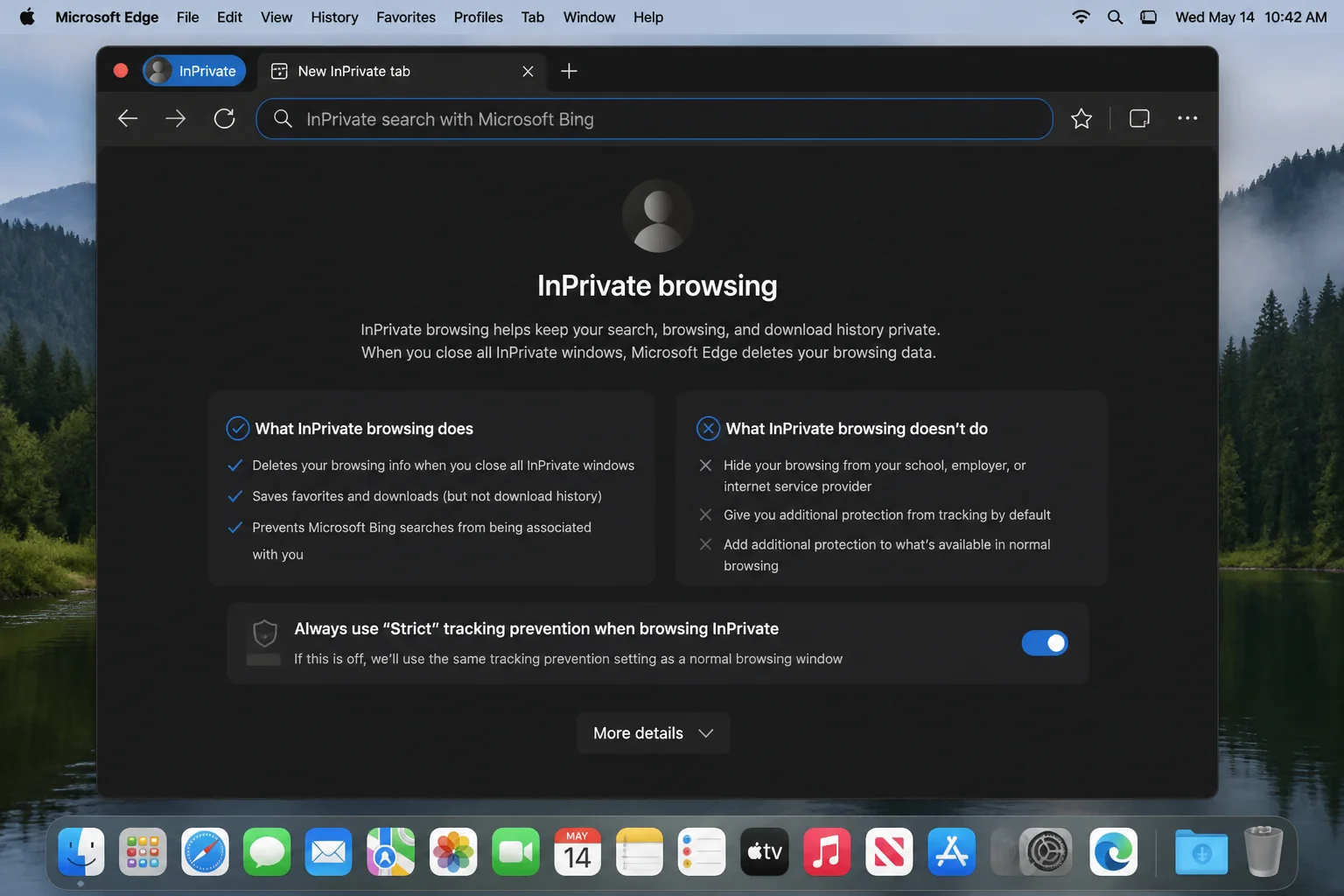
نتیجه مورد انتظار: هر تب جدیدی که در این پنجره باز میکنید نیز در حالت InPrivate باقی میماند. لازم نیست برای هر تب میانبر را دوباره اجرا کنید؛ میانبر فقط برای بازکردن یک پنجره جدید لازم است.
هشدار: اگر بهاشتباه لینکی را در یک پنجره معمولی اج باز کنید، برای مثال از طریق Spotlight یا برنامهای دیگر، آن پنجره InPrivate نخواهد بود. همیشه تبهای جدید را از داخل همان پنجره InPrivate باز کنید.
مرحله ۵: بهصورت معمول مرور کنید و پس از پایان کار، تمام پنجرههای InPrivate را ببندید
از پنجره InPrivate مانند هر پنجره دیگری استفاده کنید: جستوجو کنید، وارد حساب کاربری شوید، خرید کنید یا هر کاری را که نیاز دارید انجام دهید. پس از پایان کار، تمام پنجرههای InPrivate را ببندید، نه فقط تبها را.
نتیجه مورد انتظار: پس از بستهشدن تمام پنجرههای InPrivate، اج تاریخچه، کوکیها و اطلاعات فرمهای مربوط به آن نشست را حذف میکند. بااینحال، هر فایلی که روی دیسک دانلود کرده باشید همچنان روی مک باقی میماند. بستن پنجره فایلهای ذخیرهشده را حذف نمیکند.
نکته: اگر چند پنجره InPrivate را همزمان باز کرده باشید، همه آنها از یک نشست خصوصی مشترک استفاده میکنند. بستن یک پنجره باعث پایان نشست نمیشود و کوکیهای آن تا زمانی که آخرین پنجره InPrivate بسته شود، همچنان فعال خواهند بود.
پیکربندی
فعالکردن یک افزونه در InPrivate
افزونهها بهصورت پیشفرض در پنجرههای InPrivate غیرفعال هستند. این موضوع عمدی است. بسیاری از افزونهها دادهها را جمعآوری یا ذخیره میکنند و این مسئله میتواند هدف استفاده از حالت خصوصی را تا حدی از بین ببرد. اگر به افزونه خاصی، مانند یک مدیر گذرواژه، نیاز دارید که در InPrivate نیز کار کند:
- یک پنجره معمولی اج را باز کنید و به آدرس زیر بروید:
edge://extensions
- افزونه موردنظر را پیدا کنید و روی Details کلیک کنید.
- گزینه Allow in InPrivate را فعال کنید.
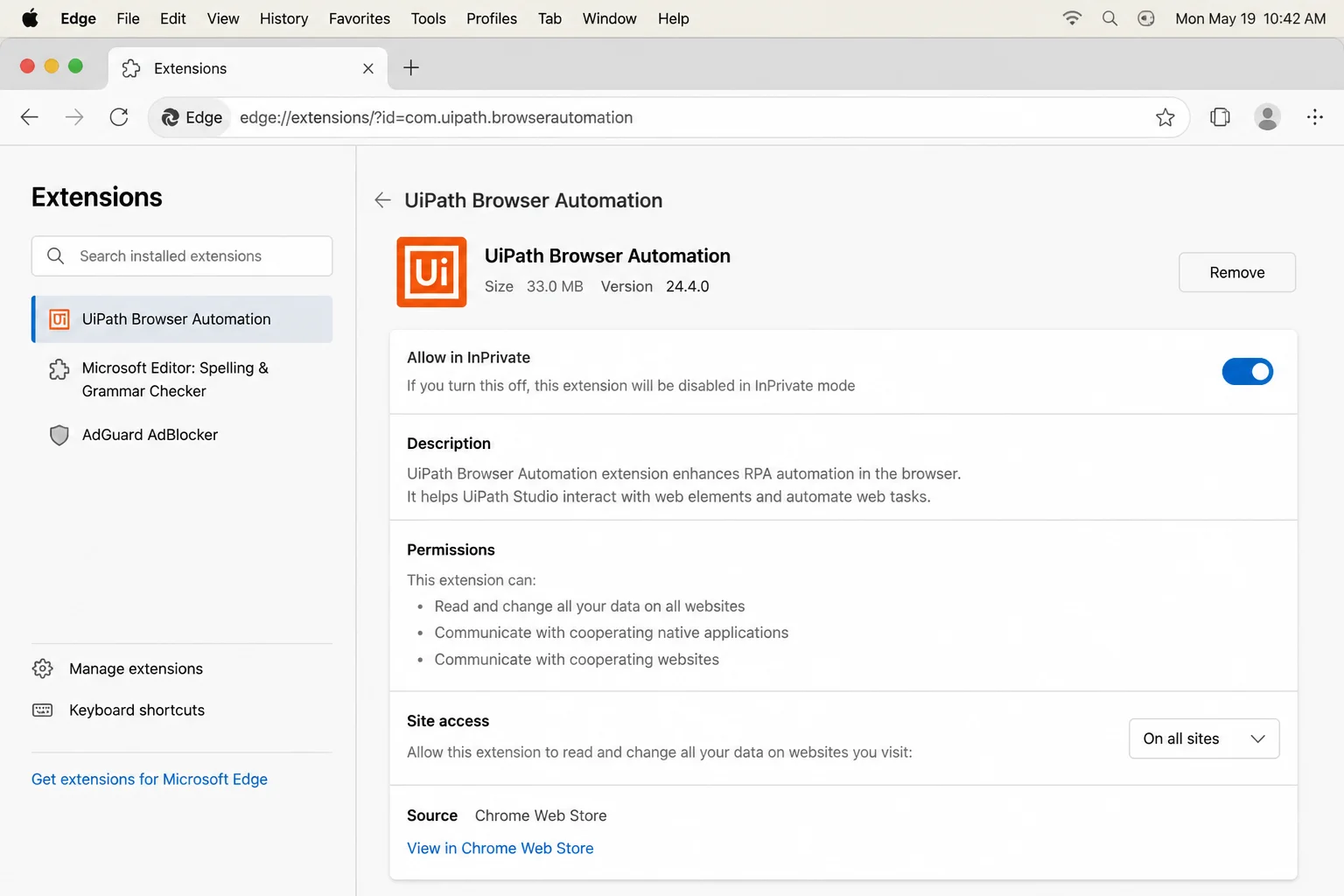
نتیجه مورد انتظار: پنجره InPrivate بعدی که باز میکنید، آن افزونه را بهصورت معمول اجرا خواهد کرد. این کار را برای هر افزونهای که میخواهید اجازه اجرای آن را بدهید، جداگانه انجام دهید؛ این تنظیم برای هر افزونه مستقل است و یک تنظیم کلی محسوب نمیشود.
سطح جلوگیری از ردیابی را بررسی کنید
اج، InPrivate را با سیستم جلوگیری از ردیابی خود ترکیب میکند و بسیاری از ردیابهای شناختهشده را بهصورت خودکار مسدود میکند. پنجرههای InPrivate بهصورت پیشفرض از تنظیمات سختگیرانهتری نسبت به مرور معمولی استفاده میکنند. میتوانید سطوح مربوطه را از مسیر زیر مشاهده و تغییر دهید:
edge://settings/privacy
در بخش Tracking prevention میتوانید یکی از گزینههای Basic یا Balanced و Strict را انتخاب کنید.
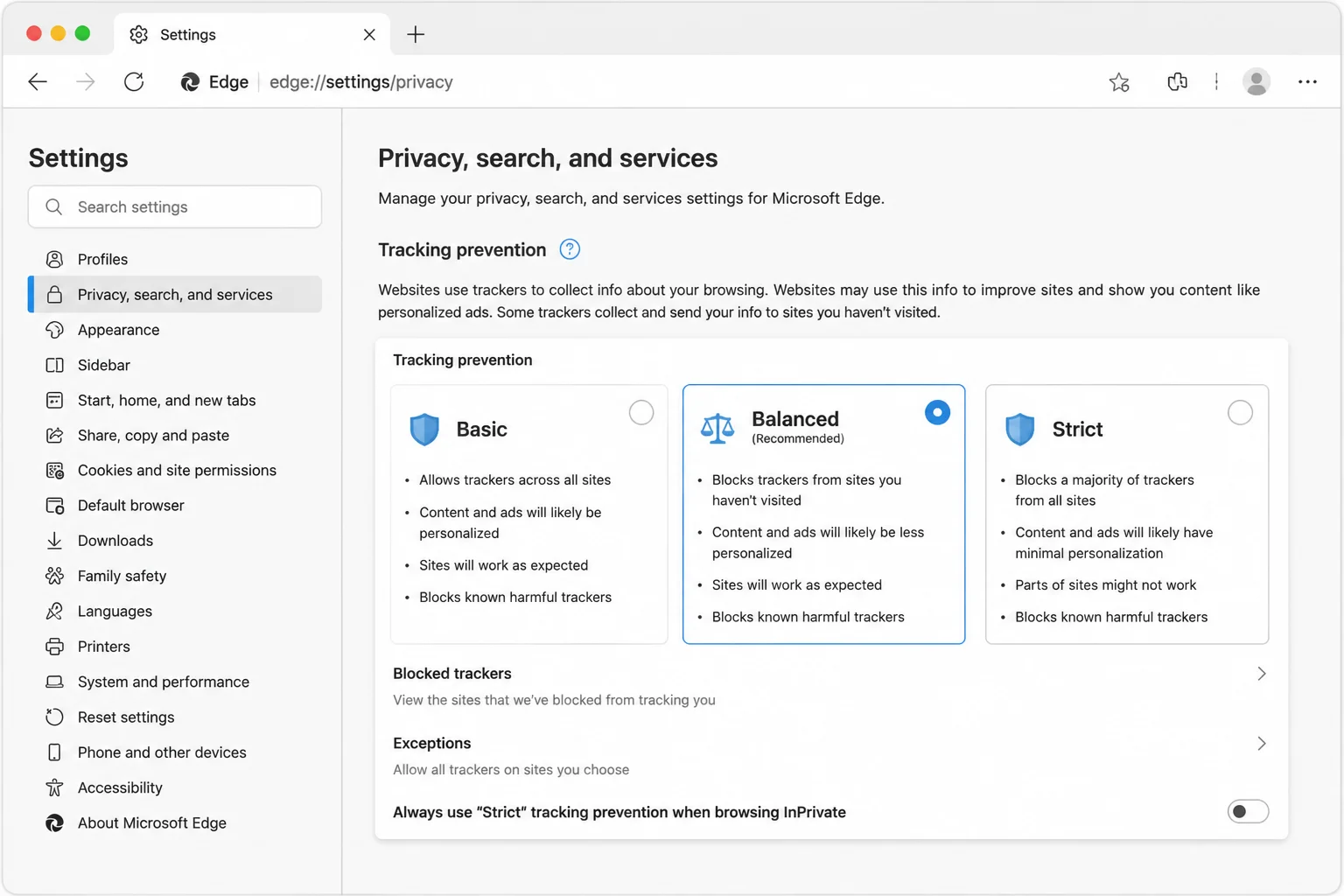
مایکروسافت در طول سال ۲۰۲۶ همچنان قابلیت جلوگیری از ردیابی را بهبود داده است. برخی گزارشها به تغییراتی اشاره دارند که رفتار این قابلیت را در نسخههای جدید میان پنجرههای معمولی و InPrivate یکپارچهتر میکنند. بهجای تکرار یک شماره نسخه تأییدنشده، بهتر است بخش Tracking prevention را در نسخه نصبشده خود بررسی کنید. همچنین میتوانید برای اطلاع از رفتار دقیق فعلی، صفحه یادداشتهای انتشار مایکروسافت را بررسی کنید. این کار راهی سریع برای اطمینان از استفاده از جدیدترین محافظتهاست و شما را از اتکا به شماره ساختی که ممکن است هنگام مطالعه این مطلب دیگر قدیمی شده باشد، بینیاز میکند.
نتیجه مورد انتظار: حالت Strict بیشترین تعداد ردیابها را مسدود میکند، اما ممکن است گاهی برخی قابلیتهای سایت مانند ویدیوهای تعبیهشده یا بخش نظرات را مختل کند. حالت Balanced بهصورت پیشفرض انتخاب شده است و برای بیشتر کاربران تعادل مناسبی میان حریم خصوصی و سازگاری با سایتها ایجاد میکند.
InPrivate چه چیزهایی را پنهان نمیکند؟ این بخش را پیش از اتکا به آن بخوانید
این همان بخشی است که بیشتر افراد از آن عبور میکنند، در حالی که مهمترین بخش ماجراست. InPrivate فقط مشخص میکند اج چه اطلاعاتی را روی مک شما ذخیره کند. این قابلیت چیزی را درباره اطلاعاتی که سایر طرفها از طریق شبکه میتوانند مشاهده کنند، تغییر نمیدهد. بهطور مشخص:
- ارائهدهنده اینترنت شما همچنان میتواند سایتهایی را که به آنها متصل میشوید مشاهده کند؛ چه InPrivate فعال باشد و چه نباشد، زیرا این سطح از دسترسی در سطح شبکه اتفاق میافتد و کاملاً خارج از مرورگر است.
- کارفرما یا مدرسه، اگر از یک دستگاه مدیریتشده یا شبکهای تحت کنترل آنها استفاده کنید، معمولاً همچنان میتوانند فعالیت شما را از طریق گزارشهای فایروال، سوابق DNS یا نرمافزارهای نظارتی نصبشده روی دستگاه مشاهده کنند. InPrivate مانع این موارد نمیشود.
- خود سایتها همچنان میتوانند آدرس IP شما را مشاهده کنند. آنها همچنین میتوانند از طریق ورود به حساب کاربری، اثرانگشت دیجیتال یا روشهای دیگری که به کوکیها وابسته نیستند، شما را ردیابی کنند.
- تبلیغات و برخی ردیابها همچنان میتوانند شما را دنبال کنند. سیستم جلوگیری از ردیابی تعداد زیادی از ردیابهای شناختهشده، بهویژه ردیابهای بینسایتی، را مسدود میکند؛ اما تمام شبکههای تبلیغاتی یا همه روشهای ردیابی را مسدود نمیکند و آدرس IP شما نیز همچنان قابل مشاهده است.
اگر قرار باشد فقط یک نکته از این مقاله به خاطر بسپارید، این نکته را به خاطر بسپارید: InPrivate از شما در برابر نفر بعدی که از کامپیوترتان استفاده میکند محافظت میکند، نه در برابر شبکهای که به آن متصل هستید.
نکات و عیبیابی
مشکل: به نظر میرسد تبلیغات حتی در InPrivate نیز همچنان مرا دنبال میکنند.
- به خاطر داشته باشید که آدرس IP و ورود به حسابهای کاربری شما، در صورت ورود، همچنان برای شبکههای تبلیغاتی قابل مشاهده است.
- برای مسدودسازی قویتر، جلوگیری از ردیابی را در edge://settings/privacy روی Strict قرار دهید.
- اگر مشخصاً به پنهانکردن آدرس IP خود نیز نیاز دارید، از VPN استفاده کنید.
مشکل: افزونههای من در پنجره InPrivate کار نمیکنند.
- به edge://extensions بروید.
- روی Details افزونه موردنیاز کلیک کنید.
- گزینه Allow in InPrivate را فعال کنید و سپس یک پنجره جدید InPrivate باز کنید.
مشکل: مدرسه یا کارفرمای من همچنان میتواند سایتهایی را که بازدید کردهام ببیند.
- این یک ایراد نیست. InPrivate هرگز فعالیت شما را از مدیران شبکه پنهان نمیکند و هیچ تنظیمی در مرورگر نیز نمیتواند این موضوع را تغییر دهد.
- InPrivate را صرفاً بهعنوان راهی برای محافظت از اطلاعات مرور در برابر سایر کاربران همان دستگاه در نظر بگیرید و در شبکه یا دستگاه مدیریتشده از مرور محتوای حساس خودداری کنید.
مشکل: یک پنجره InPrivate را بستم، اما اطلاعاتم پاک نشد.
- بررسی کنید که پنجره InPrivate دیگری در جایی باز نباشد؛ زیرا همه پنجرهها از یک نشست مشترک استفاده میکنند.
- برای پایان کامل نشست و پاکشدن اطلاعات آن، تمام پنجرههای InPrivate را ببندید، نه فقط آخرین پنجره را.
نکته حرفهای: اگر فقط میخواهید مرور معمولی شما بهصورت خودکار پاک شود و نمیخواهید هر بار به InPrivate بروید، گزینه Clear browsing data on close را در edge://settings/privacy بررسی کنید. این قابلیت ابزار متفاوتی برای هدفی متفاوت است و برای افرادی مناسب است که میخواهند با هر بار راهاندازی مجدد مرورگر، یک محیط کاملاً پاک داشته باشند، نه اینکه از یک پنجره خصوصی جداگانه استفاده کنند.
پرسشهای متداول
آیا مرور InPrivate آدرس IP من را پنهان میکند؟
خیر. InPrivate فقط مشخص میکند اج چه اطلاعاتی را بهصورت محلی روی دستگاه شما ذخیره کند. آدرس IP شما همچنان برای سایتهایی که از آنها بازدید میکنید و ارائهدهنده شبکه قابل مشاهده است.
آیا کارفرما یا مدرسه من میتواند ببیند در حالت InPrivate چه کاری انجام میدهم؟
بله، اگر از دستگاه یا شبکهای استفاده کنید که تحت مدیریت آنهاست. گزارشهای فایروال، سوابق DNS و نرمافزارهای نظارتی خارج از مرورگر فعالیت میکنند و InPrivate هیچ تأثیری بر آنها ندارد.
آیا InPrivate تمام تبلیغات و ردیابها را متوقف میکند؟
خیر. قابلیت جلوگیری از ردیابی بسیاری از ردیابهای شناختهشده، بهویژه ردیابهای بینسایتی، را مسدود میکند؛ اما تمام شبکههای تبلیغاتی یا همه روشهای ردیابی را مسدود نمیکند.
آیا برای پاکشدن اطلاعات باید تمام پنجرههای InPrivate را ببندم؟
بله. تمام پنجرههای InPrivate که بهصورت همزمان باز شدهاند، از یک نشست مشترک استفاده میکنند. اطلاعات فقط پس از بستهشدن تمام آنها پاک میشود.
آیا افزونهها در پنجرههای InPrivate کار میکنند؟
بهصورت پیشفرض خیر. باید برای هر افزونه بهصورت دستی گزینه Allow in InPrivate را در edge://extensions فعال کنید.
آیا InPrivate همان استفاده از VPN است؟
خیر. InPrivate اطلاعات مرور محلی را روی دستگاه شما پنهان میکند، در حالی که VPN آدرس IP شما را مخفی کرده و ترافیک را در شبکه رمزگذاری میکند. این دو ابزار مشکلات متفاوتی را حل میکنند و میتوانند در کنار یکدیگر عملکرد خوبی داشته باشند.
آیا InPrivate از فایلهای دانلودشده یا نشانکهایی که در این حالت ایجاد میکنم محافظت میکند؟
خیر. فایلهایی که دانلود میکنید و نشانکهایی که ذخیره میکنید، حتی پس از بستن پنجره InPrivate روی مک باقی میمانند. بستن پنجره این فایلها را حذف نمیکند.
آیا استفاده از مرور InPrivate غیرقانونی یا مشکوک است؟
خیر. InPrivate یک قابلیت معمول و داخلی مرورگر است که هر کسی میتواند برای حفظ حریم خصوصی روزمره از آن استفاده کند؛ برای مثال، برای پاک نگهداشتن تاریخچه یک کامپیوتر مشترک یا مقایسه قیمتها بدون تأثیرگذاری قیمتگذاری شخصیسازیشده.
جمعبندی
اکنون مرور InPrivate را در مایکروسافت اج روی مک راهاندازی کردهاید، افزونههای موردنیازتان را در صورت لزوم فعال کردهاید و میدانید این قابلیت دقیقاً از چه چیزهایی محافظت میکند. InPrivate واقعاً ابزار کاربردیای برای مرتب و پاک نگهداشتن اطلاعات مرور محلی روی یک کامپیوتر مشترک است.
فقط نباید آن را با یک پوشش کامل برای حفظ حریم خصوصی اشتباه بگیرید. ارائهدهنده اینترنت، کارفرما یا مدرسه شما همچنان میتواند فعالیتتان را ببیند؛ چه InPrivate فعال باشد و چه نباشد. InPrivate دقیقاً همان کاری را انجام میدهد که از نامش برمیآید و چیزی فراتر از آن نیست.
اینتوتک