
وبگردی در سالهای اخیر برای بسیاری از کاربران به تجربهای شلوغ و آزاردهنده تبدیل شده است. پنجرههای مربوط به کوکیها و حریم خصوصی، تبلیغات بزرگ، ویدیوهای خودکار، درخواست ثبتنام در خبرنامه، اعلانهای مختلف و پنجرههای ورود به حساب کاربری میتوانند بخش زیادی از صفحه را اشغال کنند و تمرکز کاربر را از محتوای اصلی بگیرند.
اپل برای مقابله با بخشی از این مشکل، قابلیت Hide Distracting Items را در سافاری ارائه کرده است. این قابلیت که در راهنمای اپل با نام Distraction Control نیز شناخته میشود، به کاربر اجازه میدهد بعضی از عناصر مزاحم یک صفحه وب را انتخاب و پنهان کند. این قابلیت در مک با macOS Sequoia و نسخههای جدیدتر و در آیفون و آیپد با iOS 18 و iPadOS 18 یا نسخههای جدیدتر در دسترس است.
قابلیت Hide Distracting Items در سافاری چیست و چه کاربردی دارد؟
Hide Distracting Items ابزاری داخلی در سافاری است که برای پنهان کردن بخشهایی از یک صفحه وب طراحی شده است. برخلاف مسدودکنندههای تبلیغات که معمولاً بر اساس قوانین مشخصی عناصر صفحه را شناسایی میکنند، در این قابلیت خود کاربر عنصر موردنظر را روی صفحه انتخاب میکند.
به عنوان مثال، اگر هنگام خواندن یک مقاله با یک بنر بزرگ، پنجره درخواست ثبت ایمیل یا بخشی از صفحه که تمرکز شما را به هم میزند مواجه شوید، میتوانید آن قسمت را انتخاب کنید تا از نمای صفحه پنهان شود. اپل اعلام کرده است که این قابلیت برای عناصری که مرتباً تغییر نمیکنند عملکرد بهتری دارد و برای محتوای متغیر مانند برخی تبلیغات دائمی نیست.
چه چیزهایی را میتوان با این قابلیت پنهان کرد؟
Hide Distracting Items میتواند برای پنهان کردن بخشهای مختلف یک صفحه وب مورد استفاده قرار بگیرد. برای نمونه، میتوانید برخی بنرهای مزاحم، کادرهای ثبتنام، بخشهای ثابت تبلیغاتی، عناصر اضافی رابط کاربری و قسمتهایی را که هنگام مطالعه حواس شما را پرت میکنند، انتخاب کنید.
البته این قابلیت جایگزین کامل مسدودکننده تبلیغات یا ابزارهای کنترل محتوا نیست. برخی عناصر وبسایت ممکن است پس از بروزرسانی صفحه دوباره ظاهر شوند و بعضی صفحات نیز ممکن است به دلیل ساختار پیچیده خود با پنهان کردن یک عنصر دچار مشکل شوند.
آیا Hide Distracting Items تبلیغات را برای همیشه حذف میکند؟
خیر. اپل صراحتاً هشدار میدهد که Distraction Control برای عناصری که مرتباً تغییر میکنند مناسب نیست و نمیتواند تضمین کند که تبلیغات یا عناصر متغیر برای همیشه پنهان بمانند.
بنابراین بهتر است این قابلیت را ابزاری برای تمیز کردن موقت یا پایدارتر نمای یک صفحه وب بدانید، نه یک سیستم کامل برای مسدود کردن تمام تبلیغات اینترنتی.
آموزش حذف عناصر مزاحم صفحات وب در سافاری مک
در مک، استفاده از این قابلیت بسیار ساده است. ابتدا صفحه وب موردنظر را در سافاری باز کنید و سپس از منوی مربوط به صفحه، گزینه Hide Distracting Items را انتخاب کنید.
مسیر منو:
Safari → Page Menu → Hide Distracting Items
پس از فعال کردن این قابلیت، هنگامی که نشانگر موس را روی قسمتهای مختلف صفحه حرکت میدهید، سافاری دور عناصری که امکان پنهان کردن آنها وجود دارد کادر نمایش میدهد. با کلیک روی هر عنصر میتوانید آن را پنهان کنید. امکان انتخاب چند عنصر نیز وجود دارد.

انتخاب چند عنصر برای خلوت کردن صفحه
بعد از فعال کردن Hide Distracting Items، کافی است نشانگر موس را روی قسمت موردنظر حرکت دهید. سافاری محدوده قابل انتخاب را مشخص میکند و با کلیک روی آن، عنصر از صفحه پنهان میشود.
اگر چند بخش مختلف صفحه مزاحم هستند، لازم نیست قابلیت را برای هرکدام جداگانه فعال کنید. میتوانید چند عنصر را پشت سر هم انتخاب کنید و در پایان تغییرات را تأیید کنید. راهنمای رسمی اپل نیز همین روند را برای مک توضیح میدهد.
پس از اینکه تمام عناصر موردنظر را انتخاب کردید، گزینه تأیید را بزنید تا تغییرات اعمال شوند. مسیر تأیید:
Safari → Page Menu → Done
اگر از نتیجه راضی نیستید، میتوانید عملیات را لغو کنید. مسیر لغو:
Safari → Page Menu → Cancel
آموزش استفاده از Hide Distracting Items در آیفون
در آیفون نیز قابلیت کنترل حواسپرتی تقریباً همان عملکرد نسخه مک را دارد، اما انتخاب عناصر با لمس صفحه انجام میشود. برای شروع، صفحه موردنظر را در سافاری باز کنید و منوی صفحه را باز کنید.
مسیر منو:
Safari → Page Menu → Hide Distracting Items
سپس روی عنصری که میخواهید پنهان شود ضربه بزنید. سافاری محدوده آن عنصر را مشخص میکند و با انتخاب گزینه Hide، آن قسمت را از نمای صفحه حذف میکند. میتوانید چند عنصر را نیز به همین روش انتخاب کنید.
حذف تبلیغات و پنجرههای مزاحم در آیفون
یکی از کاربردهای مفید این قابلیت در آیفون، حذف عناصر بزرگی است که هنگام مطالعه فضای زیادی از صفحه را اشغال میکنند. اگر یک بنر یا کادر مزاحم توسط سافاری قابل انتخاب باشد، میتوانید روی آن ضربه بزنید و گزینه Hide را انتخاب کنید.
بعد از حذف عناصر موردنظر، علامت تأیید را بزنید تا تغییرات ثبت شوند. اپل امکان نمایش دوباره عناصر پنهانشده را نیز در نظر گرفته است.
مسیر تأیید:
Safari → Page Menu → Done
نکته مهم این است که پنهان کردن یک عنصر لزوماً به معنی حذف دائمی آن از کد صفحه یا جلوگیری از بارگذاری آن نیست. در بسیاری از موارد، سافاری فقط آن عنصر را از نمای قابل مشاهده صفحه پنهان میکند.
چگونه عناصر پنهانشده را دوباره در سافاری نمایش دهیم؟
اگر بعد از استفاده از Hide Distracting Items متوجه شدید که یک بخش مهم صفحه را نیز پنهان کردهاید، نیازی نیست تنظیمات سافاری را از ابتدا تغییر دهید. اپل گزینهای برای نمایش دوباره عناصر مخفیشده در نظر گرفته است.
هنگامی که یک صفحه دارای عناصر پنهانشده باشد، کنار دکمه منوی صفحه نشانهای مربوط به موارد پنهانشده نمایش داده میشود. با باز کردن این منو میتوانید گزینه Show Hidden Items را انتخاب کنید.
مسیر منو:
Safari → Page Menu → Show Hidden Items
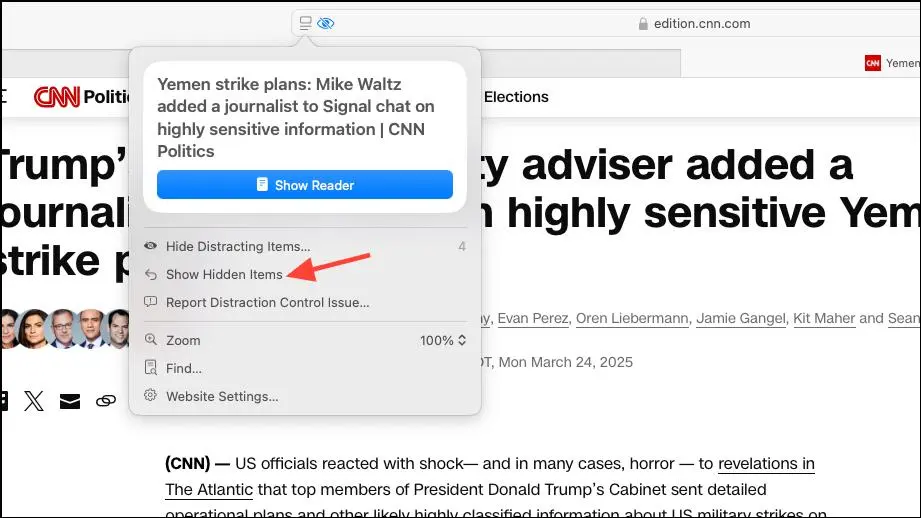
نمایش دوباره تمام عناصر پنهانشده
در صورتی که چند بخش از یک صفحه را پنهان کرده باشید، سافاری هنگام بازگرداندن آنها ممکن است از شما بخواهد انتخاب خود را تأیید کنید. پس از تأیید، عناصر پنهانشده دوباره نمایش داده میشوند.
این قابلیت بهخصوص زمانی مفید است که Hide Distracting Items باعث شده باشد بخشی از رابط کاربری صفحه درست کار نکند. در چنین شرایطی میتوانید عناصر مخفیشده را دوباره نمایش دهید و صفحه را به وضعیت عادی برگردانید.
آیا Hide Distracting Items روی صفحات دیگر همان سایت هم تأثیر میگذارد؟
این بخش از عملکرد قابلیت کمی مهمتر از چیزی است که در نگاه اول به نظر میرسد. طبق توضیحات اپل، اگر صفحات دیگری از همان وبسایت از همان عناصر به شکل مشابه استفاده کنند، موارد پنهانشده ممکن است در آن صفحات نیز مخفی شوند. همچنین تنظیمات مربوط به عناصر پنهانشده میان پروفایلهای مختلف سافاری روی همان دستگاه میتواند اعمال شود.
با این حال، رفتار این قابلیت به ساختار وبسایت و نحوه پیادهسازی عناصر آن بستگی دارد. بنابراین نباید انتظار داشت که یک انتخاب همیشه دقیقاً در تمام صفحات سایت به یک شکل عمل کند.
تفاوت حالت مرور خصوصی با مرور معمولی
اگر از Hide Distracting Items در یک پنجره مرور خصوصی استفاده کنید، وضعیت آن با مرور معمولی یکسان نیست. اپل اعلام کرده است که موارد پنهانشده در حالت Private Browsing فقط در پنجرههای مرور خصوصی باقی میمانند و پس از خروج از این حالت حفظ نمیشوند.
این موضوع باعث میشود بتوانید برای مرور خصوصی تنظیمات جداگانهای داشته باشید، بدون اینکه همان تغییرات لزوماً در مرور عادی اعمال شوند.
آیا Hide Distracting Items در آیپد هم کار میکند؟
بله. این قابلیت در آیپد نیز در دسترس است و روش استفاده از آن بسیار شبیه آیفون است. کافی است صفحه وب را در سافاری باز کنید، منوی صفحه را باز کنید و Hide Distracting Items را انتخاب کنید.
مسیر منو:
Safari → Page Menu → Hide Distracting Items
پس از انتخاب این گزینه، روی عنصر موردنظر ضربه بزنید و آن را پنهان کنید. امکان انتخاب چند عنصر وجود دارد و در پایان میتوانید با زدن گزینه Done تغییرات را تأیید کنید.
برای مطالعه مقالهها از Reader هم استفاده کنید
Hide Distracting Items تنها راه خلوت کردن صفحات وب در سافاری نیست. اگر هدف شما صرفاً مطالعه یک مقاله است، قابلیت Reader میتواند گزینه مناسبتری باشد.
Reader بخشهای غیرضروری صفحه مانند برخی منوها و عناصر جانبی را کنار میگذارد و محتوای اصلی مقاله را در قالبی سادهتر نمایش میدهد. در نتیجه برای مطالعه طولانی، معمولاً Reader انتخاب مناسبتری نسبت به حذف دستی چندین عنصر است. اپل نیز استفاده از Reader را برای تجربه مطالعه بدون حواسپرتی پیشنهاد میکند.
مسیر منو:
Safari → Page Menu → Show Reader
البته Reader فقط روی وبسایتهایی در دسترس است که از این قابلیت پشتیبانی میکنند، در حالی که Hide Distracting Items برای انتخاب عناصر مشخص صفحه طراحی شده است.
تفاوت Hide Distracting Items با مسدودکننده تبلیغات چیست؟
این دو قابلیت هدف یکسانی ندارند. مسدودکنندههای تبلیغات معمولاً با استفاده از فهرستها و قوانین مشخص، درخواستها یا عناصر مربوط به تبلیغات و ردیابی را شناسایی میکنند. در مقابل، Hide Distracting Items به شما اجازه میدهد عنصر مشخصی را که در صفحه میبینید انتخاب کنید و آن را پنهان کنید.
به همین دلیل، قابلیت داخلی سافاری میتواند برای یک عنصر خاص بسیار سریع و کاربردی باشد؛ اما نباید آن را جایگزین کامل ابزارهای مسدودکننده محتوا بدانید.
این قابلیت برای چه کسانی کاربرد بیشتری دارد؟
اگر معمولاً هنگام مطالعه با پنجرههای اضافی، کادرهای ثبتنام، بنرهای بزرگ یا سایر عناصر ثابت مواجه میشوید، Hide Distracting Items میتواند ابزار بسیار کاربردی باشد.
همچنین اگر نمیخواهید برای هر مشکل کوچک یک افزونه جداگانه نصب کنید، استفاده از قابلیت داخلی سافاری میتواند راهکار سادهتری باشد. این ویژگی مستقیماً در مرورگر قرار گرفته و برای استفاده معمول نیازی به نصب ابزار دیگری ندارد.

چرا بعضی عناصر بعد از پنهان کردن دوباره ظاهر میشوند؟
یکی از نکات مهم درباره Distraction Control این است که اپل آن را برای عناصر ثابت یا کمتغییر مناسبتر میداند. تبلیغات و بخشهایی که محتوای آنها مرتباً تغییر میکند ممکن است پس از مدتی دوباره ظاهر شوند.
بنابراین اگر هدف شما حذف دائمی تمام تبلیغات یک وبسایت است، نباید صرفاً به Hide Distracting Items تکیه کنید. این قابلیت بیشتر برای زمانی مناسب است که میخواهید عناصر مزاحم مشخصی را از صفحه فعلی دور کنید.
اگر حذف یک عنصر باعث خراب شدن صفحه شد چه کنیم؟
گاهی اوقات ممکن است یک عنصر ظاهراً مزاحم، بخشی از ساختار عملکردی وبسایت باشد. حذف چنین عنصری میتواند باعث شود دکمهای کار نکند، بخشی از محتوا نمایش داده نشود یا چیدمان صفحه بههم بریزد.
در این حالت میتوانید از گزینه Show Hidden Items استفاده کنید و عناصر پنهانشده را دوباره نمایش دهید. همچنین در سادهترین حالت، بارگذاری دوباره صفحه نیز میتواند وضعیت نمایش صفحه را تغییر دهد؛ اما برای مدیریت دقیقتر موارد پنهانشده بهتر است از گزینه داخلی Show Hidden Items استفاده کنید.
حداقل نسخه مورد نیاز برای استفاده از Hide Distracting Items
برای استفاده از این قابلیت در مک، سیستم باید macOS Sequoia یا نسخههای جدیدتر را اجرا کند. در آیفون نیز به iOS 18 یا نسخههای جدیدتر و در آیپد به iPadOS 18 یا نسخههای جدیدتر نیاز دارید.
اگر گزینه Hide Distracting Items را در سافاری مشاهده نمیکنید، اولین موردی که باید بررسی کنید نسخه سیستمعامل و سافاری است. در دستگاههایی که نسخههای قدیمیتر سیستمعامل را اجرا میکنند، این قابلیت ممکن است اصلاً در منوی صفحه وجود نداشته باشد.
جمعبندی؛ سادهترین روش حذف عناصر مزاحم از صفحات وب در سافاری
Hide Distracting Items یکی از قابلیتهای کاربردی سافاری برای خلوتتر کردن صفحات وب است. این ابزار به شما اجازه میدهد به جای تحمل بنرها، کادرهای مزاحم و سایر عناصر اضافی، خودتان قسمت موردنظر را انتخاب و از نمای صفحه پنهان کنید.
این قابلیت در مک، آیفون و آیپد در دسترس است و روش استفاده از آن نیز ساده است: منوی صفحه را باز کنید، Hide Distracting Items را انتخاب کنید، عناصر موردنظر را انتخاب کنید و در پایان تغییرات را تأیید کنید.
با این حال، نباید آن را یک مسدودکننده تبلیغات کامل یا راهکاری برای حذف دائمی تمام عناصر متغیر وبسایتها در نظر گرفت. برای مطالعه سادهتر مقالهها، Reader گزینه مناسبی است و برای کنترل گستردهتر محتوای وب نیز ابزارهای تخصصیتر میتوانند کاربرد داشته باشند.
در مجموع، اگر از شلوغی صفحات وب در سافاری خسته شدهاید، Hide Distracting Items یکی از سادهترین قابلیتهای داخلی اپل برای کنترل عناصر مزاحم است و ارزش امتحان کردن دارد.
اینتوتک