وایفای خوابگاه یکی از آن مشکلاتی است که ممکن است از همان روز اول شروع ترم خودش را نشان دهد. وقتی تعداد زیادی دانشجو در یک ساختمان زندگی میکنند و همزمان برای کلاسهای آنلاین، مطالعه، تماس تصویری، تماشای ویدیو و سرگرمی به اینترنت متصل هستند، افت کیفیت اتصال چندان عجیب نیست.
از طرفی، معمولاً کنترل روتر اصلی یا زیرساخت شبکه خوابگاه در اختیار دانشجو نیست. با این حال، چند ابزار ساده وجود دارد که میتوانند برای پیدا کردن مشکل، بهبود دریافت سیگنال یا حتی کنار گذاشتن کامل وایفای مفید باشند.
۱. تحلیلگر وایفای وضعیت شبکه اطراف را مشخص میکند
پر بودن نوارهای سیگنال به معنای اینترنت خوب نیست
یکی از اولین کارهایی که هنگام مشکل داشتن وایفای باید انجام شود، بررسی وضعیت واقعی شبکه است. تعداد نوارهای سیگنال بهتنهایی اطلاعات کاملی درباره کیفیت اتصال ارائه نمیدهد و ممکن است در یک نقطه از اتاق سیگنال نسبتاً قوی باشد اما به دلیل شلوغی کانال یا وجود شبکههای متعدد اطراف، عملکرد اینترنت مطلوب نباشد.
ابزارهای تحلیلگر وایفای میتوانند شبکههای اطراف، قدرت سیگنال و کانالهای مورد استفاده آنها را نمایش دهند. بعضی ابزارها حتی امکان بررسی باندهای ۲.۴ گیگاهرتز و ۵ گیگاهرتز و مشاهده قدرت سیگنال در طول زمان را نیز فراهم میکنند.
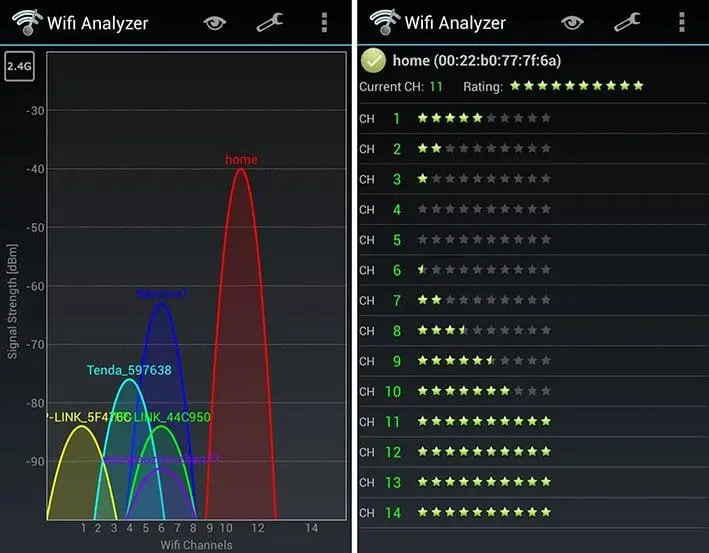
برای استفاده از چنین ابزاری، آن را روی لپتاپ یا گوشی اجرا کنید و در قسمتهای مختلف اتاق حرکت کنید. ممکن است مشخص شود محل قرارگیری میز یا لپتاپ یکی از نقاط ضعیف اتاق است. در چنین شرایطی حتی چند قدم جابهجایی میتواند ارزش امتحان کردن داشته باشد.
اگر امکان تغییر کانال شبکه در اختیار شما باشد، بررسی شلوغی کانالها نیز میتواند مفید باشد. مایکروسافت برای شبکههای ۲.۴ گیگاهرتزی نیز توصیه میکند وضعیت کانالهای ۱ و ۶ و ۱۱ بررسی شود زیرا این کانالها روی یکدیگر همپوشانی ندارند.
۲. آداپتور USB وایفای میتواند عملکرد بهتری از سختافزار داخلی لپتاپ داشته باشد
آنتن بهتر و استاندارد جدیدتر میتواند تفاوت ایجاد کند
داشتن وایفای داخلی در لپتاپ به این معنا نیست که سختافزار بیسیم آن همیشه بهترین گزینه برای شرایط محیطی شما است. بعضی لپتاپها آنتنهای داخلی محدودی دارند یا از نسل قدیمیتری از استانداردهای وایفای استفاده میکنند.
یک آداپتور USB وایفای مناسب میتواند سختافزار بیسیم جدیدتری در اختیار لپتاپ قرار دهد. مدلهایی که آنتن خارجی دارند نیز در بعضی شرایط انعطاف بیشتری برای دریافت سیگنال ارائه میکنند.
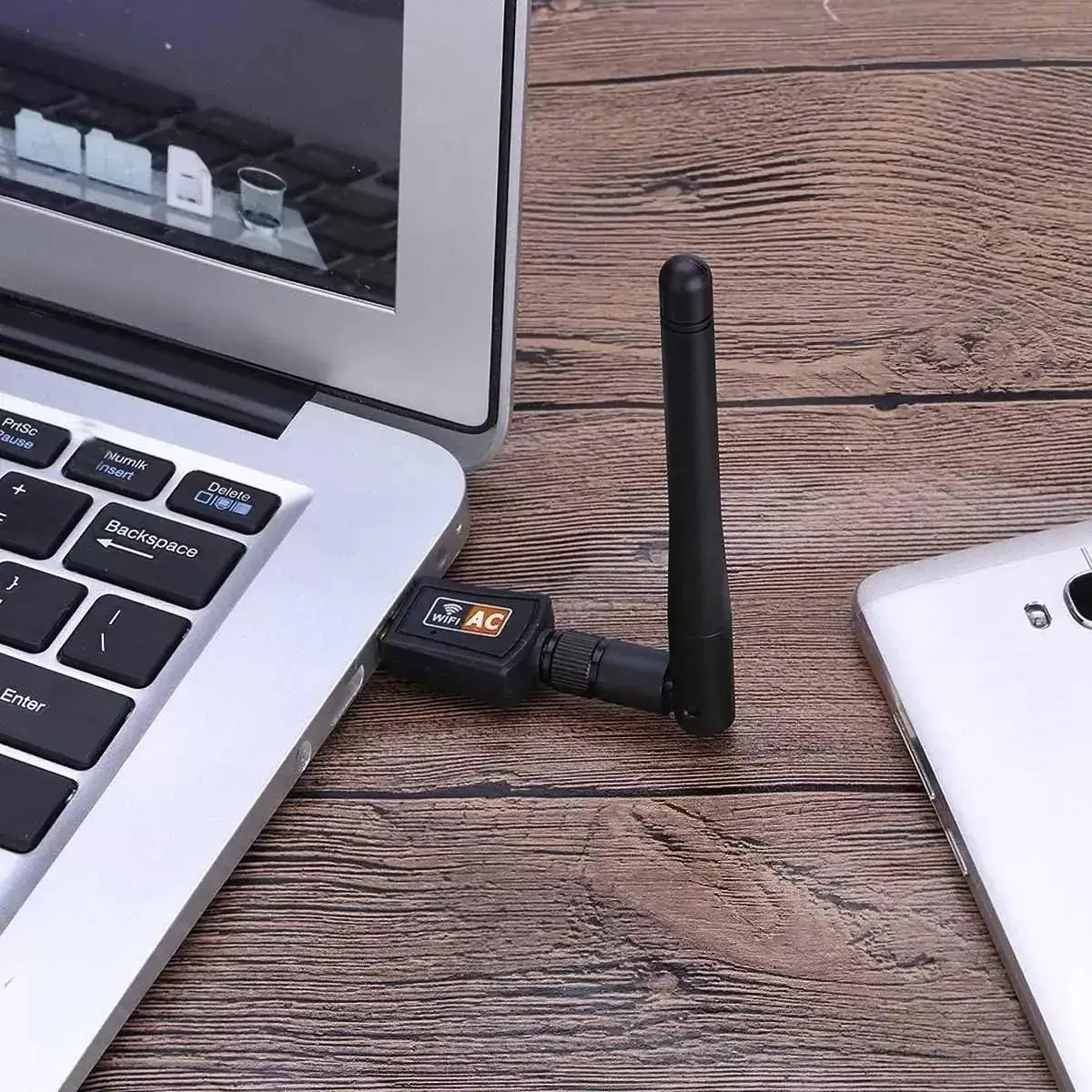
با این حال، نباید صرفاً به دلیل داشتن آنتن بزرگتر یک آداپتور را خریداری کرد. ابتدا مشخصات وایفای لپتاپ را بررسی کنید و ببینید از چه استانداردها و باندهایی پشتیبانی میکند. اگر آداپتور جدید همان قابلیتهای سختافزار فعلی را داشته باشد، ممکن است تفاوت محسوسی ایجاد نکند.
همچنین بهتر است محل قرارگیری آداپتور را نیز در نظر بگیرید. گاهی مزیت اصلی مدلهای دارای آنتن خارجی این است که میتوانند نسبت به آنتن داخلی لپتاپ در موقعیت مناسبتری قرار بگیرند.
۳. کابل افزایش طول USB میتواند آداپتور وایفای را به نقطه بهتری منتقل کند
گاهی چند ده سانتیمتر جابهجایی از خرید آداپتور جدید مهمتر است
اگر از آداپتور USB وایفای استفاده میکنید، مجبور نیستید آن را مستقیماً به لپتاپ یا کامپیوتر متصل نگه دارید. در بعضی اتاقها، محل قرارگیری کامپیوتر ممکن است برای دریافت سیگنال مناسب نباشد.
کابل افزایش طول USB میتواند آداپتور را از بدنه کامپیوتر فاصله دهد و امکان آزمایش موقعیتهای مختلف را فراهم کند. به عنوان مثال، اگر لپتاپ روی یک میز در گوشه اتاق قرار دارد، میتوان آداپتور را کمی جابهجا کرد و قدرت سیگنال را در چند نقطه مختلف مقایسه کرد.
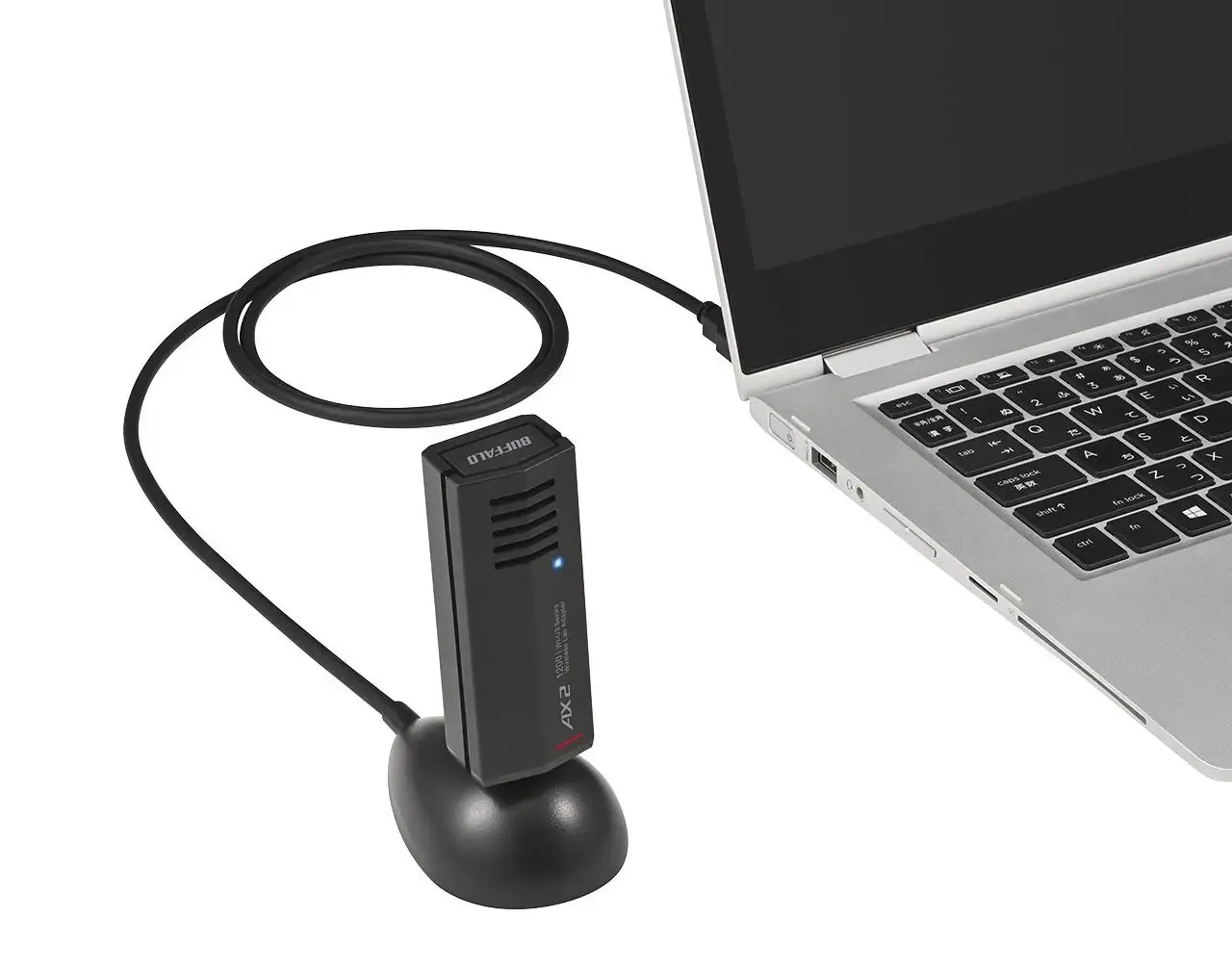
این راهکار بهخصوص زمانی ارزش امتحان کردن دارد که آداپتور فعلی توانایی دریافت مناسب سیگنال را دارد اما موقعیت فیزیکی آن مناسب نیست. البته استفاده از کابل و اتصال اضافی همیشه باید با کابل باکیفیت و در محدوده مناسب انجام شود.
هدف اصلی این روش افزایش قدرت خود آداپتور نیست؛ بلکه پیدا کردن نقطهای است که در آن سیگنال بهتری دریافت میشود.
۴. کابل اترنت میتواند وایفای را کاملاً کنار بزند
اگر پریز شبکه دارید، اتصال سیمی را جدی بگیرید
گاهی بهترین راه برای حل مشکل وایفای این است که اصلاً از وایفای استفاده نکنید. اگر اتاق خوابگاه یا محل اقامت شما به پریز اترنت مجهز است و شبکه دانشگاه اجازه استفاده از آن را میدهد، اتصال سیمی میتواند گزینه بسیار مناسبی باشد.
اتصال اترنت معمولاً تحت تأثیر شلوغی امواج وایفای قرار نمیگیرد و برای دستگاهی که در یک محل ثابت استفاده میشود، میتواند اتصال باثباتتری فراهم کند.
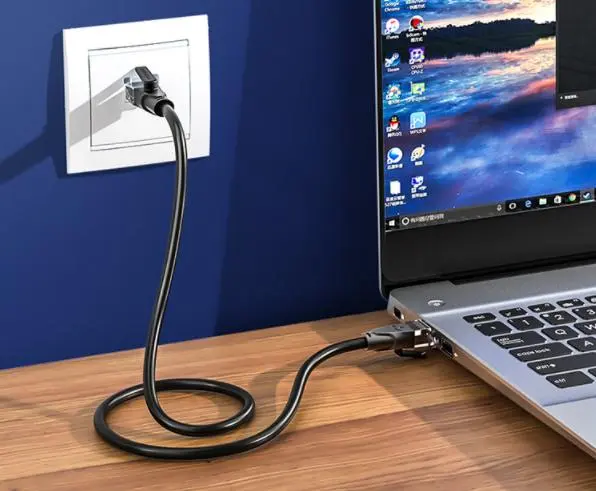
برای استفاده از این روش، یک سر کابل شبکه را به پریز اترنت و سر دیگر را به کامپیوتر متصل کنید. اگر مشکل اصلی قطع و وصل شدن وایفای باشد، این تغییر میتواند تفاوت قابلتوجهی ایجاد کند.
البته سرعت نهایی به زیرساخت شبکه خوابگاه و تجهیزات مورد استفاده نیز بستگی دارد. بنابراین اتصال اترنت لزوماً سرعت اینترنت را بیشتر نمیکند اما میتواند مشکل ناپایداری اتصال بیسیم را کاهش دهد.
۵. آداپتور USB C به اترنت پورت شبکه را به لپتاپ اضافه میکند
برای لپتاپهای بدون درگاه اترنت گزینهای ساده است
بسیاری از لپتاپهای جدید فاقد درگاه اختصاصی اترنت هستند. در نتیجه ممکن است حتی با وجود پریز شبکه در اتاق، امکان اتصال مستقیم کابل شبکه به لپتاپ وجود نداشته باشد.
در این شرایط یک آداپتور USB C به اترنت میتواند این مشکل را برطرف کند. آداپتور به پورت USB C لپتاپ متصل میشود و کابل شبکه نیز به درگاه اترنت آن وصل خواهد شد.
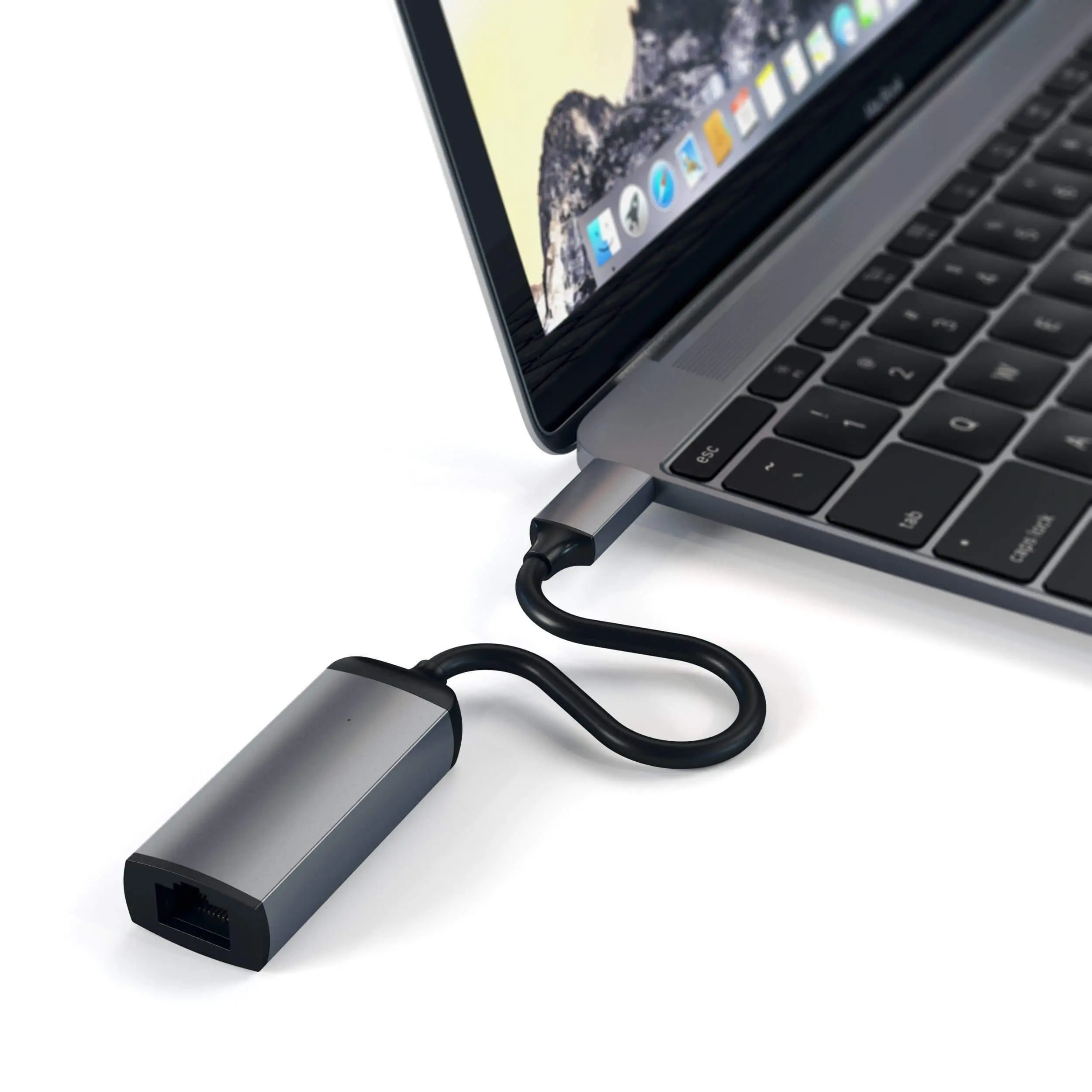
این راهکار بهخصوص برای لپتاپهای باریک و جدیدی که درگاه شبکه ندارند کاربردی است. پیش از خرید نیز بهتر است سرعت درگاه اترنت آداپتور با سرعت شبکه خوابگاه هماهنگ باشد تا خود آداپتور به گلوگاه اتصال تبدیل نشود.
۶. هاتاسپات گوشی میتواند یک اتصال پشتیبان فراهم کند
وقتی وایفای دانشگاه از کار میافتد، اینترنت موبایل نجاتبخش است
اگر وایفای خوابگاه بهشدت کند یا ناپایدار باشد، اینترنت گوشی میتواند به عنوان یک اتصال پشتیبان مورد استفاده قرار بگیرد. گوشیهای امروزی میتوانند اتصال LTE یا 5G را از طریق هاتاسپات در اختیار لپتاپ یا سایر دستگاهها قرار دهند.
در اندروید و آیفون میتوان از تنظیمات مربوط به اتصال و شبکه موبایل هاتاسپات را فعال کرد. اگر فقط یک کامپیوتر قرار است به اینترنت گوشی متصل شود، اتصال USB نیز میتواند گزینه مناسبی باشد و در برخی شرایط اتصال باثباتتری نسبت به هاتاسپات بیسیم ایجاد کند.
در ویندوز نیز امکان اشتراکگذاری اتصال اینترنت از طریق قابلیت Mobile Hotspot وجود دارد و میتوان اتصال اینترنت را از طریق وایفای یا بلوتوث با دستگاههای دیگر به اشتراک گذاشت.
البته باید میزان مصرف داده را نیز در نظر گرفت. استفاده مداوم از هاتاسپات برای دانلود فایلهای حجیم یا تماشای ویدیو میتواند حجم بسته اینترنت موبایل را سریع مصرف کند.
۷. روتر مسافرتی میتواند یک شبکه اختصاصی ایجاد کند
کوچکتر و کاربردیتر از روترهای بزرگ
خرید یک روتر بزرگ مخصوص بازی برای اتاق خوابگاه معمولاً انتخاب منطقی نیست. علاوه بر اندازه و هزینه، ممکن است قوانین شبکه دانشگاه نیز اجازه استفاده از چنین تجهیزاتی را ندهند.
روترهای مسافرتی برای شرایطی مانند این طراحی شدهاند. بسته به مدل، بعضی از آنها میتوانند به شبکه وایفای موجود متصل شوند یا از طریق اترنت اینترنت دریافت کنند و سپس یک شبکه بیسیم جداگانه برای دستگاههای کاربر ایجاد کنند.
به عنوان مثال، بعضی روترهای مسافرتی میتوانند اتصال اترنت را به یک شبکه وایفای تبدیل کنند. این قابلیت در محیطهایی که فقط یک پریز شبکه در اختیار است اما چند دستگاه باید به اینترنت متصل شوند، میتواند کاربردی باشد.
با این حال، استفاده از روتر مسافرتی در خوابگاه کاملاً به ساختار شبکه دانشگاه بستگی دارد. بعضی شبکهها برای ورود کاربران از صفحه احراز هویت یا روشهای خاص استفاده میکنند و ممکن است اتصال روتر شخصی بهسادگی یک لپتاپ معمولی نباشد. بنابراین بهتر است پیش از خرید چنین دستگاهی، قوانین بخش فناوری اطلاعات دانشگاه بررسی شود.
چگونه بهترین راهحل را برای وایفای خوابگاه انتخاب کنیم؟
قبل از خرید تجهیزات جدید، ابتدا باید مشخص شود مشکل اصلی کجاست. اگر نمیدانید سیگنال در کدام قسمت اتاق بهتر است، یک تحلیلگر وایفای نقطه شروع مناسبی خواهد بود.
اگر مشکل از سختافزار بیسیم لپتاپ باشد، آداپتور USB وایفای میتواند گزینه بعدی باشد. در صورتی که محل قرارگیری آداپتور مناسب نباشد، کابل افزایش طول USB نیز میتواند با هزینه کم امکان آزمایش موقعیتهای مختلف را فراهم کند.
اگر پریز اترنت در اختیار دارید، بهتر است قبل از خرید تجهیزات بیسیم اتصال سیمی را امتحان کنید. برای لپتاپهای بدون درگاه شبکه نیز آداپتور USB C به اترنت راهحل سادهای است.
در شرایط اضطراری، هاتاسپات گوشی میتواند اتصال پشتیبان مناسبی باشد. روتر مسافرتی نیز زمانی ارزش بررسی دارد که چند دستگاه باید از یک اتصال مشترک استفاده کنند و قوانین شبکه دانشگاه اجازه استفاده از آن را بدهد.
جمعبندی
مشکل وایفای خوابگاه همیشه با خرید یک تجهیزات گرانقیمت حل نمیشود. گاهی تنها با پیدا کردن نقطه مناسب برای قرار دادن لپتاپ یا آداپتور میتوان کیفیت اتصال را بهتر کرد.
تحلیلگر وایفای برای پیدا کردن نقاط ضعیف و شناسایی شبکههای اطراف مفید است. آداپتور USB وایفای و کابل افزایش طول USB نیز میتوانند در شرایط خاص دریافت سیگنال را بهتر کنند.
اگر در اتاق پریز اترنت وجود داشته باشد، اتصال سیمی معمولاً ارزش امتحان کردن دارد و در لپتاپهای بدون درگاه شبکه نیز آداپتور USB C به اترنت مشکل را برطرف میکند. در نهایت، هاتاسپات گوشی و روتر مسافرتی نیز میتوانند برای ایجاد اتصال جایگزین یا مدیریت چند دستگاه مفید باشند.
اینتوتک