
باز کردن تعداد زیادی تب در مرورگر میتواند بهتدریج فشار زیادی به رم وارد کند. وقتی تعداد تبها از حد معمول بیشتر میشود، احتمال دارد جابهجایی بین صفحات کند شود یا سایر برنامههای ویندوز نیز با کمبود حافظه مواجه شوند. راهحل معمول در چنین شرایطی بستن تبهایی است که تصور میشود بیشترین منابع سیستم را مصرف میکنند.
اما Firefox راهکار دیگری دارد که نیازی به بستن تبها ندارد. قابلیت Unload Tab میتواند تبهایی را که فعلاً به آنها نیاز ندارید از حافظه خارج کند و در عین حال خود تب را باز نگه دارد. به این ترتیب، صفحه در فهرست تبها باقی میماند اما منابع فعال آن آزاد میشوند و هر زمان دوباره روی تب کلیک کنید، Firefox صفحه را بارگذاری میکند. این قابلیت از Firefox 140 به منوی کلیک راست تبها اضافه شده است.
این ویژگی برای کسانی که عادت دارند دهها یا حتی صدها تب را برای تحقیق، کار یا مطالعه باز نگه دارند، بسیار کاربردی است. در چنین شرایطی لازم نیست برای آزاد کردن رم، تبهایی را که شاید بعداً به آنها نیاز داشته باشید ببندید.
Firefox همیشه پرمصرفترین تب را برای Unload انتخاب نمیکند
مدتزمانی که یک تب را نادیده گرفتهاید اهمیت زیادی دارد
ممکن است تصور کنید Firefox هنگام کمبود حافظه ابتدا سراغ سنگینترین تبها میرود، اما سازوکار انتخاب تبها پیچیدهتر از این است. صفحه داخلی about:unloads ترتیب اولویت تبها برای Unload شدن را نمایش میدهد و اطلاعاتی مانند آخرین زمان دسترسی و میزان مصرف حافظه هر تب را نیز در اختیار میگذارد.
در مجموعهای کوچک از تبها، زمان آخرین استفاده از هر تب اهمیت زیادی دارد. به همین دلیل ممکن است یک صفحه ساده که ساعتهاست باز نشده، اولویت بالاتری برای Unload شدن نسبت به یک صفحه سنگینتر داشته باشد که اخیراً از آن استفاده کردهاید. با افزایش تعداد تبها، Firefox عوامل دیگری از جمله مصرف تخمینی حافظه را نیز در تصمیمگیری خود لحاظ میکند.
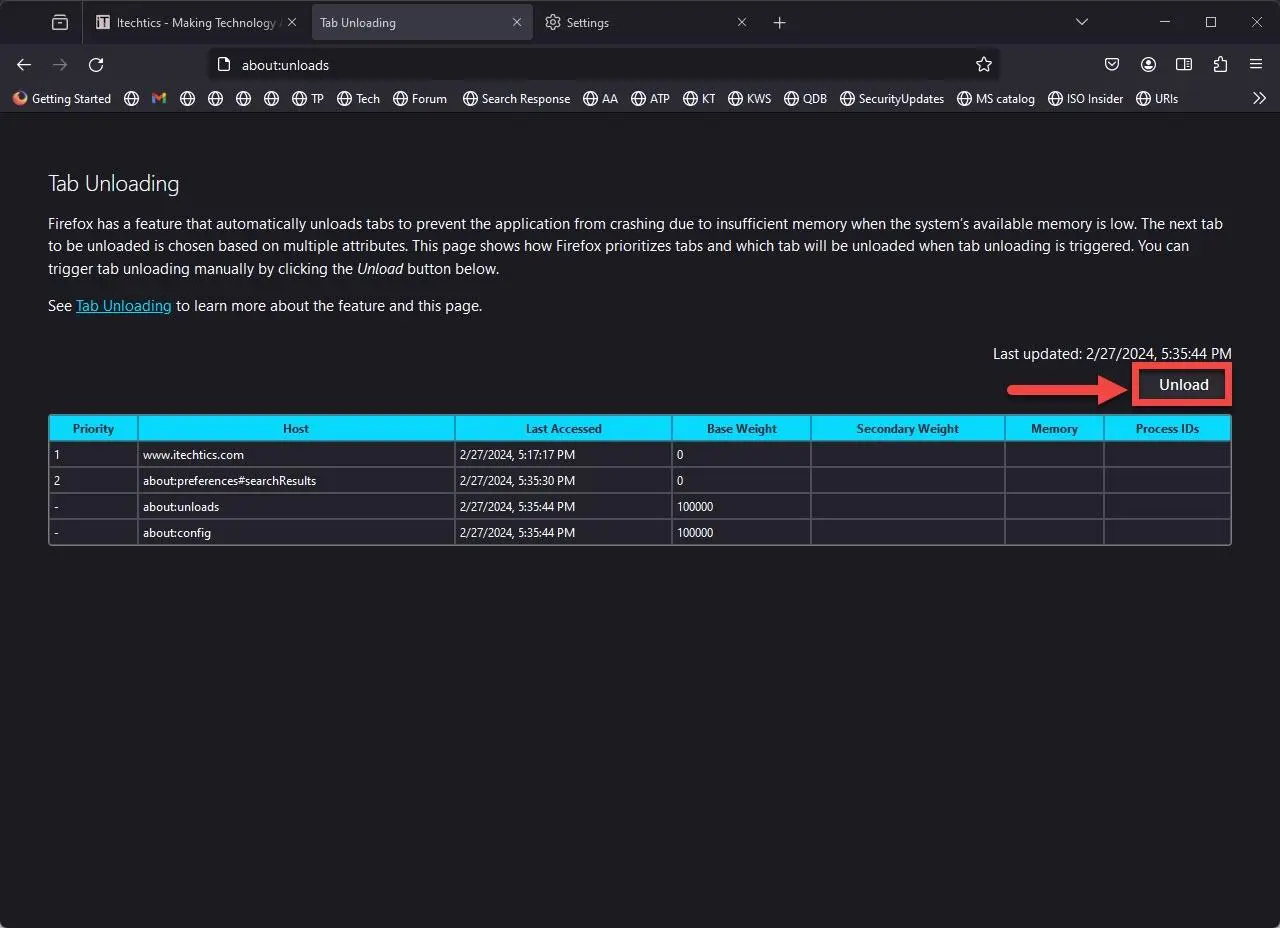
البته Firefox هر تب بلااستفادهای را بدون توجه به وضعیت آن Unload نمیکند. تبهایی که در حال پخش رسانه هستند یا از Picture-in-Picture و WebRTC استفاده میکنند، برای جلوگیری از اختلال در فعالیت کاربر در اولویت پایینتری برای Unload قرار میگیرند. تبهای Pin شده نیز معمولاً با اولویت پایینتری برای خارج شدن از حافظه انتخاب میشوند.
در نتیجه، about:unloads فقط یک فهرست ساده از تبهای پرمصرف نیست. این صفحه نشان میدهد Firefox در صورت نیاز به آزاد کردن حافظه، کدام تبها را مناسبتر میداند. همین موضوع میتواند هنگام مدیریت تعداد زیادی تب بسیار مفید باشد.
Unload Tab با بستن تب کاملاً متفاوت است
تب باقی میماند اما منابع فعال صفحه آزاد میشوند
یکی از مهمترین نکات درباره این قابلیت، تفاوت میان Unload کردن و بستن یک تب است. وقتی یک تب را میبندید، صفحه از فهرست تبها حذف میشود و برای دسترسی دوباره باید آن را از تاریخچه یا روش دیگری باز کنید. اما هنگام Unload، خود تب همچنان در همان محل باقی میماند.
پس از Unload شدن، نماد سایت در تب خاکستری میشود تا مشخص باشد صفحه در حال حاضر بارگذاری فعال ندارد. وقتی دوباره روی آن تب کلیک کنید، Firefox صفحه را به صورت خودکار بارگذاری میکند. بنابراین میتوان تب را برای استفاده بعدی نگه داشت، بدون اینکه در تمام این مدت منابع آن مانند یک تب فعال مصرف شود.
این ویژگی برای تحقیق و جمعآوری اطلاعات بسیار مناسب است. به عنوان مثال، ممکن است برای یک موضوع چندین صفحه را باز کنید و بخواهید همه آنها را نگه دارید، اما در هر لحظه فقط روی یکی از آنها کار کنید. در این وضعیت، Unload کردن صفحات بلااستفاده میتواند فشار روی رم را کاهش دهد، بدون اینکه مجبور شوید تبها را ببندید.
با این حال، نباید هر تبی را بدون فکر Unload کرد. اگر در یک صفحه فرم را نیمهکاره پر کردهاید، متنی نوشتهاید یا اطلاعاتی دارید که هنوز ذخیره نشده است، بارگذاری دوباره صفحه ممکن است باعث از دست رفتن بخشی از اطلاعات شود. بهتر است Unload را برای تبهایی استفاده کنید که فقط برای مراجعه بعدی باز نگه داشتهاید.
چگونه تبها را در Firefox به صورت دستی Unload کنیم؟
در Firefox 140 و نسخههای جدید کافی است روی تب کلیک راست کنید
از Firefox 140 به بعد، گزینه Unload Tab مستقیماً در منوی کلیک راست تبها قرار گرفته است. بنابراین برای آزاد کردن حافظه لازم نیست منتظر بمانید Firefox خودش وارد فرایند مدیریت حافظه شود. کافی است روی تب موردنظر کلیک راست کنید و گزینه Unload Tab را انتخاب کنید.

پس از اجرای این گزینه، تب بسته نمیشود و همچنان در نوار تبها قرار دارد. تغییر رنگ نماد سایت به خاکستری نشان میدهد که تب Unload شده است. با کلیک دوباره روی آن، Firefox صفحه را بارگذاری میکند.
امکان Unload کردن چند تب به صورت همزمان نیز وجود دارد. در ویندوز و لینوکس میتوانید با نگه داشتن Ctrl چند تب را انتخاب کنید و سپس روی یکی از آنها کلیک راست کرده و گزینه Unload Tabs را انتخاب کنید. این روش برای زمانی مناسب است که تعداد زیادی تب قدیمی در یک پنجره باز هستند.
اگر گزینه Unload Tab را در منوی کلیک راست نمیبینید، ممکن است وضعیت تب یا نسخه Firefox روی نمایش آن تأثیر گذاشته باشد. در یک گزارش موجود در انجمن پشتیبانی Mozilla، کاربری با Firefox 143 اعلام کرده بود که این گزینه را نمیبیند و پس از Refresh کردن تب، گزینه ظاهر شده است. این رفتار را نمیتوان یک الزام عمومی برای همه نسخهها دانست، اما اگر گزینه نمایش داده نمیشود، Refresh کردن تب میتواند یکی از مواردی باشد که ارزش امتحان کردن دارد.
صفحه about:unloads کنترل بیشتری روی تبهای Firefox میدهد
ببینید Firefox در زمان کمبود حافظه کدام تبها را انتخاب میکند
اگر میخواهید کنترل بیشتری روی Tab Unloading داشته باشید، کافی است در نوار آدرس Firefox عبارت about:unloads را وارد کنید. این صفحه داخلی در نسخه دسکتاپ Firefox قرار دارد و اطلاعاتی درباره تبهای باز، ترتیب اولویت آنها برای Unload شدن، زمان آخرین دسترسی و میزان حافظه مصرفی ارائه میکند.
این صفحه بهخصوص زمانی مفید است که نمیخواهید صرفاً بر اساس ظاهر تبها تصمیم بگیرید. ممکن است یک تب ساده به نظر برسد اما مدت زیادی بلااستفاده مانده باشد و Firefox آن را گزینه مناسبی برای Unload بداند. در مقابل، تب دیگری ممکن است مصرف حافظه بیشتری داشته باشد اما به دلیل فعالیت مداوم، در اولویت پایینتری قرار گرفته باشد.
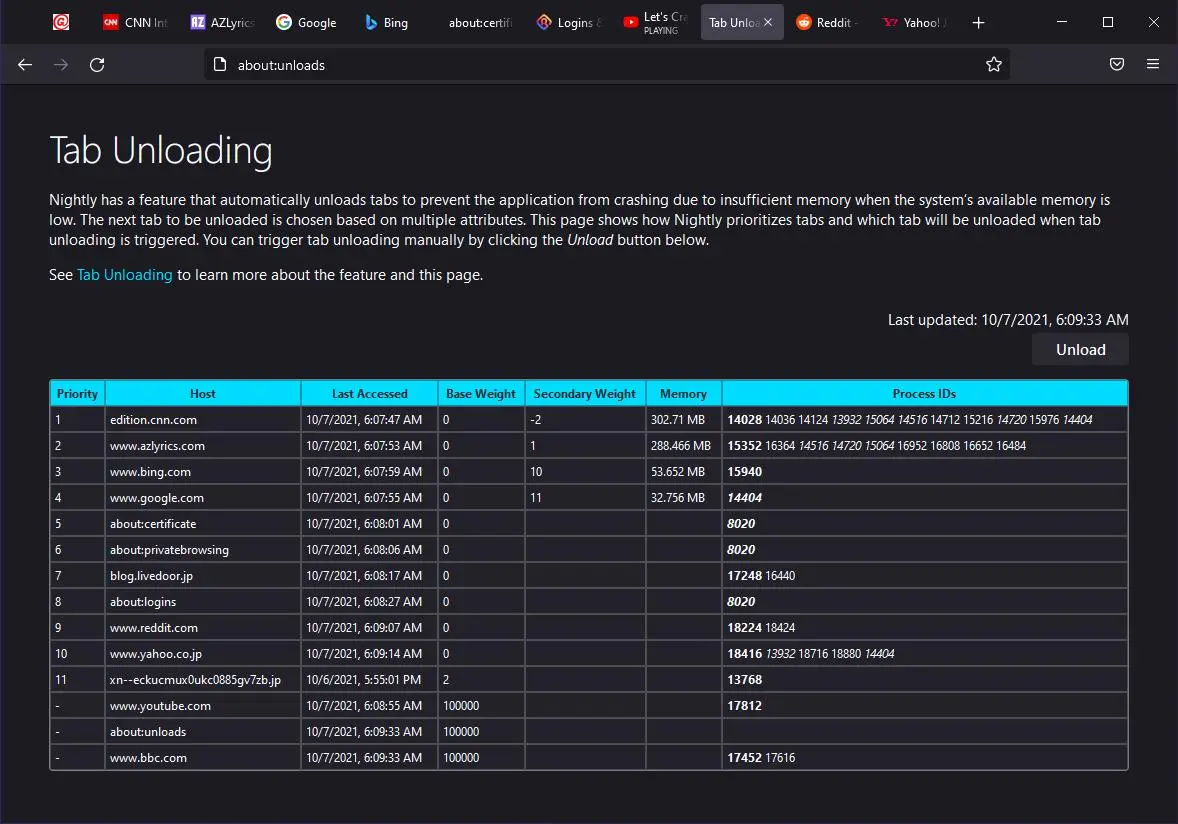
در صفحه about:unloads میتوانید تبهایی را که کمترین زمان استفاده اخیر را داشتهاند نیز به صورت دستی Unload کنید. Mozilla این صفحه را دقیقاً برای نمایش وضعیت Tab Unloading و مدیریت بهتر حافظه در Firefox ارائه کرده است.
مزیت دیگر این روش این است که پیش از بستن تبها میتوانید ببینید Firefox چه گزینههایی را برای آزاد کردن حافظه مناسبتر میداند. در نتیجه، اگر چندین تب تحقیقاتی باز دارید، احتمال کمتری دارد صفحهای را که هنوز برای کار جاری مهم است به اشتباه ببندید.
Firefox معمولاً هنگام کمبود حافظه خودش تبها را Unload میکند
قابلیت خودکار برای جلوگیری از فشار شدید حافظه طراحی شده است
Tab Unloading فقط یک ابزار دستی نیست. Firefox میتواند هنگام پایین آمدن حافظه در دسترس، تبهای مناسب را به صورت خودکار از حافظه خارج کند. هدف این فرایند کاهش مصرف حافظه و کمک به جلوگیری از هنگ کردن یا بسته شدن ناگهانی مرورگر است.
این فرایند قرار نیست یک عملیات معمول و دائمی برای مرتب کردن تبها باشد. Firefox زمانی که سیستم با فشار حافظه مواجه شود، تصمیم میگیرد کدام تبها گزینه مناسبتری برای Unload هستند. به همین دلیل ممکن است کاربر در استفاده روزمره هیچگاه متوجه فعال شدن خودکار این قابلیت نشود.
یکی از نکات جالب این است که کمبود حافظه همیشه به معنی پر شدن کامل ظرفیت فیزیکی رم نیست. Mozilla توضیح داده است که شرایط مربوط به فضای Commit در ویندوز نیز میتواند در تصمیم Firefox برای Unload کردن تبها نقش داشته باشد؛ بنابراین ممکن است در برخی شرایط حتی با وجود رم فیزیکی نسبتاً زیاد، فرایند Unload فعال شود.
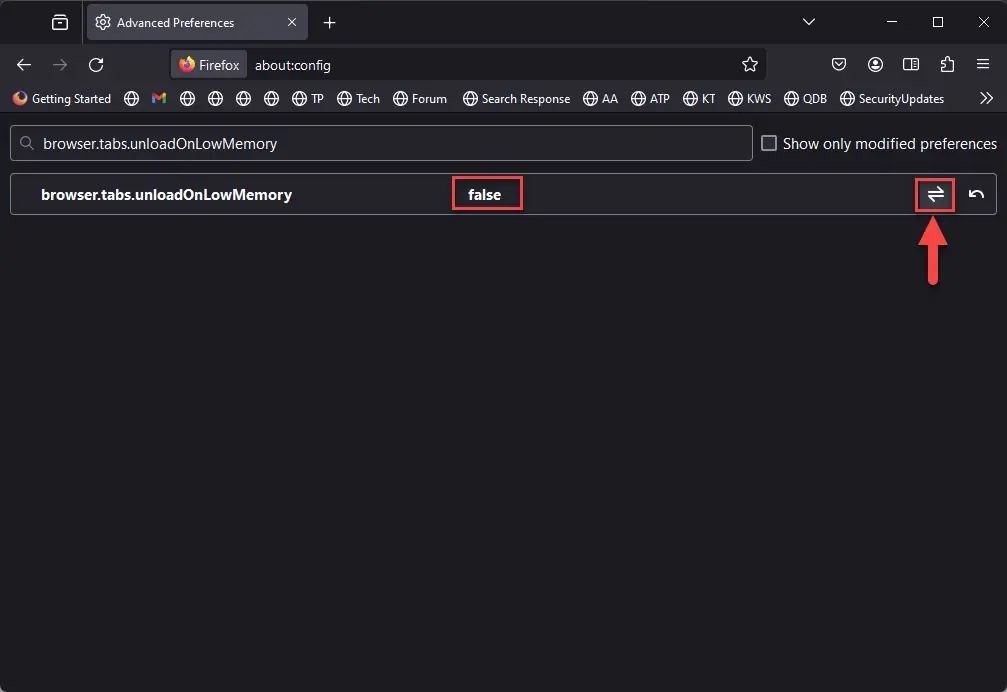
اگر ترجیح میدهید کنترل این رفتار را خودتان در دست بگیرید، تنظیم browser.tabs.unloadOnLowMemory در about:config برای فعال یا غیرفعال کردن Tab Unloading خودکار استفاده میشود. با این حال، Mozilla هشدار میدهد تغییر تنظیمات about:config برای کاربران باتجربه مناسبتر است و تغییر نادرست آنها میتواند روی پایداری و عملکرد Firefox تأثیر بگذارد.
بهترین روش استفاده از Unload Tab برای مدیریت رم چیست؟
تبهای فعال را نگه دارید و تبهای بلااستفاده را Unload کنید
Unload کردن قرار نیست جایگزین کامل بستن تبها شود. اگر صفحهای دیگر هیچ کاربردی ندارد، بهتر است اطلاعات موردنیاز آن را ذخیره یا Bookmark کنید و تب را ببندید. Unload بیشتر برای تبهایی مناسب است که هنوز میخواهید آنها را در همان وضعیت نگه دارید اما فعلاً نیازی به بارگذاری فعالشان ندارید.
به عنوان مثال، در یک پروژه تحقیقاتی ممکن است ۲۰ صفحه مختلف باز باشد اما فقط روی دو یا سه مورد کار کنید. نگه داشتن همه این صفحات در حالت فعال میتواند مصرف رم را بالا ببرد، در حالی که Unload کردن صفحات بلااستفاده اجازه میدهد ساختار تحقیق حفظ شود و در عین حال بخشی از منابع سیستم آزاد شود. Mozilla نیز تأکید میکند که Unload کردن تبهای بلااستفاده میتواند مصرف رم و CPU را کاهش دهد و تبها همچنان برای مراجعه بعدی در دسترس باقی بمانند.
برای مدیریت بهتر تعداد زیادی تب، میتوان از قابلیتهای دیگری مانند Tab Groups نیز در کنار Unload استفاده کرد. Firefox امکان گروهبندی تبهای مرتبط را فراهم میکند تا صفحات مربوط به پروژههای مختلف از یکدیگر جدا شوند و مدیریت آنها سادهتر باشد.
یک روش منطقی این است که تبهایی که در حال استفاده هستند همیشه Loaded باقی بمانند، تبهایی که فقط برای مراجعه بعدی لازم هستند Unload شوند و صفحاتی که اطلاعاتشان دیگر ضروری نیست Bookmark و سپس بسته شوند. این روش هم فشار روی رم را کاهش میدهد و هم از تبدیل نوار تبها به مجموعهای شلوغ و غیرقابل مدیریت جلوگیری میکند.
جمعبندی؛ قبل از بستن تبها آنها را Unload کنید
Firefox قابلیت Unload Tab را به عنوان راهی برای کاهش مصرف منابع در اختیار کاربران قرار داده است؛ قابلیتی که از Firefox 140 مستقیماً از منوی کلیک راست تبها قابل دسترسی است. با استفاده از آن، تب بسته نمیشود بلکه منابع فعال صفحه آزاد میشوند و هنگام مراجعه دوباره، Firefox صفحه را بارگذاری میکند.
صفحه about:unloads نیز امکان مشاهده ترتیب اولویت تبها برای Unload شدن و بررسی اطلاعاتی مانند آخرین زمان دسترسی و مصرف حافظه را فراهم میکند. بنابراین اگر Firefox با تعداد زیادی تب باز کند میشود یا مصرف رم آن بالا رفته است، این صفحه میتواند نقطه شروع خوبی برای پیدا کردن تبهای مناسب باشد.
در استفاده روزمره، لازم نیست همه تبها را ببندید. اگر صفحهای را برای بعد نگه داشتهاید اما فعلاً به آن نیاز ندارید، Unload کردن آن میتواند انتخاب منطقیتری باشد. به این ترتیب، تب همچنان در جای خود باقی میماند و بدون قربانی کردن اطلاعاتی که برای ادامه کار لازم دارید، بخشی از فشار حافظه از روی سیستم برداشته میشود.
اینتوتک