وقتی کامپیوتر دیر روشن میشود، اولین مظنون معمولاً سختافزار است و بسیاری از کاربران تصور میکنند برای کاهش زمان بوت باید یک SSD سریعتر بخرند. در حالی که سرعت ذخیرهسازی تنها یکی از عوامل مؤثر بر زمان راهاندازی سیستم است.
پیش از آنکه ویندوز شروع به بارگذاری کند، Firmware مادربورد باید سختافزارهای مختلف را شناسایی و آماده کند. پس از آن نیز ویندوز Kernel و درایورها را بارگذاری میکند و در نهایت برنامههای تنظیمشده برای اجرا هنگام ورود به سیستم فعال میشوند. بنابراین اگر یکی از این مراحل زمان زیادی مصرف کند، حتی یک SSD بسیار سریع نیز نمیتواند تمام تأخیر را از بین ببرد. مایکروسافت نیز در مستندات مربوط به عملکرد راهاندازی ویندوز، به نقش Firmware، درایورها، پردازنده، حافظه و عملیات ورودی و خروجی دیسک در زمان Startup اشاره میکند.
دو اقدام ساده میتواند نقطه شروع خوبی برای کاهش زمان بوت باشد: بررسی گزینه Fast Boot در UEFI و کاهش تعداد برنامههایی که هنگام ورود به ویندوز به صورت خودکار اجرا میشوند.
فعال کردن UEFI Fast Boot در تنظیمات مادربورد
تنظیمات مناسب را در BIOS یا UEFI پیدا کنید
پیش از آنکه ویندوز وارد فرایند راهاندازی شود، Firmware سیستم باید سختافزارهای اصلی را مقداردهی اولیه کند و فرایند POST را انجام دهد. این مرحله میتواند شامل بررسی حافظه، شناسایی دستگاههای ذخیرهسازی و آمادهسازی سختافزارهای متصل باشد.
در یک Cold Boot، زمان صرفشده در Firmware بخشی از زمان کلی روشن شدن کامپیوتر است. بنابراین اگر مادربورد برای بررسی سختافزارها یا شناسایی دستگاههای مختلف زمان زیادی صرف کند، سریعتر بودن SSD لزوماً مشکل را برطرف نمیکند.
یکی از تنظیماتی که در بسیاری از مادربوردها میتواند این مرحله را کوتاهتر کند، Fast Boot است. البته نام و عملکرد دقیق آن به سازنده مادربورد و نسخه Firmware بستگی دارد و ممکن است گزینههایی مانند Fast Boot یا Ultra Fast Boot در منوی Boot مشاهده شود.
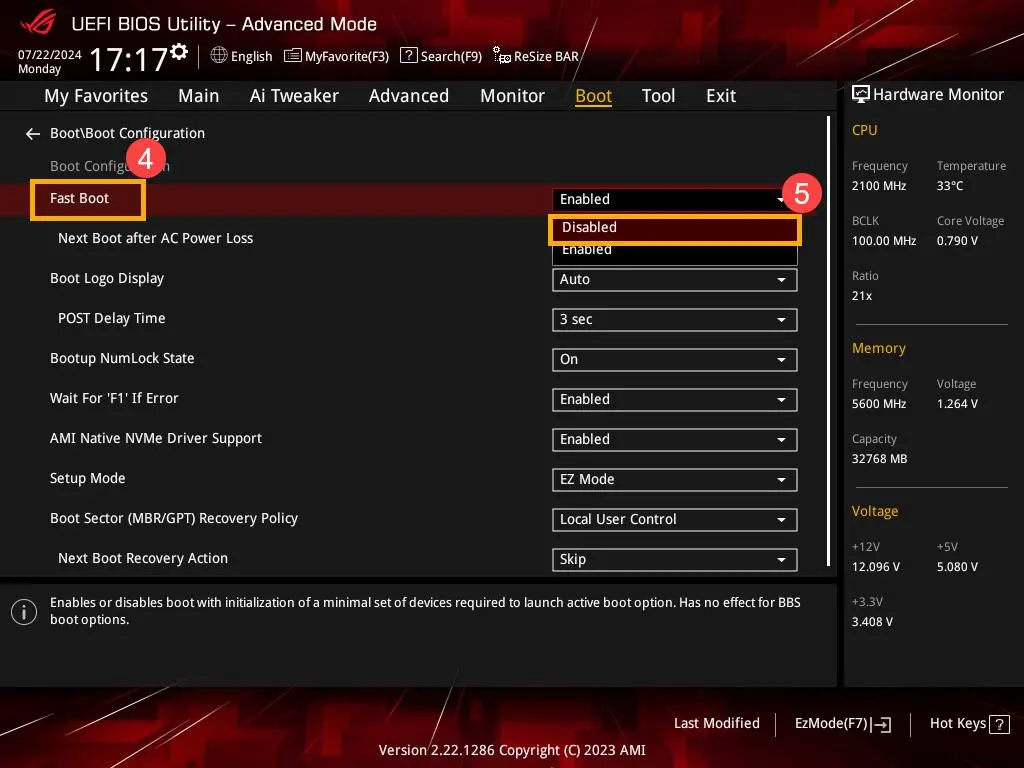
نکته مهم این است که UEFI Fast Boot با Windows Fast Startup یکسان نیست. Fast Boot در سطح Firmware مادربورد فعالیت میکند، در حالی که Fast Startup قابلیتی در خود ویندوز است که از فناوری Hibernate برای سریعتر شدن راهاندازی بعدی پس از Shutdown بهره میبرد.
برای دسترسی به تنظیمات UEFI معمولاً باید هنگام روشن کردن کامپیوتر یکی از کلیدهای Delete یا F2 را فشار دهید. کلید دقیق ورود به Firmware به سازنده مادربورد یا لپتاپ بستگی دارد.
اگر سیستم آنقدر سریع بوت میشود که فرصت ورود به UEFI را ندارید، میتوانید از محیط بازیابی ویندوز برای ورود به Firmware استفاده کنید.
مسیر ورود از ویندوز:
Settings > System > Recovery > Advanced startup > Restart now
پس از Restart، گزینه مربوط به ورود به UEFI Firmware Settings را انتخاب کنید. نام بعضی گزینهها ممکن است بسته به نسخه ویندوز و Firmware متفاوت باشد.
پس از ورود به UEFI، منوی Boot را بررسی کنید و در صورت وجود گزینه Fast Boot آن را فعال کنید. بعضی مادربوردها حالتهای مختلفی مانند Disabled و Enabled یا Normal و Fast ارائه میکنند.
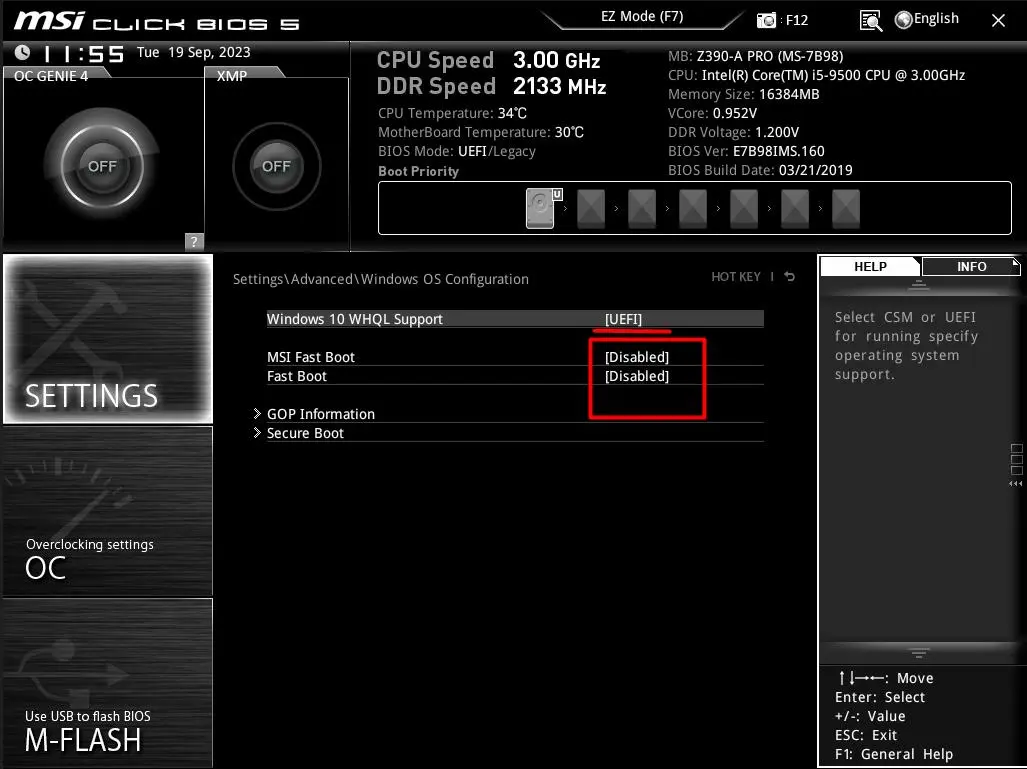
توجه داشته باشید که Fast Boot ممکن است بعضی بررسیهای سختافزاری یا روشهای قدیمی Boot مانند Boot از بعضی دستگاههای جانبی را محدود کند. بنابراین اگر پس از فعال کردن آن برای نصب ویندوز یا ورود به Firmware با مشکل مواجه شدید، ممکن است لازم باشد موقتاً آن را غیرفعال کنید.
پس از تغییر تنظیمات، تغییرات را ذخیره کنید و سیستم را دوباره راهاندازی کنید. اگر بخش قابلتوجهی از زمان بوت مربوط به Firmware باشد، این تغییر میتواند زمان قبل از نمایش محیط ویندوز را کاهش دهد.
برنامههای Startup ویندوز را مرتب کنید
تعداد برنامههایی را که هنگام ورود به سیستم اجرا میشوند کاهش دهید
حتی اگر Firmware و SSD سریع باشند، تعداد زیادی برنامه میتوانند بعد از نمایش دسکتاپ شروع به اجرا کنند و باعث شوند ویندوز برای مدتی سنگین و کند به نظر برسد.
Windows در Task Manager فهرستی از برنامههایی را که هنگام ورود کاربر به سیستم اجرا میشوند نمایش میدهد. در این بخش میتوان تأثیر هر برنامه روی Startup را نیز مشاهده کرد. مایکروسافت برای این تأثیر از معیارهایی بر اساس مصرف CPU و Disk در زمان راهاندازی استفاده میکند و برنامهها میتوانند در دستههایی مانند High impact، Medium impact و Low impact قرار بگیرند.
برای بررسی این برنامهها، Task Manager را باز کنید.
مسیر دسترسی:
Task Manager > Startup apps
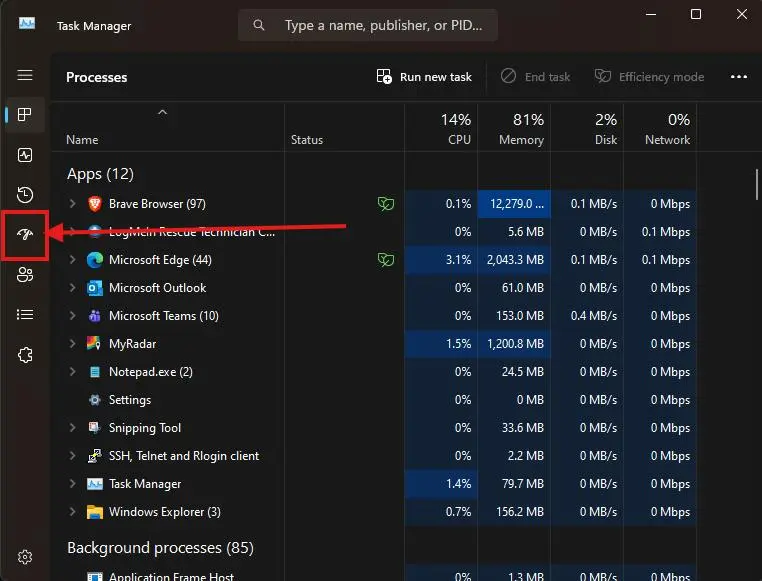
برنامههایی را که بلافاصله پس از ورود به ویندوز به آنها نیاز ندارید بررسی کنید. برنامههایی مانند Game Launcherها، ابزارهای بهروزرسانی، سرویسهای جانبی و بعضی برنامههای همگامسازی ممکن است بدون نیاز فوری هنگام ورود به سیستم اجرا شوند.
غیرفعال کردن یک Startup app به معنای حذف برنامه نیست. برنامه همچنان روی سیستم باقی میماند و هر زمان که به آن نیاز داشته باشید میتوانید آن را به صورت دستی اجرا کنید.
البته نباید بدون بررسی، همه موارد موجود در این فهرست را غیرفعال کنید. بعضی برنامهها یا سرویسهای مربوط به سختافزار و امنیت ممکن است برای عملکرد صحیح سیستم یا تجهیزات جانبی ضروری باشند.
یکی از راههای ساده برای پیدا کردن عامل کندی این است که برنامههایی با High impact را بررسی کنید و موارد غیرضروری را یکییکی غیرفعال کنید. سپس سیستم را Restart کنید و تغییر زمان راهاندازی را مقایسه کنید. مایکروسافت نیز تأکید میکند که Startup appها میتوانند روی پاسخگویی سیستم تأثیر بگذارند.
Fast Startup ویندوز را بررسی کنید
راهاندازی سریع از Hibernate برای کاهش زمان Boot استفاده میکند
Fast Startup یکی دیگر از قابلیتهایی است که میتواند زمان راهاندازی ویندوز پس از Shutdown را کاهش دهد. عملکرد آن با UEFI Fast Boot کاملاً متفاوت است.
هنگام استفاده از Fast Startup، ویندوز جلسه کاربر را میبندد اما وضعیت Kernel و درایورهای مربوط به سیستم را در فایل Hibernate ذخیره میکند. هنگام روشن شدن دوباره سیستم، ویندوز میتواند این اطلاعات ذخیرهشده را بازیابی کند و لازم نیست همه مراحل یک Cold Boot کامل را از ابتدا انجام دهد.
مسیر بررسی این قابلیت:
Control Panel > Hardware and Sound > Power Options > Choose what the power buttons do
در این بخش، در صورت پشتیبانی سیستم، گزینه Turn on fast startup (recommended) نمایش داده میشود.
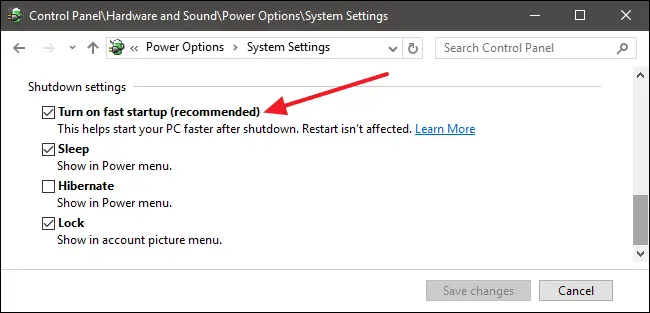
Fast Startup معمولاً روی Restart اعمال نمیشود. مایکروسافت نیز توضیح میدهد که Restart همچنان یک فرایند کامل Boot را انجام میدهد؛ بنابراین اگر بعد از نصب درایور یا بهروزرسانی به یک راهاندازی کاملاً تازه نیاز دارید، Restart اهمیت بیشتری دارد.
در بعضی سیستمها Fast Startup میتواند باعث شود برخی بهروزرسانیها تا زمان Restart یا یک Full Shutdown کامل اعمال نشوند. به همین دلیل، فعال بودن آن به معنای حذف نیاز به Restart نیست.
اگر Fast Startup در سیستم فعال است، لازم نیست صرفاً برای افزایش سرعت بوت آن را چند بار خاموش و روشن کنید. بهتر است ابتدا زمان واقعی Boot را با حالت فعلی اندازهگیری کنید و سپس تغییرات را با یکدیگر مقایسه کنید.
SSD سریعتر همیشه مشکل بوت را حل نمیکند
تنظیمات نرمافزاری فقط تا یک حد میتوانند کمک کنند
SSD سریعتر قطعاً میتواند در بسیاری از وظایف عملکرد ذخیرهسازی را بهبود دهد، اما زمان Boot فقط به سرعت خواندن و نوشتن SSD وابسته نیست.
فرایند راهاندازی شامل مراحل متعددی است که Firmware، پردازنده، حافظه، درایورها، سرویسهای ویندوز و برنامههای Startup را درگیر میکند. مایکروسافت نیز برای بهبود Startup به اقداماتی مانند اجرای موازی فرایندهای مختلف و بهینهسازی مقداردهی اولیه دستگاهها اشاره میکند.
به همین دلیل ممکن است ارتقای یک SATA SSD به NVMe SSD در یک سیستم خاص تأثیر زیادی روی زمان Boot نداشته باشد؛ زیرا گلوگاه اصلی میتواند جای دیگری باشد.
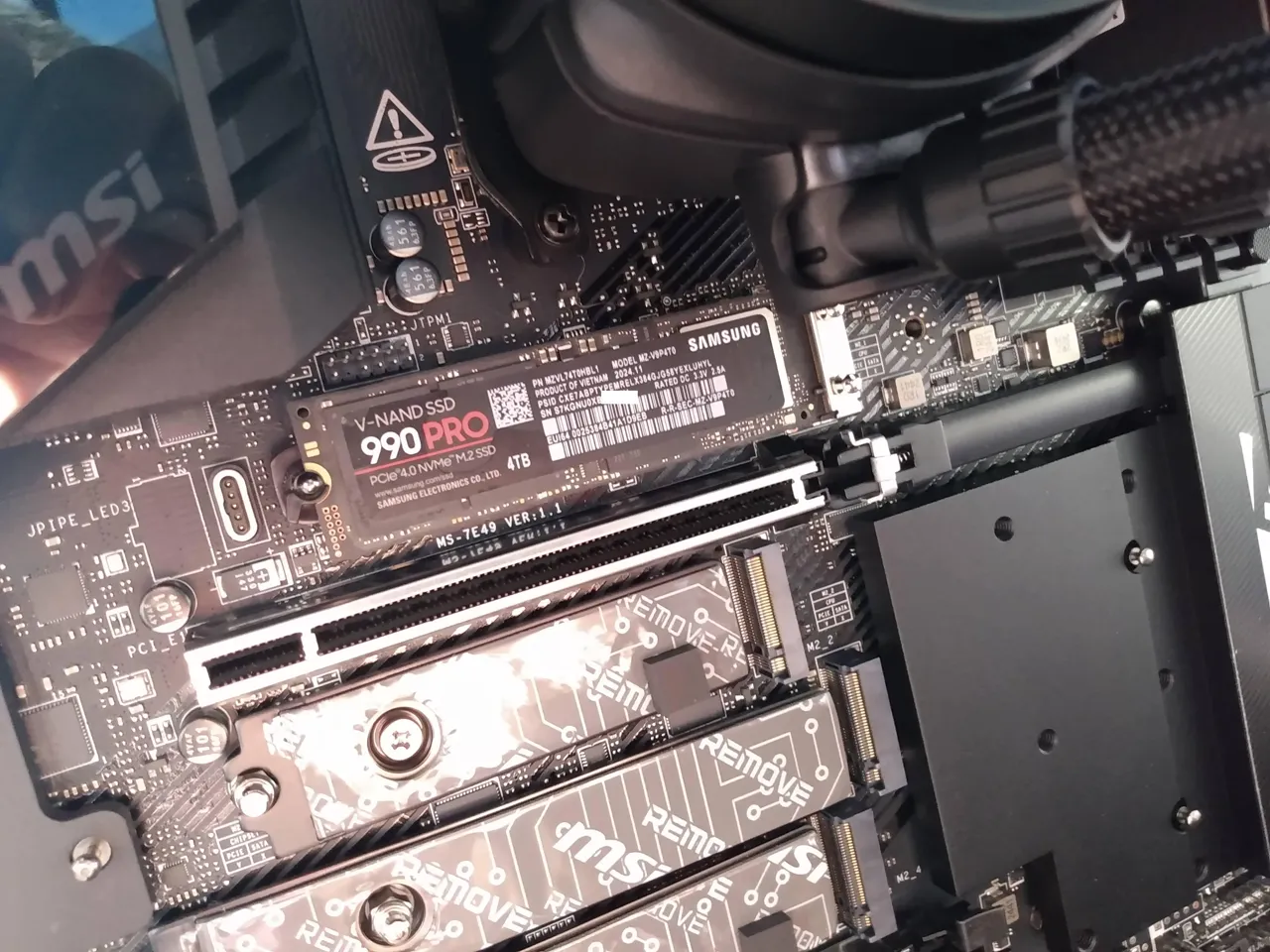
به عنوان مثال، اگر Firmware مادربورد ۲۰ ثانیه برای آمادهسازی سختافزار زمان صرف کند، افزایش سرعت خواندن SSD تنها بخش مربوط به بارگذاری دادههای ویندوز را سریعتر میکند و نمیتواند زمان صرفشده در Firmware را حذف کند.
از طرف دیگر، اگر دهها برنامه پس از ورود به ویندوز همزمان اجرا شوند، حتی سیستم مجهز به یک NVMe SSD سریع نیز ممکن است برای چند ثانیه یا بیشتر سنگین به نظر برسد.
بنابراین پیش از خرید سختافزار جدید، بهتر است مشخص شود که تأخیر اصلی دقیقاً در کدام مرحله اتفاق میافتد.
بهینهسازی Startup یک راهکار رایگان اما محدود است
ابتدا تنظیمات ساده را امتحان کنید
فعال کردن UEFI Fast Boot و کاهش تعداد Startup appهای غیرضروری دو اقدام سادهای هستند که برای شروع ارزش امتحان کردن دارند. اولی میتواند زمان مربوط به Firmware را کاهش دهد و دومی بار کاری پس از ورود به ویندوز را کمتر میکند.
Fast Startup نیز میتواند در Shutdownهای معمولی باعث راهاندازی سریعتر ویندوز شود، زیرا Kernel و درایورها را برای بوت بعدی در فایل Hibernate ذخیره میکند.
با این حال، هیچکدام قرار نیست یک سیستم قدیمی یا SSD معیوب را به کامپیوتری سریع تبدیل کنند. اگر SSD واقعاً فرسوده یا در حال خراب شدن باشد، باید مشکل سختافزاری برطرف شود. همچنین اگر زمان زیادی در مرحله Firmware صرف میشود، بررسی تنظیمات UEFI اهمیت بیشتری از تغییر Startup appها دارد.
یک روش منطقی این است که تغییرات را یکییکی انجام دهید و بعد از هر تغییر زمان Boot را اندازه بگیرید. به این ترتیب مشخص میشود کدام تنظیم واقعاً تأثیر داشته است.
از کجا شروع کنیم؟
اگر زمان بوت ویندوز آزاردهنده شده است، نیازی نیست بلافاصله سراغ خرید SSD جدید بروید. ابتدا این موارد را بررسی کنید:
- فعال بودن UEFI Fast Boot
- تعداد برنامههای موجود در Startup apps
- فعال بودن Windows Fast Startup
- زمان صرفشده در مرحله Firmware پیش از نمایش ویندوز
- سلامت SSD و فضای آزاد آن
- درایورها و نرمافزارهایی که هنگام ورود به ویندوز اجرا میشوند
اگر سیستم سالم باشد، همین بررسیهای ساده ممکن است بخشی از زمان تلفشده در فرایند راهاندازی را از بین ببرد. اما اگر پس از انجام این تغییرات هنوز Boot به شکل محسوسی کند است، احتمالاً محدودیت اصلی از سختافزار، Firmware یا یک درایور و سرویس خاص ناشی میشود.
در نتیجه، کاهش زمان بوت بدون خرید SSD جدید کاملاً ممکن است، اما میزان بهبود به علت واقعی کندی سیستم بستگی دارد. بهترین رویکرد این است که ابتدا گلوگاه را پیدا کنید و بعد برای همان بخش راهکار مناسب را اجرا کنید.
اینتوتک