تنظیمات BIOS

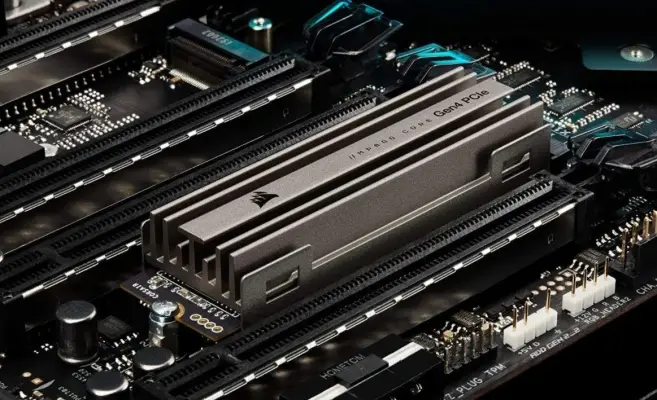
تنظیمات BIOS برای افزایش سرعت SSD و NVMe؛ رفع کاهش سرعت PCIe و M.2

اگر سرعت SSD شما کمتر از چیزی است که روی مشخصات آن نوشته شده، همیشه مشکل از خود SSD نیست. بعضی تنظیمات BIOS مادربورد می‌توانند پهنای‌باند NVMe را محدود کنند یا یک SSD ساتا را در حالت نامناسب قرار دهند. در بیشتر سیستم‌ها بهتر است تنظیمات BIOS را روی حالت پیش‌فرض نگه دارید، اما چند گزینه مهم ارزش بررسی دارند.

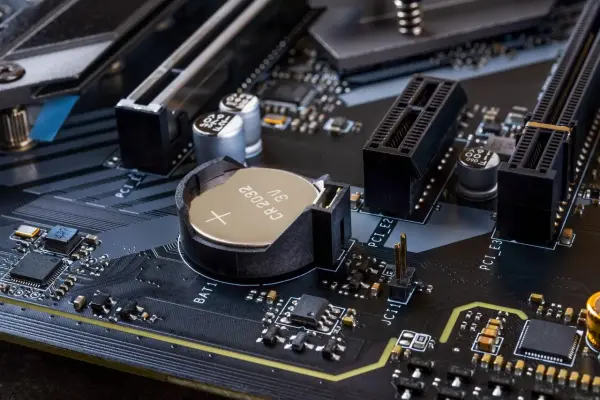
باتری CMOS مادربورد چیست و چه زمانی باید آن را تعویض کنیم؟

باتری کوچک روی مادربورد که به آن باتری CMOS گفته می‌شود، در ظاهر اهمیت چندانی ندارد اما خرابی آن می‌تواند باعث به‌هم‌ریختن تاریخ و ساعت سیستم و بازگشت بعضی تنظیمات BIOS یا UEFI به حالت پیش‌فرض شود. در برخی کامپیوترها این اتفاق ممکن است حتی روی عملکرد حافظه یا تنظیمات بوت نیز اثر بگذارد.

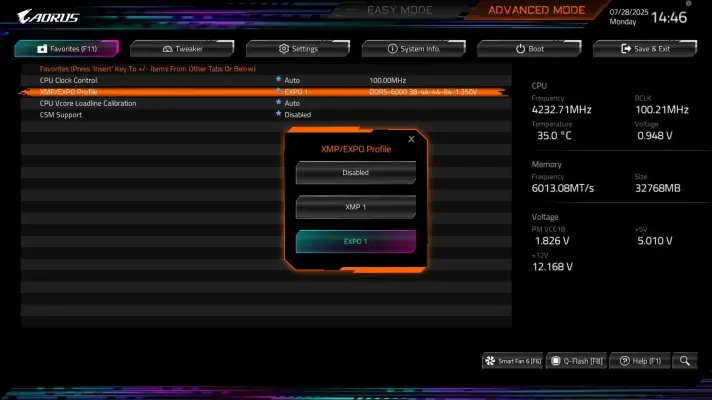
تنظیمات مهم BIOS برای افزایش عملکرد کامپیوتر؛ فعال کردن Resizable BAR و XMP و EXPO

BIOS یا UEFI فقط برای نصب ویندوز و تنظیمات اولیه سیستم نیست. بعضی گزینه‌ها بعد از نصب یا ارتقای سخت‌افزار ممکن است غیرفعال بمانند یا تنظیماتی که قبلاً برای رفع یک مشکل تغییر کرده‌اند، همچنان روی سیستم باقی بمانند. بررسی چند گزینه مهم می‌تواند به استفاده بهتر از کارت گرافیک و رم و سیستم خنک‌کننده کمک کند.

البته نام و محل این گزینه‌ها در مادربوردهای ASUS و MSI و Gigabyte و ASRock یکسان نیست. بنابراین اگر گزینه‌ای را دقیقاً در همان مسیر پیدا نکردید، بهتر است دفترچه مادربورد را بررسی کنید.

رفع افت فرکانس پردازنده AMD؛ آموزش فعال کردن Core Performance Boost در BIOS و UEFI

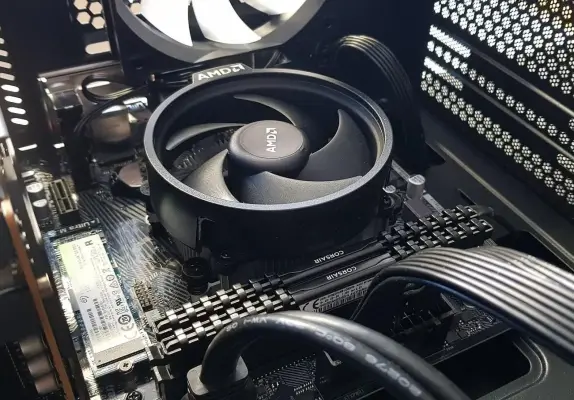
اگر پردازنده AMD Ryzen در زمان اجرای بازی یا برنامه‌های سنگین به فرکانس بالاتر از Base Clock نمی‌رسد، نباید بلافاصله خنک‌کننده یا خود پردازنده را مقصر بدانید. تنظیمات BIOS یا UEFI مادربورد نیز می‌توانند روی رفتار Boost پردازنده تأثیر بگذارند.

فناوری Precision Boost در پردازنده‌های Ryzen به صورت خودکار فرکانس پردازنده را بر اساس عواملی مانند دما، مصرف انرژی، جریان و نوع بار کاری تنظیم می‌کند. بنابراین پایین بودن فرکانس در حالت بیکار طبیعی است، اما اگر پردازنده زیر بار سنگین نیز بدون دلیل در حوالی فرکانس پایه باقی بماند، بررسی تنظیمات BIOS می‌تواند ارزشمند باشد.

چگونه زمان بوت ویندوز را بدون خرید SSD، کاهش دهیم؟

وقتی کامپیوتر دیر روشن می‌شود، اولین مظنون معمولاً سخت‌افزار است و بسیاری از کاربران تصور می‌کنند برای کاهش زمان بوت باید یک SSD سریع‌تر بخرند. در حالی که سرعت ذخیره‌سازی تنها یکی از عوامل مؤثر بر زمان راه‌اندازی سیستم است.

پیش از آنکه ویندوز شروع به بارگذاری کند، Firmware مادربورد باید سخت‌افزارهای مختلف را شناسایی و آماده کند. پس از آن نیز ویندوز Kernel و درایورها را بارگذاری می‌کند و در نهایت برنامه‌های تنظیم‌شده برای اجرا هنگام ورود به سیستم فعال می‌شوند. بنابراین اگر یکی از این مراحل زمان زیادی مصرف کند، حتی یک SSD بسیار سریع نیز نمی‌تواند تمام تأخیر را از بین ببرد. مایکروسافت نیز در مستندات مربوط به عملکرد راه‌اندازی ویندوز، به نقش Firmware، درایورها، پردازنده، حافظه و عملیات ورودی و خروجی دیسک در زمان Startup اشاره می‌کند.

دو اقدام ساده می‌تواند نقطه شروع خوبی برای کاهش زمان بوت باشد: بررسی گزینه Fast Boot در UEFI و کاهش تعداد برنامه‌هایی که هنگام ورود به ویندوز به صورت خودکار اجرا می‌شوند.

آخرین دیدگاه‌ها
۲۰۰ دیدگاه و پاسخ آخر
مودم همراه ثبت دامنه حراج بلک فرایدی هوشمندسازی خانه