BIOS یا UEFI فقط برای نصب ویندوز و تنظیمات اولیه سیستم نیست. بعضی گزینهها بعد از نصب یا ارتقای سختافزار ممکن است غیرفعال بمانند یا تنظیماتی که قبلاً برای رفع یک مشکل تغییر کردهاند، همچنان روی سیستم باقی بمانند. بررسی چند گزینه مهم میتواند به استفاده بهتر از کارت گرافیک و رم و سیستم خنککننده کمک کند.
البته نام و محل این گزینهها در مادربوردهای ASUS و MSI و Gigabyte و ASRock یکسان نیست. بنابراین اگر گزینهای را دقیقاً در همان مسیر پیدا نکردید، بهتر است دفترچه مادربورد را بررسی کنید.
غیرفعال کردن CSM و فعال کردن UEFI و Resizable BAR
چرا CSM میتواند مانع استفاده از Resizable BAR شود؟
CSM یا Compatibility Support Module برای سازگاری با روشهای قدیمی بوت استفاده میشود. اگر سیستمعامل و دیسک شما از UEFI و GPT پشتیبانی میکنند و نیازی به بوت Legacy ندارید، فعال بودن CSM معمولاً ضرورتی ندارد.
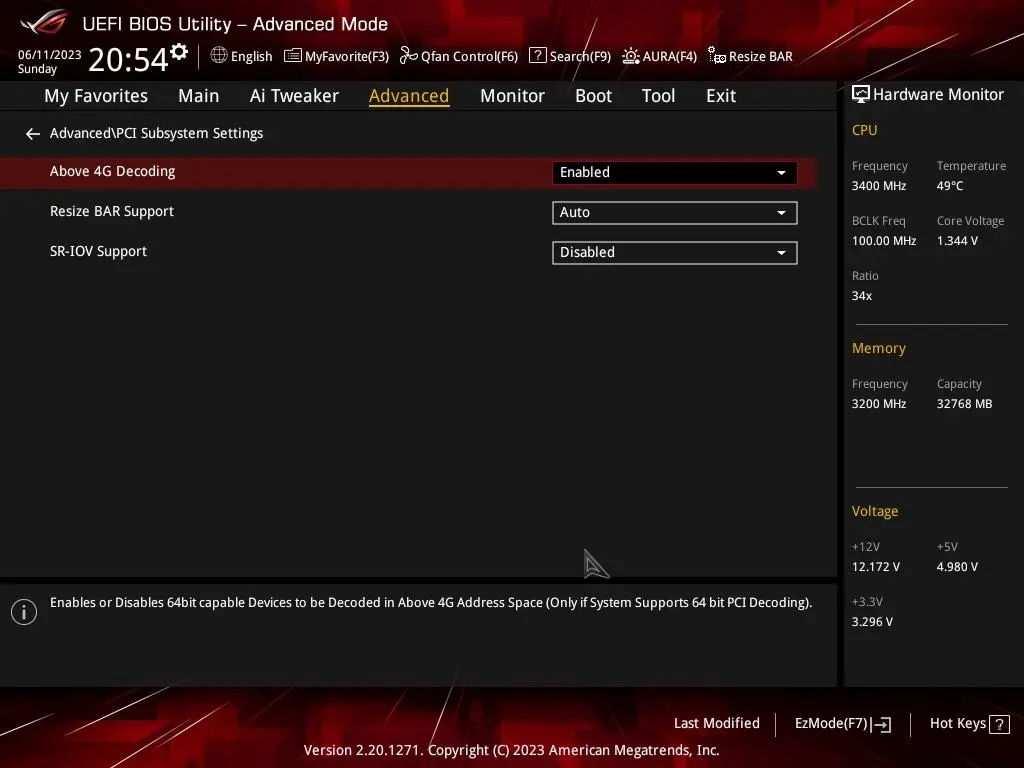
در سیستمهای سازگار با Resizable BAR، این قابلیت معمولاً به غیرفعال بودن CSM و فعال بودن UEFI نیاز دارد. Intel نیز برای فعالسازی Resizable BAR توصیه میکند CSM یا Legacy Mode غیرفعال باشد و گزینههای Above 4G Decoding و Re-Size BAR Support فعال شوند.
پیش از تغییر این بخش مطمئن شوید ویندوز روی حالت UEFI نصب شده است. اگر دیسک سیستم هنوز با ساختار MBR و Legacy Boot استفاده میشود، تغییر مستقیم حالت بوت میتواند باعث بوت نشدن ویندوز شود.
مسیر فعال کردن Resizable BAR در BIOS
برای دسترسی به این گزینه ابتدا سیستم را ریاستارت کنید و هنگام روشن شدن کلید ورود به BIOS را بزنید. این کلید معمولاً Delete یا F2 است.
در بسیاری از مادربوردها گزینهها در بخشی مشابه مسیر زیر قرار دارند:
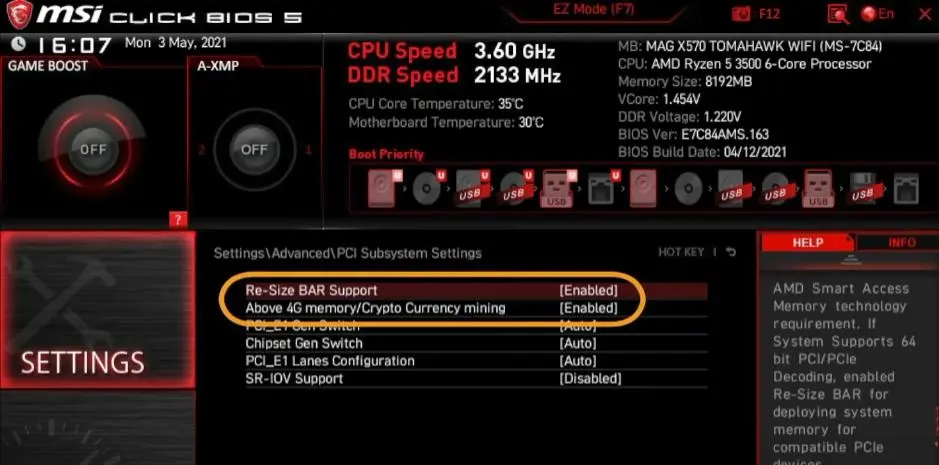
Advanced > PCIe/PCI Subsystem Settings
در این بخش گزینههای زیر را بررسی کنید:
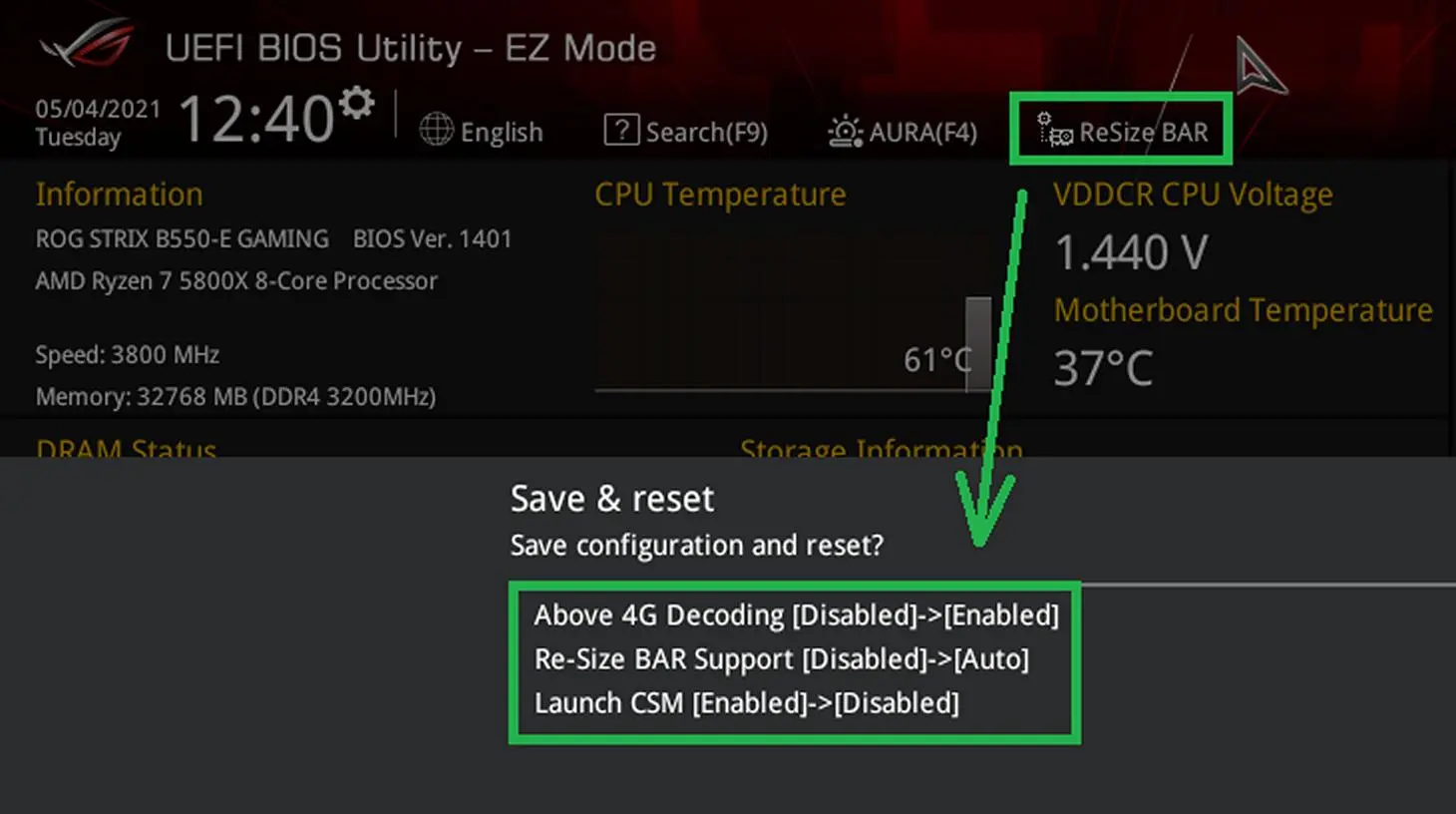
- CSM یا Legacy Boot: Disabled
- Above 4G Decoding: Enabled
- Re-Size BAR Support: Enabled
در بعضی مادربوردها نام گزینه Resizable BAR ممکن است کمی متفاوت باشد.
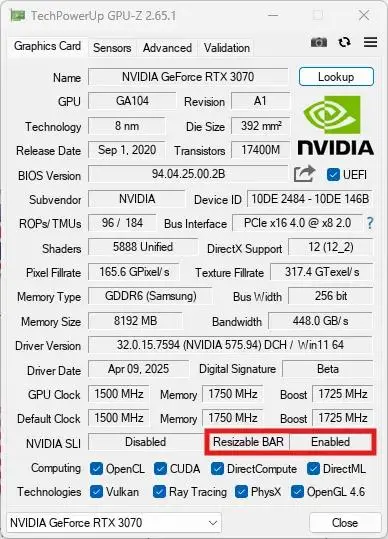
پس از ذخیره تنظیمات میتوانید فعال بودن آن را از نرمافزار کارت گرافیک یا ابزارهایی مانند GPU-Z بررسی کنید.
بررسی تنظیمات خودکار عملکرد پردازنده در BIOS
چرا تنظیمات Auto Performance همیشه انتخاب مناسبی نیست؟
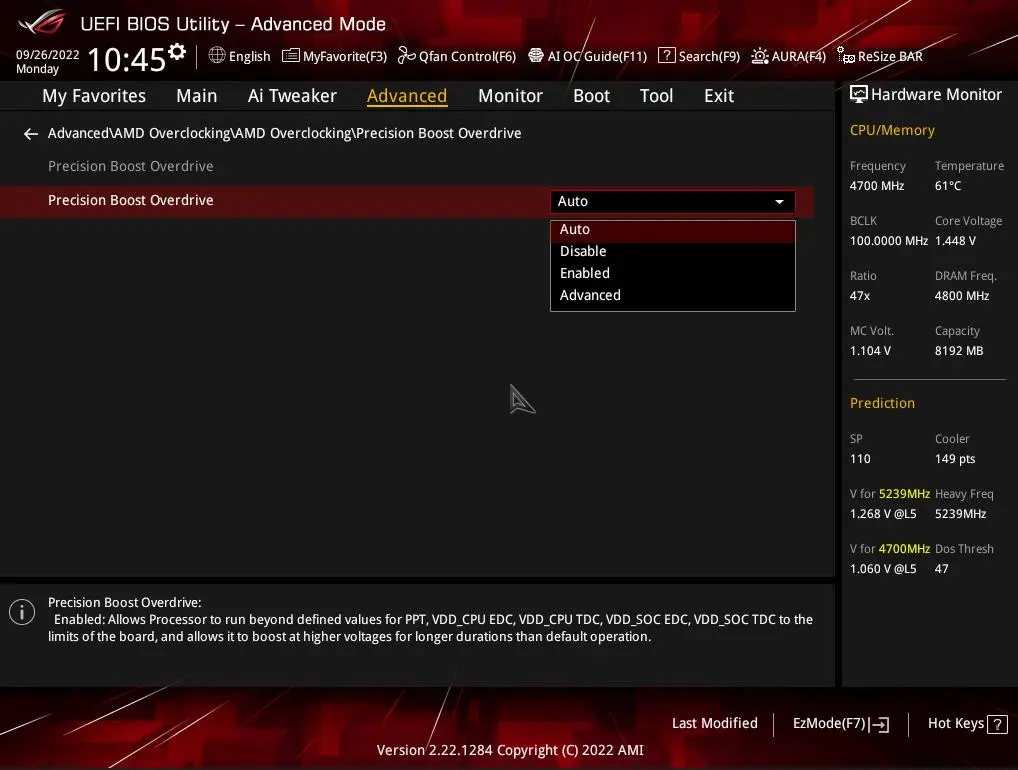
برخی مادربوردها تنظیمات خودکاری برای افزایش عملکرد پردازنده دارند که میتوانند محدودیتهای توان یا رفتار Boost را تغییر دهند. در سیستمهای Intel ممکن است گزینههایی مانند Multi-Core Enhancement دیده شود و در پلتفرمهای AMD نیز تنظیمات PBO و محدودیتهای توان میتوانند روی مصرف انرژی و دما اثر بگذارند.
اگر سیستم خنککننده قدرتمندی ندارید، بهتر است ابتدا از تنظیمات پیشفرض یا محدودیتهای توصیهشده سازنده استفاده کنید. در پردازندههای Ryzen میتوان PBO را به شکل محافظهکارانه تنظیم کرد و Curve Optimizer را نیز در صورت سازگاری سیستم بررسی کرد. AMD امکان تنظیم PBO و Curve Optimizer را هم از طریق BIOS و هم Ryzen Master ارائه میکند.
چگونه نتیجه تغییرات BIOS را بررسی کنیم؟
بعد از تغییر تنظیمات پردازنده نباید فقط به عدد فرکانس لحظهای توجه کنید. یک تست کوتاه Cinebench یا OCCT میتواند برای بررسی دما و پایداری مفید باشد.
اگر با تغییر تنظیمات شاهد افزایش محسوس دما یا افت فرکانس ناشی از Thermal Throttling شدید، تنظیمات را به حالت محافظهکارانهتری برگردانید. هدف منطقی این است که سیستم بدون افزایش غیرضروری دما و مصرف انرژی عملکرد پایداری داشته باشد.
تنظیم Fan Curve برای کاهش دما و صدای فن
چرا Fan Curve سفارشی میتواند بهتر از حالت Silent یا Turbo باشد؟
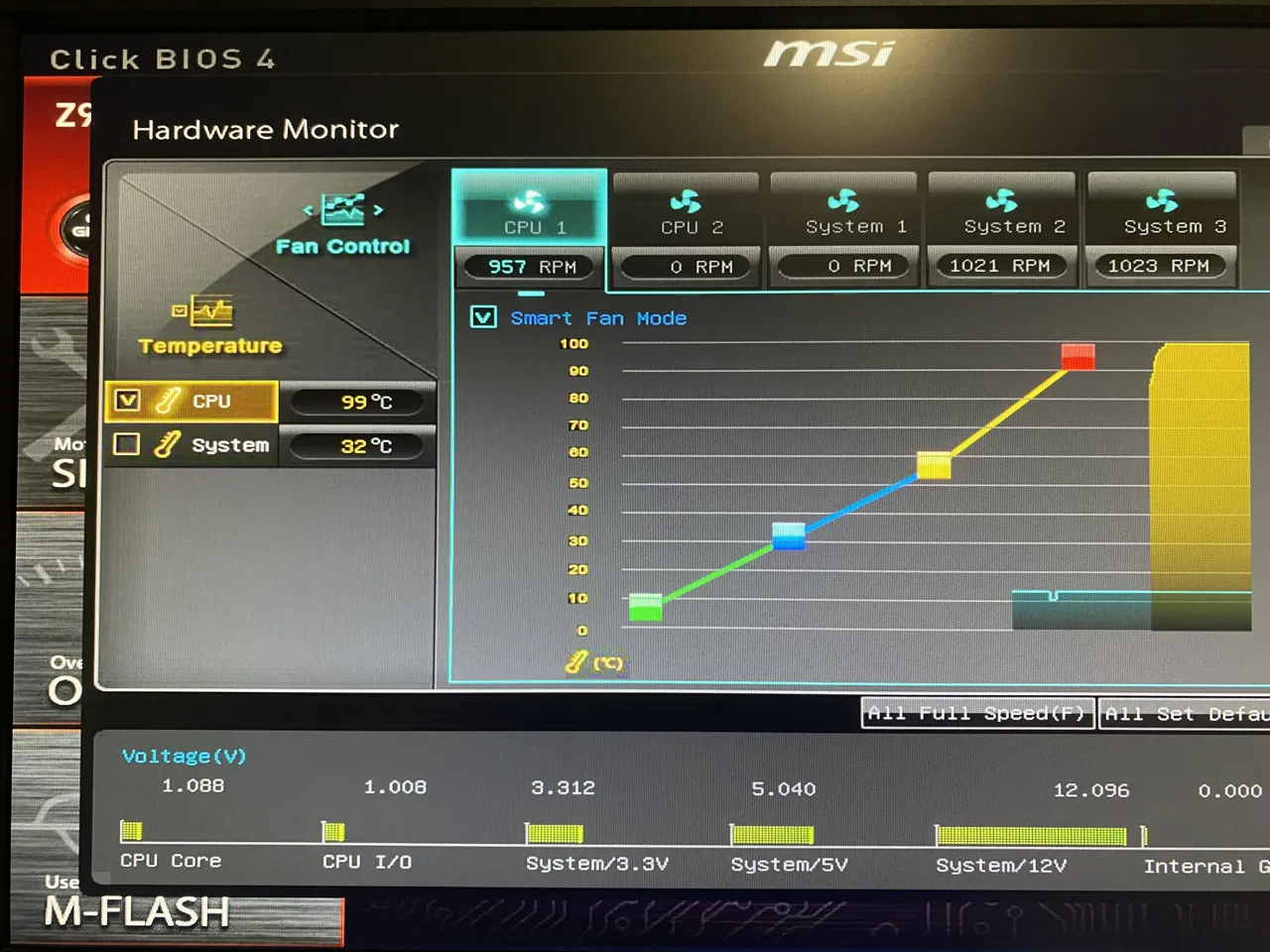
پروفایلهای آماده فن در BIOS برای استفاده عمومی مناسب هستند اما برای هر کیس و هر ترکیب خنککننده بهینه نیستند. با تنظیم Fan Curve میتوانید سرعت فن را متناسب با دمای CPU یا مادربورد تعیین کنید.
در BIOS بسیاری از مادربوردهای ASUS این قابلیت با Q-Fan Control ارائه میشود و امکان انتخاب فن و تنظیم دستی منحنی سرعت بر اساس دما وجود دارد.
مسیر تنظیم Fan Curve در BIOS
نام این بخش به مادربورد بستگی دارد. در ASUS معمولاً میتوانید از مسیر زیر وارد آن شوید:
Monitor > Q-Fan Configuration
یا در برخی مدلها از داخل BIOS کلید F6 را برای Q-Fan Control فشار دهید.
در حالت Manual میتوانید چند نقطه روی نمودار قرار دهید و تعیین کنید فن در دماهای مختلف با چه سرعتی کار کند. برای فنهای PWM نیز باید حالت PWM و برای فنهای سهپین معمولاً حالت DC انتخاب شود.
بهتر است سرعت فن CPU را در دماهای بالا به شکل تدریجی افزایش دهید و برای فنهای کیس نیز منحنیای تنظیم کنید که هنگام استفاده معمولی صدای زیادی تولید نکند.
فعال کردن XMP یا EXPO برای استفاده از سرعت واقعی رم
چرا رم بدون XMP یا EXPO ممکن است کندتر کار کند؟
ماژولهای رم معمولاً علاوه بر تنظیمات استاندارد JEDEC دارای پروفایلهای سریعتر هستند. در سیستمهای Intel این پروفایلها با نام XMP و در پلتفرمهای AMD با پشتیبانی از EXPO شناخته میشوند.
Intel توضیح میدهد که XMP مجموعهای از تنظیمات آزمایششده شامل فرکانس و زمانبندی و ولتاژ رم است که از طریق BIOS قابل فعالسازی است. AMD نیز EXPO را برای اورکلاک سادهتر حافظه در پردازندههای Ryzen و پلتفرم AM5 ارائه کرده است.
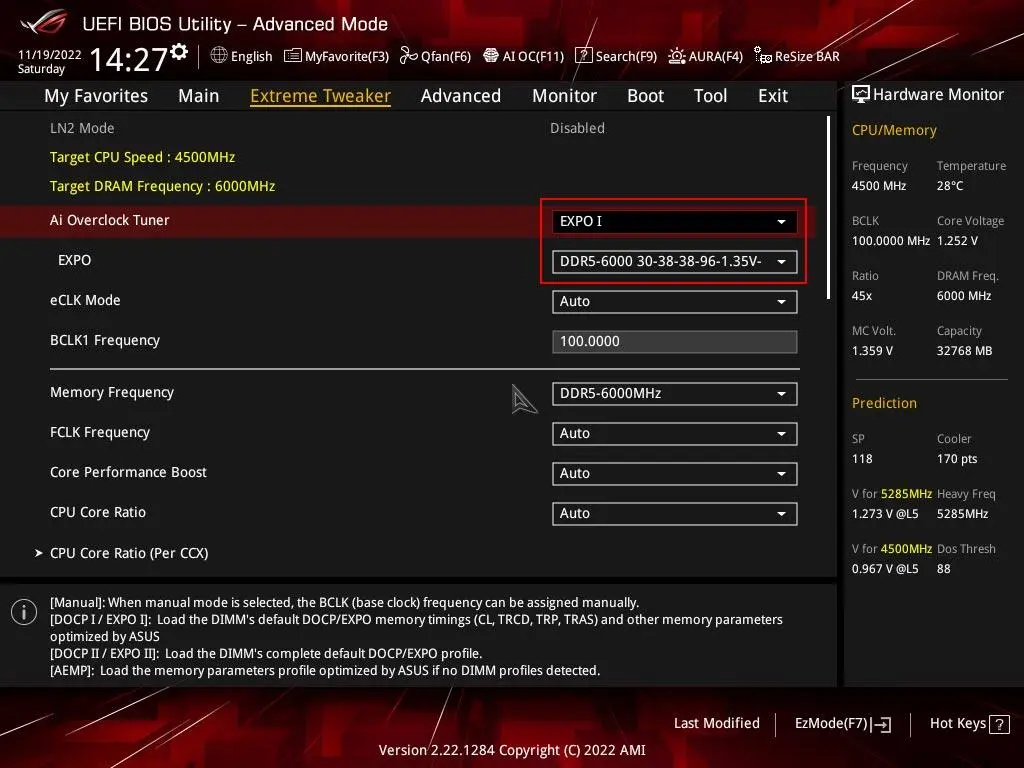
مسیر فعال کردن XMP یا EXPO در BIOS
در مادربوردهای مختلف محل گزینه متفاوت است اما معمولاً در بخشهایی مانند Overclocking یا Tweaker یا AI Tweaker قرار دارد.
BIOS > Advanced Mode > Overclocking یا AI Tweaker یا Tweaker
در سیستم Intel گزینهای مانند XMP یا Extreme Memory Profile را فعال کنید. در سیستمهای AMD سازگار نیز معمولاً گزینه EXPO یا نام مشابه آن وجود دارد.
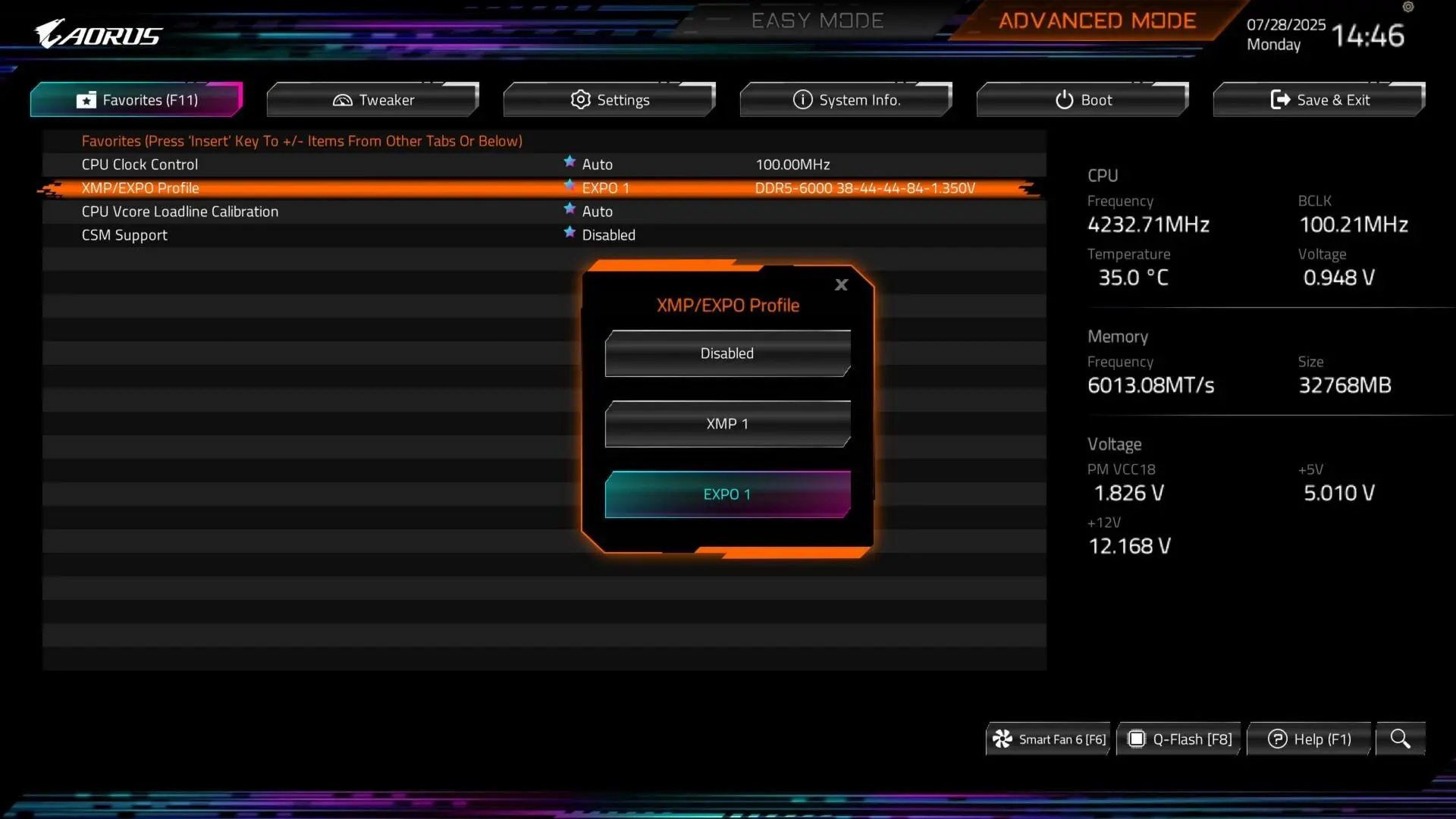
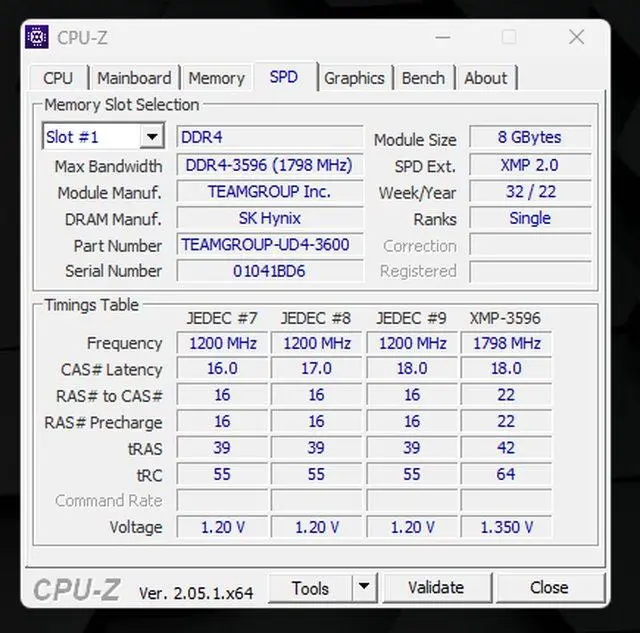
پس از ذخیره تنظیمات میتوانید فرکانس رم را در Task Manager یا CPU-Z بررسی کنید. اگر بعد از فعال کردن پروفایل سیستم ناپایدار شد، ممکن است نیاز باشد پروفایل دیگری انتخاب کنید یا تنظیمات رم را به حالت پیشفرض برگردانید. فعال کردن XMP و EXPO از نظر فنی نوعی اورکلاک حافظه محسوب میشود و سازگاری آن به پردازنده و مادربورد و کیت رم بستگی دارد.
قبل از تغییر BIOS چه نکاتی را رعایت کنیم؟
تغییر تنظیمات BIOS معمولاً ساده است اما بعضی گزینهها میتوانند روی بوت یا پایداری سیستم اثر بگذارند. پیش از تغییرات بهتر است از تنظیمات فعلی یک پروفایل ذخیره کنید یا مقادیر مهم را یادداشت کنید.
اگر قصد غیرفعال کردن CSM را دارید، ابتدا مطمئن شوید ویندوز در حالت UEFI نصب شده است. همچنین بعد از فعال کردن XMP یا EXPO و تغییر تنظیمات پردازنده، پایداری سیستم را با استفاده معمولی و تستهای کوتاه بررسی کنید.
مهمتر از همه اینکه گزینههای BIOS بین مادربوردهای مختلف یکسان نیستند. بنابراین نامی مانند Above 4G Decoding یا Re-Size BAR Support ممکن است در مادربورد دیگری با عبارت متفاوتی نمایش داده شود. برای تغییرات حساس نیز بهتر است از آخرین نسخه BIOS سازگار با مدل دقیق مادربورد استفاده کنید.
اینتوتک