بیشتر تلویزیونهای جدید چند حالت تصویر یا Picture Mode دارند که مجموعهای از تنظیمات مربوط به روشنایی، کنتراست، رنگ، دمای رنگ، وضوح و پردازش حرکتی را همزمان تغییر میدهد. به همین دلیل انتخاب حالت تصویر مناسب میتواند بدون دستکاری دهها گزینه، ظاهر تصویر را کاملاً تغییر دهد.
نام این حالتها بسته به برند تلویزیون متفاوت است اما معمولاً گزینههایی مانند Standard و Movie یا Cinema و Vivid و Sports و Game دیده میشود. در بعضی تلویزیونهای جدید نیز Filmmaker Mode وجود دارد که پردازشهای اضافی تصویر را کاهش میدهد تا تصویر به چیزی که سازنده محتوا در نظر داشته نزدیکتر باشد.
کدام حالت تصویر تلویزیون برای فیلم و سریال مناسب است؟
اگر بیشتر فیلم و سریال تماشا میکنید، حالت Movie یا Cinema معمولاً نقطه شروع مناسبی است. این حالت معمولاً رنگها و دمای رنگ را طبیعیتر میکند و از شدت پردازشهای اضافی میکاهد. ممکن است تصویر در ابتدا نسبت به حالت Vivid کمی کمنورتر یا گرمتر به نظر برسد اما این موضوع لزوماً به معنی بدتر بودن تصویر نیست.
در تلویزیونهایی که Filmmaker Mode دارند نیز میتوانید این حالت را امتحان کنید. هدف آن کاهش پردازشهای اضافی تصویر و نمایش محتوا با دخالت کمتر تلویزیون است. البته نتیجه نهایی به مدل تلویزیون و شرایط اتاق بستگی دارد و ممکن است Movie یا Cinema برای بعضی کاربران مناسبتر باشد.
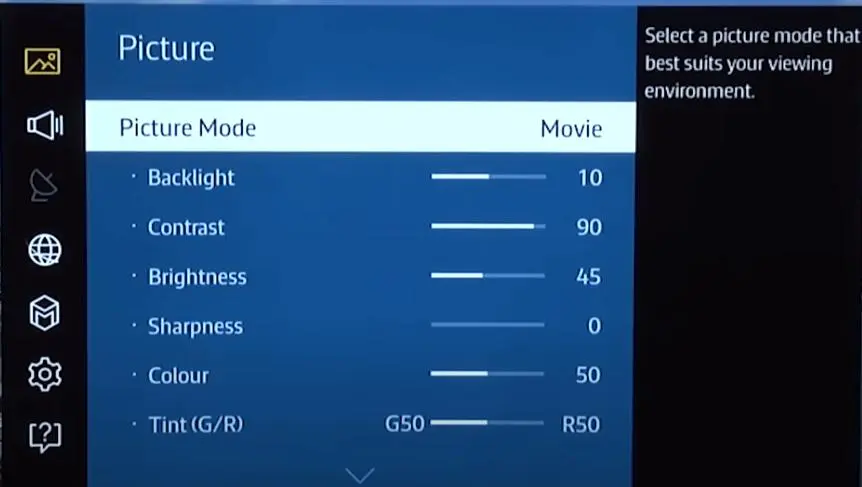
برای پیدا کردن حالت تصویر، در بیشتر تلویزیونها ابتدا وارد تنظیمات تصویر شوید:
Settings → Picture → Picture Mode
تنظیمات ← تصویر ← حالت تصویر
اگر در محیط تاریک فیلم میبینید، معمولاً حالت Movie یا Cinema انتخاب مناسبی است. در محیط بسیار روشن نیز ممکن است حالت دیگری یا افزایش محدود روشنایی نتیجه بهتری بدهد. بهتر است به جای افزایش شدید Brightness، ابتدا حالت تصویر مناسب را انتخاب کنید و سپس روشنایی را متناسب با محیط تنظیم کنید.
تفاوت حالت Standard، Vivid، Sports و Game چیست؟
حالت Standard معمولاً تعادل مناسبی بین روشنایی، رنگ و کنتراست ایجاد میکند و برای استفاده روزمره گزینهای عمومی است. اگر نمیخواهید برای هر نوع محتوا تنظیمات مختلف داشته باشید، میتوانید از همین حالت شروع کنید.
حالت Vivid یا Dynamic معمولاً روشنایی، کنتراست و اشباع رنگ را بیشتر میکند. این حالت در محیطهای بسیار روشن میتواند تصویر چشمگیرتری ایجاد کند اما ممکن است رنگها بیش از حد اشباع شوند و تصویر از حالت طبیعی فاصله بگیرد.
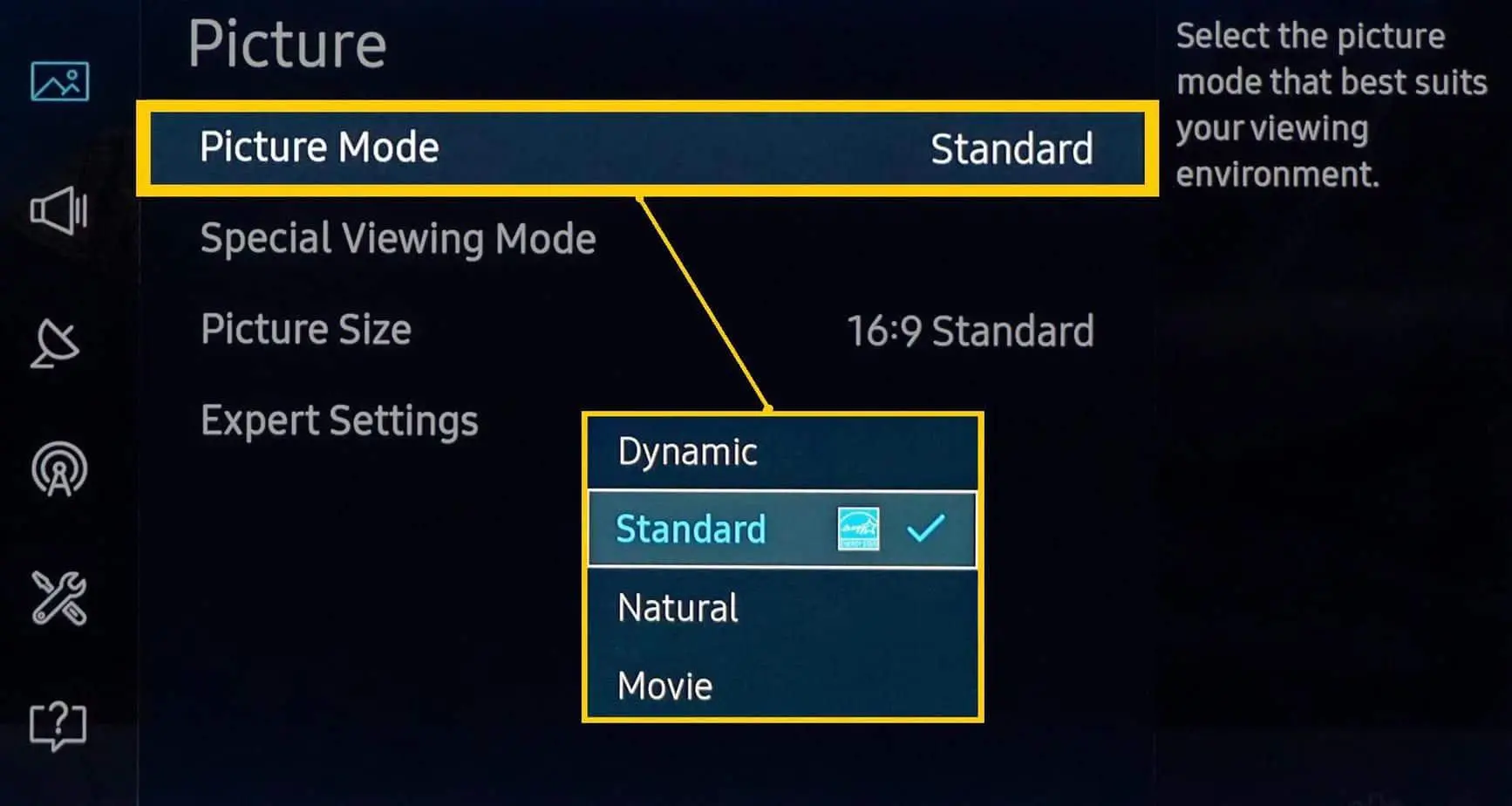
حالت Sports معمولاً برای مسابقات ورزشی طراحی شده و میتواند روشنایی، رنگ و پردازش حرکتی را تغییر دهد تا دنبال کردن حرکتهای سریع راحتتر شود. این حالت برای مسابقات فوتبال یا Formula 1 میتواند مفید باشد اما الزاماً برای فیلم مناسب نیست.
اگر از کنسول یا کامپیوتر برای بازی استفاده میکنید، Game Mode اهمیت بیشتری دارد. این حالت معمولاً بخشی از پردازشهای تصویری را کاهش میدهد تا تأخیر ورودی کمتر شود. در نتیجه ممکن است تصویر نسبت به حالتهای پردازششدهتر کمی متفاوت باشد اما واکنش تلویزیون به کنترلر سریعتر خواهد شد.
اگر تصویر تلویزیون خیلی روشن، تاریک یا مصنوعی است چه کنیم؟
بعد از انتخاب Picture Mode، میتوانید تنظیمات تصویر را متناسب با شرایط اتاق تغییر دهید. لازم نیست همه گزینهها را دستکاری کنید و معمولاً برای شروع بررسی Brightness و Contrast و Color و Sharpness و Color Temperature کافی است.
اگر تصویر بیش از حد آبی یا سرد به نظر میرسد، تنظیم Color Temperature روی حالت گرمتر میتواند ظاهر طبیعیتری ایجاد کند. همچنین Sharpness بیش از حد ممکن است اطراف نوشتهها و اشیای داخل تصویر هاله ایجاد کند. بنابراین افزایش شدید آن لزوماً تصویر را واضحتر نمیکند.
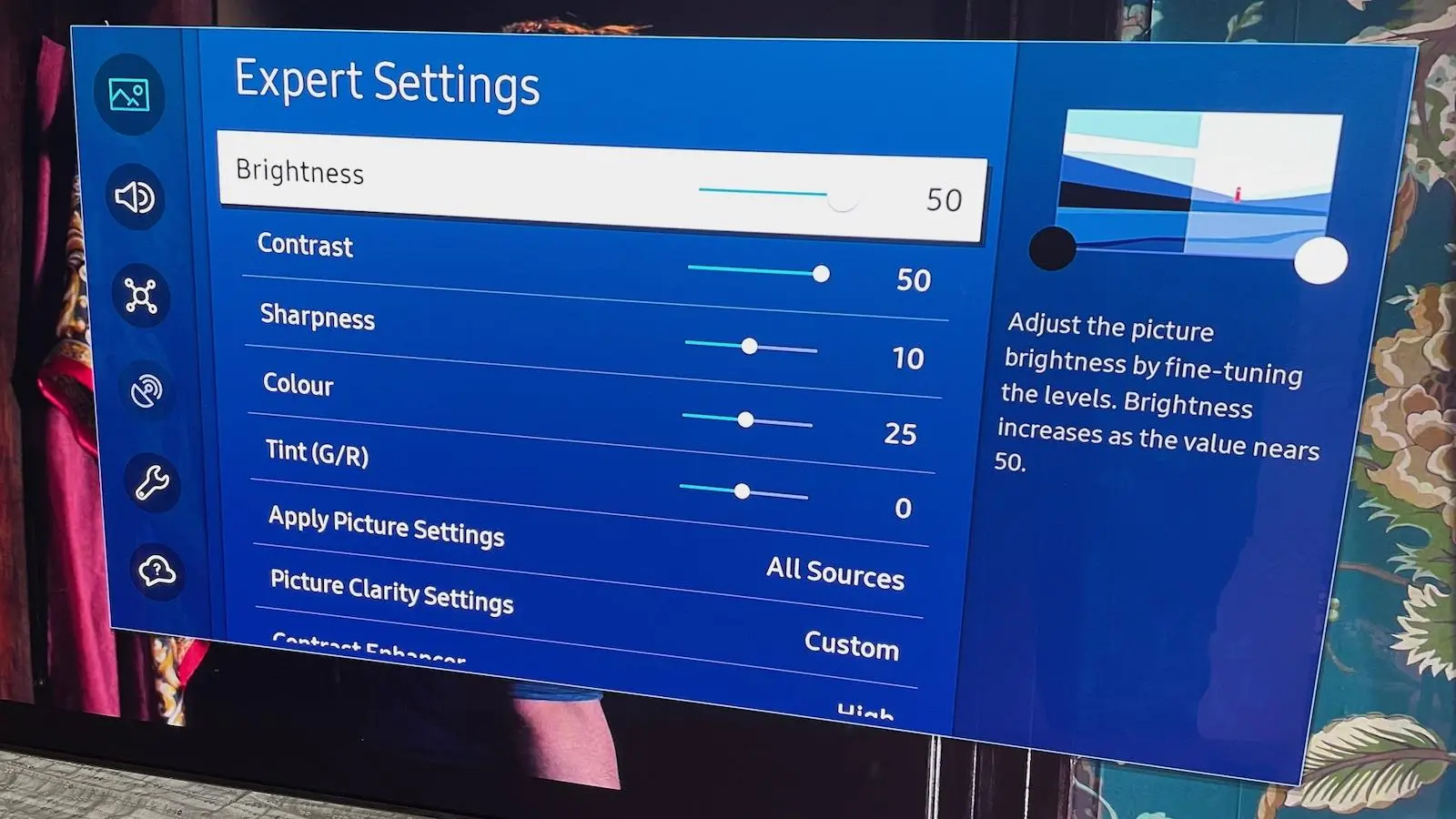
اگر تلویزیون در طول روز تصویر مناسبی دارد اما شب بیش از حد روشن به نظر میرسد، بهتر است تنظیمات را بر اساس نور محیط بررسی کنید. بعضی مدلها از حسگر نور محیط و تنظیمات Eco استفاده میکنند و میتوانند روشنایی را به صورت خودکار تغییر دهند. این قابلیت برای بعضی اتاقها مفید است اما اگر روشنایی تصویر دائماً تغییر میکند، بررسی تنظیمات Eco و Ambient Light Sensor میتواند کمک کند.
برای HDR و بازی چه تنظیماتی مهمتر هستند؟
در محتوای HDR نباید صرفاً با افزایش Brightness انتظار تصویر بهتر داشته باشید. تلویزیون هنگام دریافت HDR ممکن است بسیاری از تنظیمات تصویر را به صورت خودکار تغییر دهد. در بعضی مدلها گزینهای مانند Dynamic Tone Mapping نیز وجود دارد که میتواند بعضی صحنههای HDR را روشنتر کند اما ممکن است روی جزئیات بخشهای روشن و تاریک تصویر اثر بگذارد.
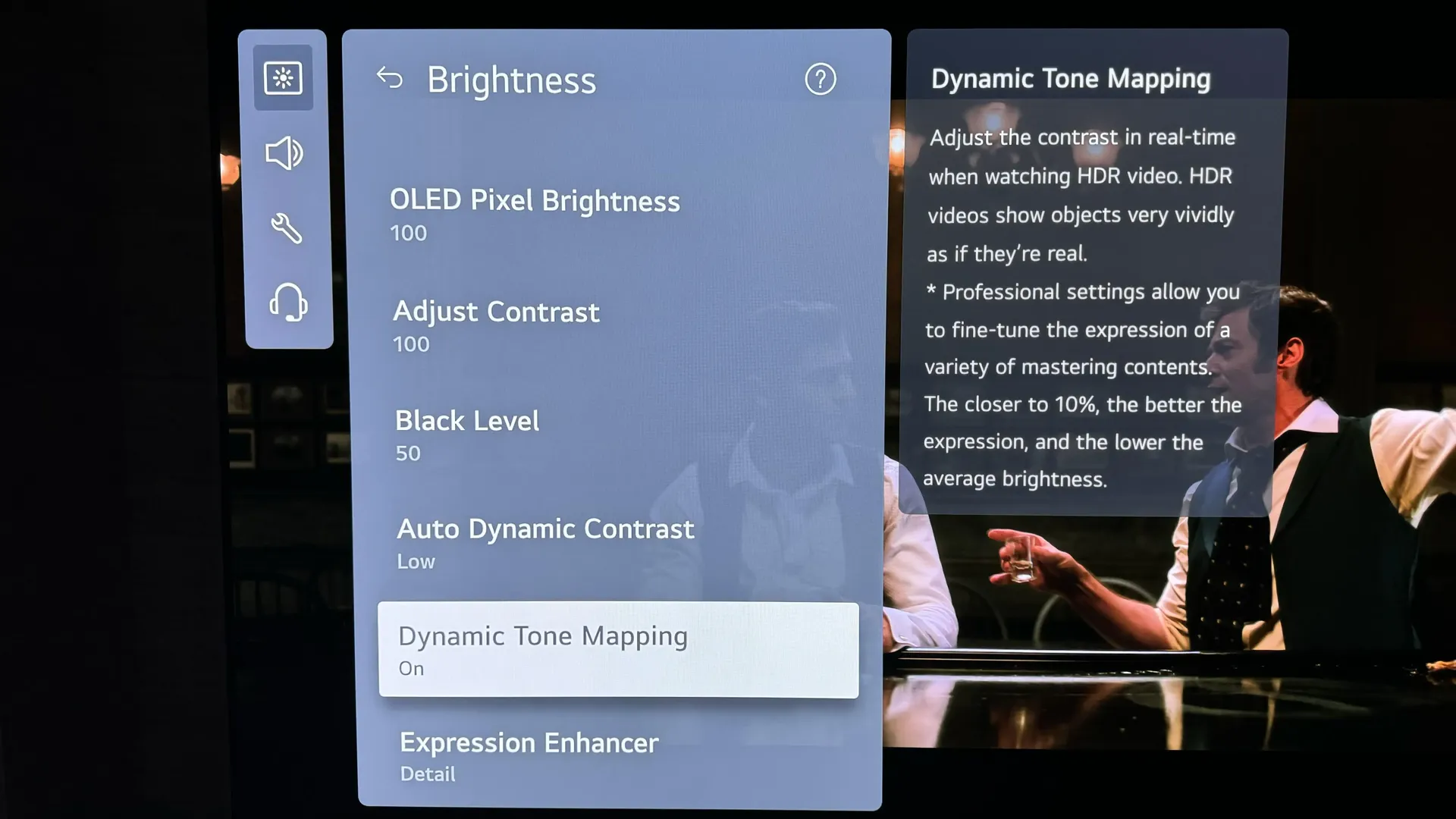
برای بازی، Game Mode را فعال کنید و اگر تلویزیون و کنسول از قابلیتهایی مانند VRR و نرخ نوسازی بالا پشتیبانی میکنند، تنظیمات مربوط به آنها را نیز بررسی کنید. بعضی تلویزیونها هنگام تشخیص بازی به صورت خودکار به Game Mode میروند اما در مدلهای دیگر ممکن است لازم باشد آن را دستی فعال کنید.
اگر تصویر بازی یا فیلم بیش از حد نرم و غیرطبیعی شده است، تنظیمات Motion Smoothing یا Motion Interpolation را بررسی کنید. این قابلیتها با ایجاد فریمهای جدید میتوانند حرکت را روانتر کنند اما ممکن است ظاهر فیلم را تغییر دهند. مقدار مناسب این گزینه به نوع محتوا و سلیقه شما بستگی دارد.
در نتیجه لازم نیست دنبال یک تنظیم واحد برای همه شرایط باشید. برای استفاده روزمره میتوانید از Standard شروع کنید، برای فیلم Movie یا Cinema و در صورت وجود Filmmaker Mode را امتحان کنید و برای بازی Game Mode را در نظر بگیرید. سپس فقط روشنایی و چند گزینه اصلی را متناسب با نور اتاق و نوع محتوا تغییر دهید.
اینتوتک