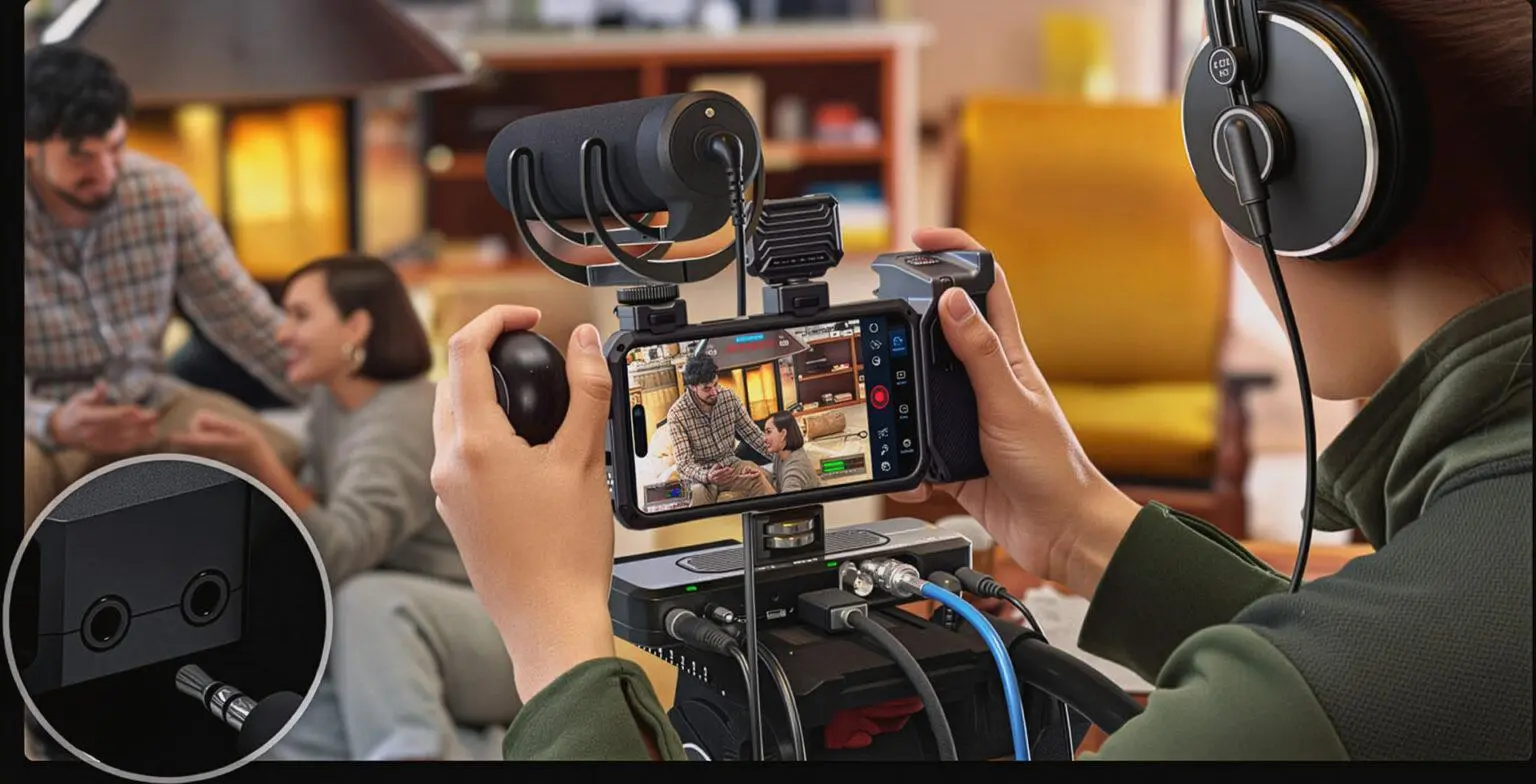
بسیاری از گوشیهای جدید از نظر سختافزار دوربین قابلیت فیلمبرداری بسیار پیشرفتهای دارند اما برنامه دوربین پیشفرض همیشه امکان استفاده کامل از این قابلیتها را در اختیار کاربر نمیگذارد. برنامه Blackmagic Camera با ارائه کنترلهای حرفهای برای فیلمبرداری میتواند گوشی را به ابزاری بسیار نزدیکتر به یک دوربین فیلمبرداری حرفهای تبدیل کند.
این برنامه رایگان که توسط Blackmagic Design توسعه داده شده، کنترلهایی مانند نرخ فریم، سرعت شاتر، زاویه شاتر، ISO، تراز سفیدی، رنگ و ابزارهای مانیتورینگ را در اختیار کاربر قرار میدهد. البته قابلیتهای دقیق برنامه به مدل گوشی و سیستمعامل بستگی دارد.
Blackmagic Camera چیست و چه تفاوتی با دوربین پیش فرض گوشی دارد؟
Blackmagic Camera یک اپلیکیشن فیلمبرداری حرفهای برای گوشی و تبلت است که رابط کاربری و بخشی از امکانات دوربینهای سینمایی Blackmagic را به دستگاههای موبایل میآورد.
در دوربین پیشفرض بسیاری از گوشیها، هنگام فیلمبرداری بخش زیادی از تنظیمات به صورت خودکار انجام میشود. این موضوع برای فیلمبرداری سریع بسیار مناسب است اما زمانی که بخواهید نوردهی، رنگ، حرکت و ظاهر تصویر را دقیق کنترل کنید، محدودیتهای آن بیشتر مشخص میشود.
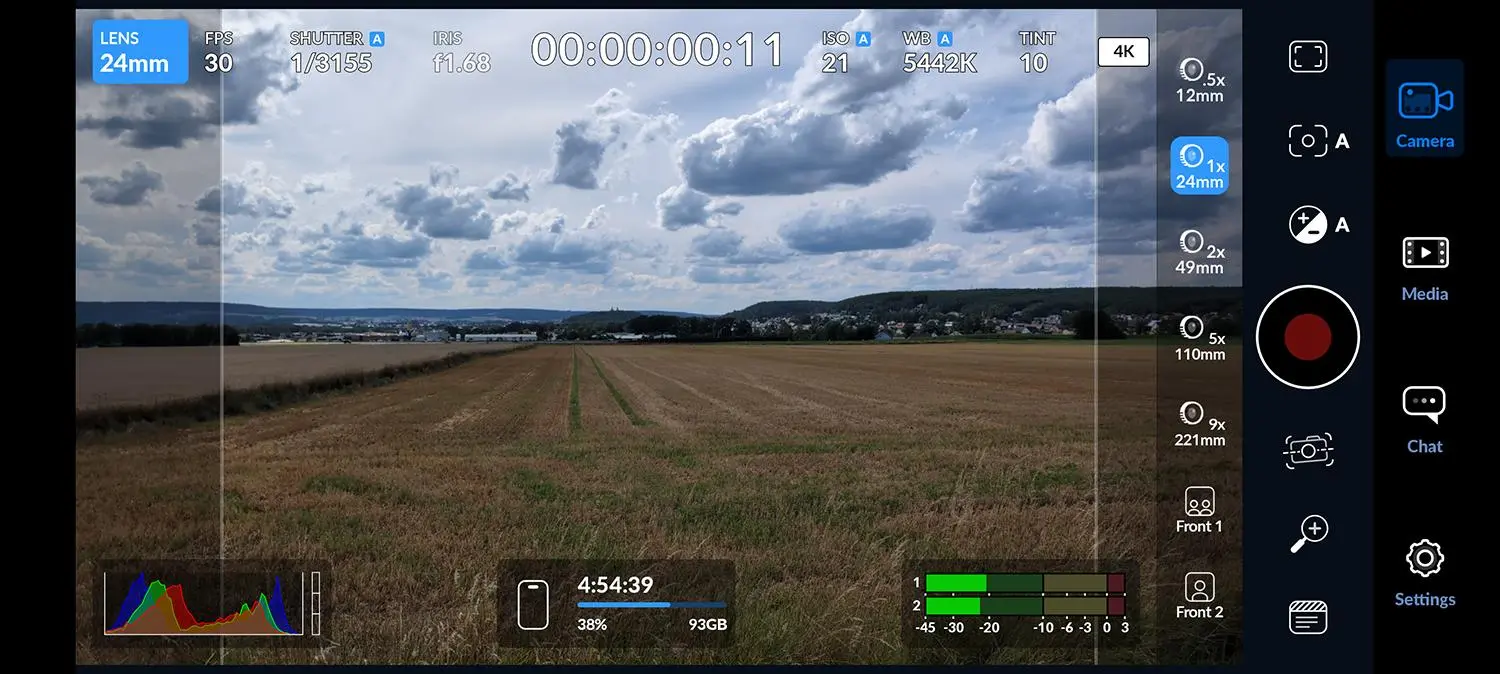
Blackmagic Camera اطلاعات مهم فیلمبرداری را مستقیماً روی صفحه نمایش میدهد. بسته به دستگاه میتوانید اطلاعاتی مانند لنز فعال، نرخ فریم، شاتر، ISO، تراز سفیدی، Tint، هیستوگرام و سطح صدای ضبطشده را مشاهده و تنظیم کنید.
کنترل دستی ISO و شاتر در فیلمبرداری
یکی از مهمترین تفاوتهای Blackmagic Camera با بسیاری از اپلیکیشنهای دوربین، کنترل مستقیم پارامترهای نوردهی است.
در این برنامه میتوانید ISO و سرعت شاتر یا زاویه شاتر را متناسب با شرایط فیلمبرداری تنظیم کنید. برنامه بسته به مدل گوشی و نرخ فریم انتخابشده، گزینههای مختلفی را در اختیار شما قرار میدهد.
برای فیلمبرداری حرفهای، ثابت نگه داشتن این تنظیمات اهمیت زیادی دارد. اگر دوربین دائماً ISO یا تراز سفیدی را تغییر دهد، روشنایی و رنگ تصویر در طول یک برداشت ممکن است نوسان داشته باشد.
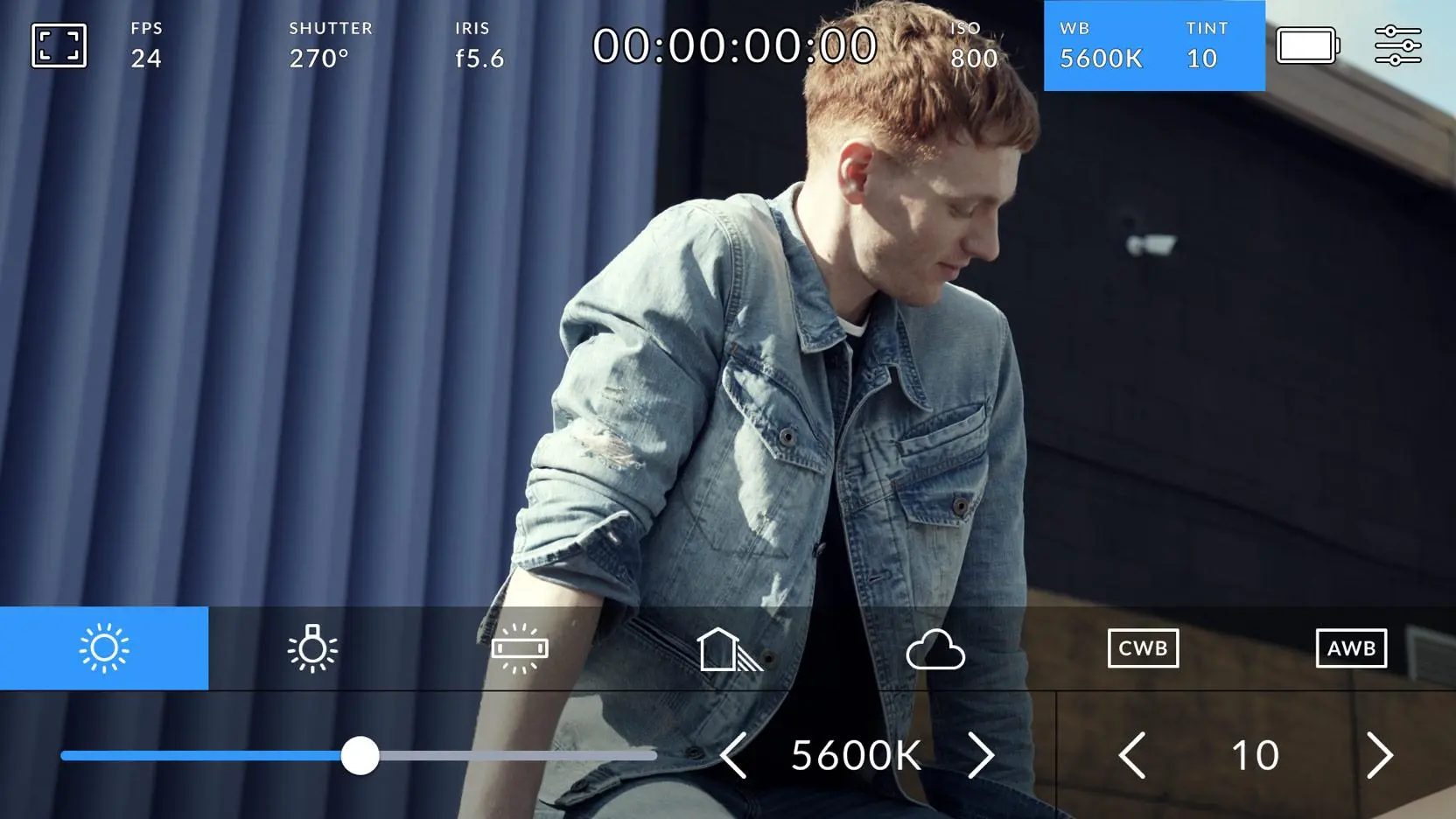
کنترل White Balance و Tint برای جلوگیری از تغییر رنگ
Blackmagic Camera امکان تنظیم تراز سفیدی به صورت خودکار، قفلشده یا دستی را فراهم میکند. در نسخه اندروید، بسته به دستگاه، محدوده تنظیم دستی White Balance میتواند از ۲۵۰۰ تا ۱۰۰۰۰ کلوین باشد.
قفل کردن White Balance هنگام فیلمبرداری نیز اهمیت زیادی دارد. اگر این گزینه فعال نباشد، تغییر منبع نور در کادر میتواند باعث تغییر ناخواسته رنگ تصویر شود.
برای فیلمبرداری چند شات از یک صحنه بهتر است شرایط White Balance را ثابت نگه دارید تا هنگام تدوین با اختلاف رنگ بین نماها مواجه نشوید.
تنظیمات حرفه ای Blackmagic Camera برای فیلمبرداری با گوشی
Blackmagic Camera فقط کنترل ISO و شاتر را ارائه نمیکند. این برنامه مجموعهای از ابزارهای مانیتورینگ را نیز در اختیار فیلمبردار قرار میدهد که در کنترل نوردهی و فوکوس بسیار کاربردی هستند.
در نسخههای پشتیبانیشده، ابزارهایی مانند Histogram و Zebra و Focus Assist و False Color و Frame Guides برای بررسی دقیق تصویر در اختیار کاربر قرار میگیرند. بعضی از این امکانات بسته به سیستمعامل و مدل دستگاه متفاوت هستند.
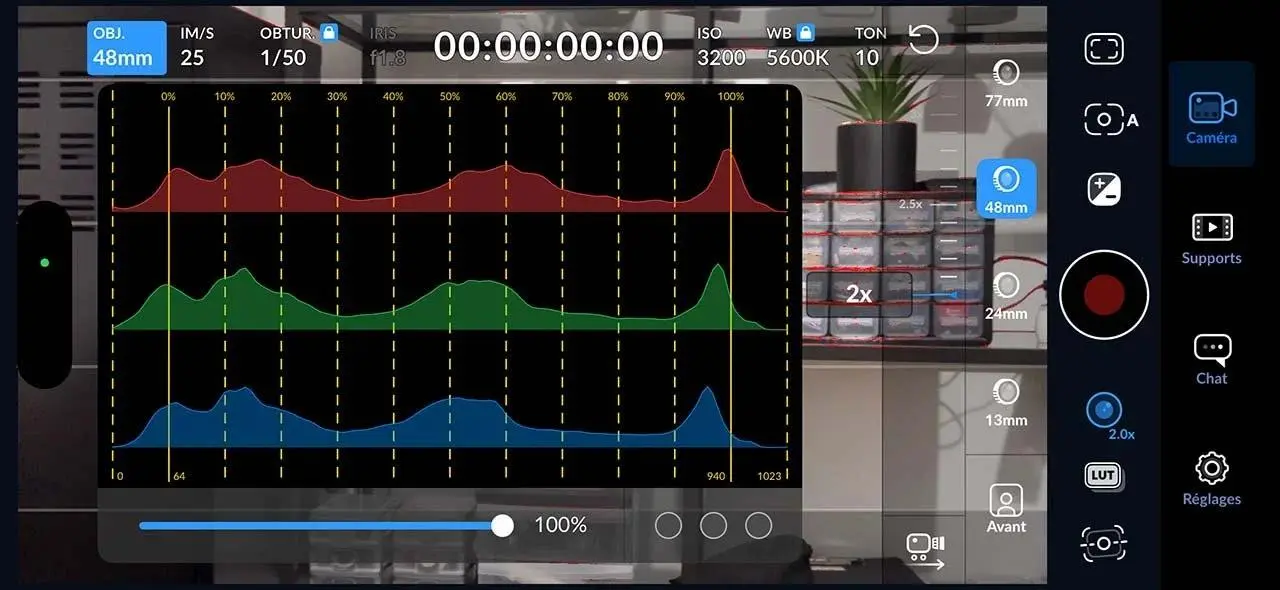
استفاده از Histogram برای کنترل نوردهی
هیستوگرام یکی از ابزارهای مهم برای بررسی نوردهی است. به جای اینکه فقط به روشنایی صفحه گوشی اعتماد کنید، میتوانید توزیع روشنایی تصویر را با Histogram بررسی کنید.
اگر بخشهای روشن تصویر بیش از حد به سمت انتهای محدوده برسند، احتمال از بین رفتن جزئیات قسمتهای روشن وجود دارد. در طرف مقابل، تجمع شدید اطلاعات در قسمت تاریک میتواند نشاندهنده کمبود نوردهی باشد.
استفاده از Histogram بهخصوص در فضای بیرونی و زیر نور شدید خورشید مفید است زیرا نمایشگر گوشی همیشه معیار دقیقی برای قضاوت درباره نوردهی نیست.
Zebra و Focus Assist چه کاربردی دارند؟
Zebra برای مشخص کردن بخشهایی از تصویر که به محدوده مشخصی از نوردهی رسیدهاند استفاده میشود. این ابزار میتواند هنگام کنترل نور پوست یا جلوگیری از سوختن نقاط بسیار روشن تصویر کاربرد داشته باشد.
Focus Assist نیز برای بررسی فوکوس دقیقتر استفاده میشود. در نسخه iOS برنامه، امکاناتی مانند Focus Peaking و Focus Assist ارائه شدهاند و امکان تنظیم محدوده آنها وجود دارد.
این ابزارها بهخصوص هنگام فیلمبرداری با فوکوس دستی یا زمانی که سوژه در فاصله مشخصی قرار دارد، بسیار کاربردی هستند.
ضبط ویدیو عمودی برای شبکه های اجتماعی
اگر محتوای شما برای شبکههای اجتماعی ساخته میشود، Blackmagic Camera امکان فعال کردن Vertical Video را در دستگاههای سازگار فراهم میکند.
مسیر تنظیمات:
Settings → Camera → Enable Vertical Video
با فعال بودن این گزینه میتوانید روند فیلمبرداری عمودی را بهتر با نیاز محتوای موبایلی هماهنگ کنید. در مشخصات رسمی برنامه، این قابلیت برای نسخه اندروید و iOS ذکر شده است.
LUT در Blackmagic Camera چیست و چه کاربردی دارد؟
یکی از امکانات مهم Blackmagic Camera پشتیبانی از LUT است. LUT را میتوان به زبان ساده یک تبدیل رنگ از پیش تعریفشده دانست که ظاهر تصویر را تغییر میدهد.
اهمیت LUT در فیلمبرداری Log بیشتر مشخص میشود. تصویر Log هنگام ضبط ممکن است کمکنتراست و نسبتاً بیروح به نظر برسد اما اطلاعات بیشتری برای پردازش رنگ در اختیار تدوینگر قرار میدهد.
Blackmagic Camera میتواند LUT را برای مانیتورینگ نمایش دهد تا هنگام فیلمبرداری تصور بهتری از ظاهر نهایی تصویر داشته باشید، بدون اینکه الزاماً همان ظاهر را به فایل اصلی تحمیل کنید. Blackmagic Design امکان استفاده از LUTهای استاندارد ۱۷ و ۳۳ نقطهای را نیز اعلام کرده است.
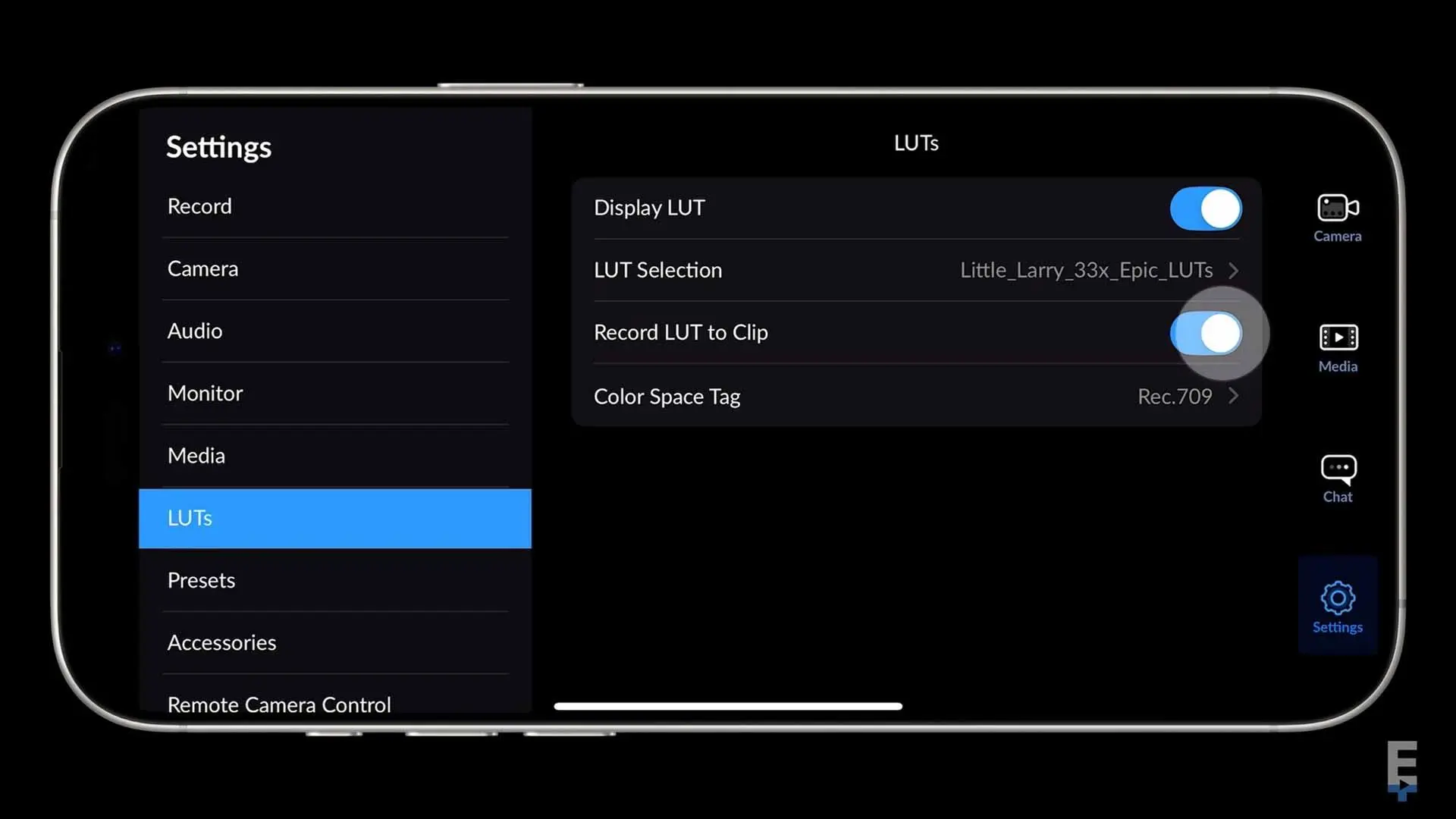
چرا استفاده از LUT برای فیلمبرداری Log مفید است؟
اگر تصویر Log را بدون LUT مشاهده کنید، ممکن است تصور کنید تصویر بیش از حد تخت یا کمرنگ است. این ظاهر لزوماً نشاندهنده کیفیت پایین فیلم نیست و بخشی از فرایند حفظ دامنه دینامیکی برای پردازش بعدی محسوب میشود.
LUT مانیتورینگ کمک میکند تصویر را با ظاهر نزدیکتری به نتیجه نهایی ببینید و در عین حال فایل اصلی را برای اصلاح رنگ در مرحله تدوین حفظ کنید.
این قابلیت برای افرادی که بعداً فیلم را در نرمافزارهایی مانند DaVinci Resolve اصلاح رنگ میکنند اهمیت بیشتری دارد.
ضبط صدای حرفه ای با میکروفون خارجی در Blackmagic Camera
کیفیت تصویر تنها بخشی از یک ویدیوی خوب است. صدای ضعیف میتواند حتی یک فیلمبرداری باکیفیت را غیرحرفهای جلوه دهد.
Blackmagic Camera امکان استفاده از میکروفونهای خارجی را روی دستگاههای سازگار فراهم میکند. در مشخصات رسمی نسخه اندروید، منابع صوتی شامل میکروفون داخلی گوشی و میکروفونهای جانبی پشتیبانیشده ذکر شده است. امکان انتخاب Mono یا Stereo و تنظیم سطح صدای ورودی نیز وجود دارد.
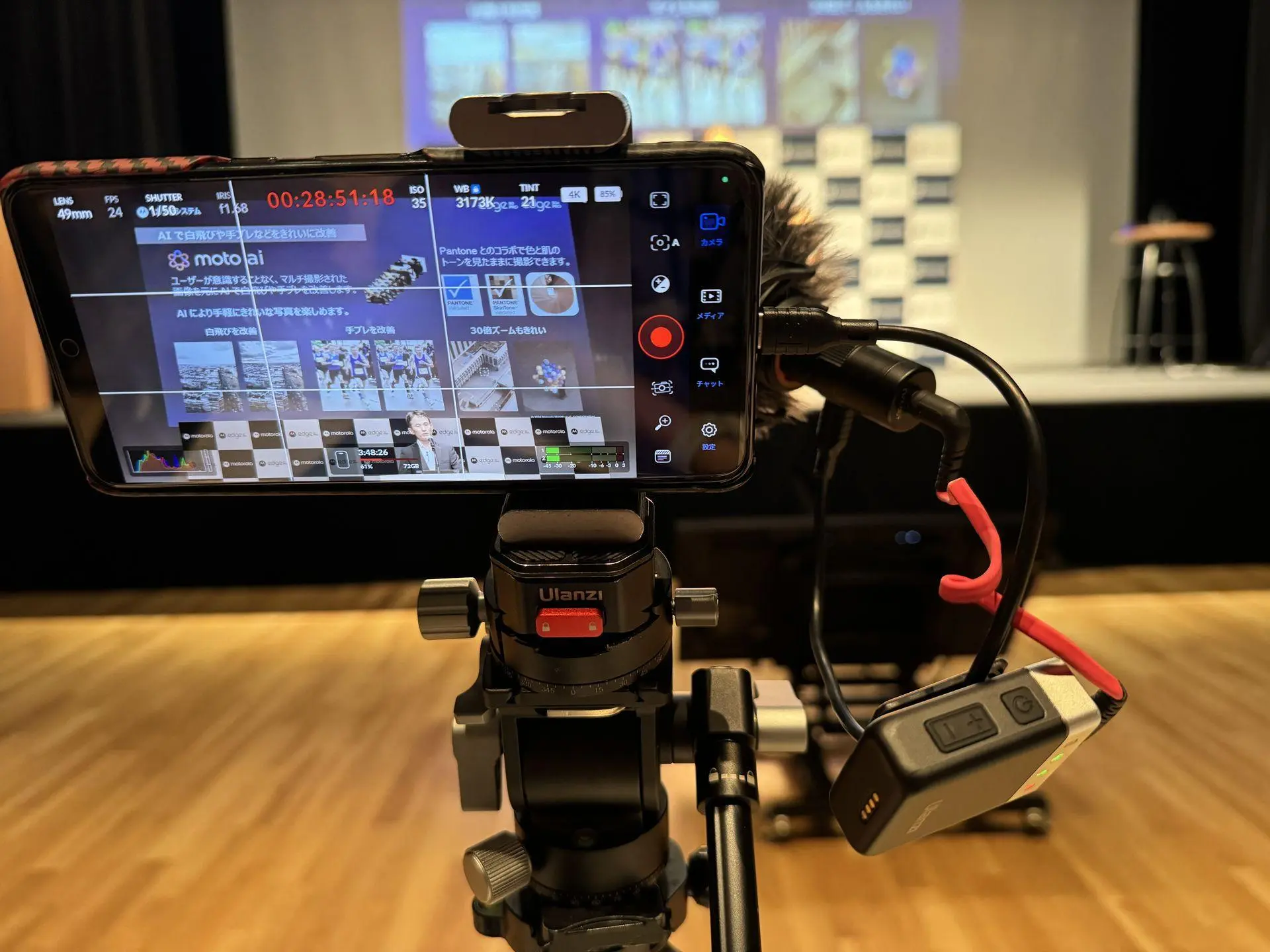
اتصال میکروفون و هدفون به گوشی
برای تولید محتوای جدیتر میتوانید از میکروفون یقهای، میکروفون بیسیم یا میکروفون شاتگان استفاده کنید. در دستگاهها و تجهیزات سازگار، امکان مانیتور کردن صدا با هدفون نیز وجود دارد. Blackmagic Design استفاده از میکروفونهای سیمی و بیسیم و هدفون برای مانیتورینگ را جزو قابلیتهای اکوسیستم Blackmagic Camera معرفی کرده است.
هنگام ضبط بهتر است سطح صدا را روی Meter بررسی کنید تا سیگنال بیش از حد بالا نرود. صدایی که در هنگام ضبط به شکل شدید وارد محدوده قرمز شود ممکن است دچار Clipping شود و بازیابی آن در تدوین دشوار باشد.
کنترل صدای ضبط شده با Audio Meter
Blackmagic Camera امکان نمایش VU یا PPM Meter را در دستگاههای سازگار فراهم میکند. با استفاده از این ابزار میتوانید سطح سیگنال ورودی را هنگام فیلمبرداری بررسی کنید.
این ویژگی بهخصوص برای ضبط مصاحبه، ویدیوهای آموزشی و تولید محتوای یوتیوب مفید است زیرا میتوانید قبل از پایان فیلمبرداری متوجه مشکل میکروفون یا سطح صدا شوید.
تفاوت Blackmagic Camera در اندروید و آیفون چیست؟
قابلیتهای Blackmagic Camera در اندروید و iOS یکسان نیستند و این نکته هنگام انتخاب برنامه اهمیت زیادی دارد.
در نسخه iOS، برنامه امکانات گستردهای برای دستگاههای سازگار ارائه میکند. از جمله میتوان به ضبط با Apple ProRes، ابزارهای حرفهای مانیتورینگ، قابلیتهای پیشرفته فوکوس و کنترلهای رنگ اشاره کرد. نسخه iOS میتواند با ProRes در قالبهای مختلف ضبط کند و در دستگاههای سازگار از ضبط تا 4K پشتیبانی میکند.
در اندروید نیز کنترلهای حرفهای متعددی وجود دارد اما قابلیتهای در دسترس به مدل گوشی وابسته هستند. نسخه رسمی اندروید از نرخهای فریم مختلف و کنترلهایی مانند ISO و Shutter و White Balance و Tint و Histogram پشتیبانی میکند. ابزارهای مختلف مانیتورینگ نیز برای بررسی تصویر در دسترس هستند.
Blackmagic Camera روی چه گوشی های اندرویدی نصب می شود؟
پشتیبانی از اندروید شامل تمام گوشیهای موجود در بازار نمیشود. طبق مشخصات رسمی فعلی، این برنامه روی برخی مدلهای Samsung Galaxy و Google Pixel و OnePlus و Xiaomi و Sony Xperia و همچنین تعدادی از گوشیهای Oppo و Vivo و برخی تبلتهای سازگار اجرا میشود. البته همه قابلیتها لزوماً روی تمام مدلها در دسترس نیستند.
سیستمعامل مورد نیاز نسخه اندروید برنامه نیز اندروید ۱۳ یا جدیدتر است.
بنابراین قبل از نصب بهتر است مدل دقیق گوشی و قابلیتهای پشتیبانیشده آن را بررسی کنید.
Blackmagic Camera روی آیفون و آیپد چه امکاناتی دارد؟
نسخه iOS روی آیفون و آیپد امکانات گستردهای ارائه میدهد. در آیفونهای سازگار میتوان از فرمتهایی مانند Apple ProRes استفاده کرد. ابزارهای حرفهای مانند Focus Assist و Zebra و False Color و LUT نیز برای کنترل تصویر در دسترس هستند و امکانات پیشرفتهای برای کنترل و مانیتورینگ صدا ارائه میشود.
حداقل سیستمعامل اعلامشده برای آیفون iOS 16.6 یا جدیدتر و برای آیپد iPadOS 18 یا جدیدتر است.
این تفاوت باعث میشود تجربه Blackmagic Camera روی یک آیفون جدید با یک گوشی اندرویدی میانرده لزوماً یکسان نباشد.
آیا Blackmagic Camera کیفیت فیلم گوشی را بیشتر می کند؟
Blackmagic Camera نمیتواند محدودیت سختافزاری دوربین گوشی را برطرف کند. اگر حسگر گوشی توانایی ضبط 4K نداشته باشد، نصب برنامه نمیتواند آن را به یک دوربین 4K واقعی تبدیل کند.
همچنین کیفیت لنز، حسگر، پردازنده تصویر، لرزشگیر و توانایی گوشی در پردازش ویدیو همچنان نقش مهمی دارند. چیزی که این برنامه تغییر میدهد، کنترل کاربر روی سختافزار موجود است.
به عنوان مثال اگر دوربین گوشی از 4K و نرخ فریم مشخصی پشتیبانی کند، Blackmagic Camera در دستگاه سازگار کنترلهای بیشتری برای استفاده از این قابلیتها در اختیار شما قرار میدهد. نسخه اندروید نیز با توجه به مدل دستگاه و کدک انتخابشده از رزولوشنهایی مانند 720p و 1080p و 4K پشتیبانی میکند و در برخی دستگاههای سازگار امکان ضبط با 8K نیز وجود دارد.
Blackmagic Camera برای چه کسانی مناسب است؟
این برنامه برای کسی که فقط میخواهد دکمه ضبط را بزند و سریع فیلم بگیرد، ممکن است بیش از حد پیچیده به نظر برسد. دوربین پیشفرض گوشی برای چنین استفادهای معمولاً سادهتر و سریعتر است.
اما اگر کنترل دستی ویدیو برایتان مهم است، Blackmagic Camera امکانات قابل توجهی ارائه میدهد. این برنامه برای تولیدکنندگان محتوای ویدیویی، فیلمبرداران موبایلی، یوتیوبرها، سازندگان ویدیوهای آموزشی و افرادی که بعداً فیلم را تدوین و اصلاح رنگ میکنند کاربرد بیشتری دارد.
استفاده از Blackmagic Camera برای تولید محتوای شبکه های اجتماعی
برای تولید محتوای عمودی میتوان Vertical Video را فعال کرد. در کنار آن، کنترل دقیق نوردهی، تراز سفیدی و فوکوس کمک میکند ویدیوهای مختلف یک کانال ظاهر یکدستتری داشته باشند.
اگر قرار است چند ویدیو در شرایط نوری مشابه ضبط کنید، ثابت نگه داشتن White Balance و کنترل دستی نوردهی میتواند از تغییرات ناخواسته بین کلیپها جلوگیری کند.
اتصال Blackmagic Camera به تجهیزات جانبی
یکی از نقاط قوت برنامه این است که میتوان گوشی را به یک سیستم فیلمبرداری قابل توسعه تبدیل کرد. بسته به مدل گوشی و تجهیزات مورد استفاده میتوان از میکروفون خارجی، هدفون، مانیتور، لنزهای جانبی، گیمبال و حتی حافظه خارجی استفاده کرد. Blackmagic Design همچنین پشتیبانی از تجهیزات حرفهایتر و ضبط روی SSD خارجی را در اکوسیستم برنامه معرفی کرده است.
ارتباط Blackmagic Camera با DaVinci Resolve و Blackmagic Cloud
اگر از DaVinci Resolve برای تدوین استفاده میکنید، Blackmagic Camera میتواند بخشی از یک گردش کار یکپارچه باشد.
برنامه از Blackmagic Cloud پشتیبانی میکند و در دستگاههای سازگار میتوان فایلهای ضبطشده را به فضای ابری منتقل کرد یا آنها را با پروژههای DaVinci Resolve هماهنگ کرد. این قابلیت برای پروژههای گروهی و تولید محتوایی که چند نفر روی تدوین و اصلاح رنگ آن کار میکنند کاربرد بیشتری دارد.
محدودیت های Blackmagic Camera چیست؟
با وجود امکانات زیاد، این برنامه یک راهحل جادویی برای تبدیل هر گوشی به دوربین سینمایی نیست.
مهمترین محدودیت این است که قابلیتهای برنامه به سختافزار گوشی وابسته هستند. یک گوشی ضعیف نمیتواند صرفاً با نصب Blackmagic Camera به دوربین حرفهای تبدیل شود.
محدودیت دیگر پیچیدگی رابط کاربری است. کاربری که به دوربینهای خودکار عادت دارد ممکن است در ابتدا با تعداد زیاد گزینهها سردرگم شود. همچنین فیلمبرداری با تنظیمات دستی نیازمند آشنایی با مفاهیمی مانند ISO، شاتر، White Balance، فوکوس و نرخ فریم است.
از طرف دیگر، فایلهای با کیفیت بالاتر فضای ذخیرهسازی بیشتری مصرف میکنند و برای تدوین حرفهای به فضای ذخیرهسازی و سختافزار مناسب نیاز دارند.
آیا نصب Blackmagic Camera روی گوشی ارزش دارد؟
اگر از دوربین گوشی فقط برای فیلمهای معمولی استفاده میکنید، دوربین پیشفرض همچنان میتواند انتخاب سادهتری باشد.
اما اگر میخواهید کنترل بیشتری روی فیلمبرداری داشته باشید، Blackmagic Camera یکی از گزینههای مهم برای بررسی است. کنترل دستی ISO و شاتر، White Balance، ابزارهای نوردهی، LUT، مانیتورینگ صدا، پشتیبانی از میکروفون خارجی و قابلیتهای مرتبط با گردش کار حرفهای باعث میشوند این برنامه امکاناتی بسیار فراتر از یک دوربین ساده موبایل ارائه کند.
در نهایت، نتیجه نهایی همچنان به دوربین گوشی، نورپردازی، صدا، نحوه فیلمبرداری و تدوین بستگی دارد. Blackmagic Camera بیشتر از اینکه سختافزار گوشی را تغییر دهد، کنترل بیشتری از همان سختافزار در اختیار شما قرار میدهد.
اینتوتک