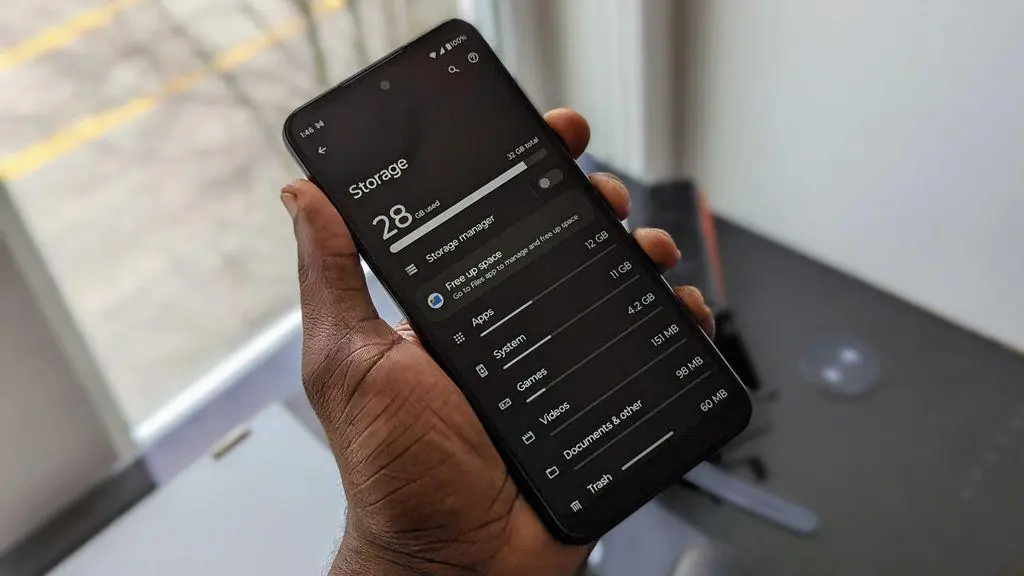
پر شدن حافظه داخلی گوشی اندرویدی معمولاً به دلیل یک فایل بزرگ اتفاق نمیافتد؛ مجموعهای از عکسها و ویدیوها و فایلهای دانلودشده و برنامههای بلااستفاده و فایلهای موقت میتوانند بهمرور بخش بزرگی از فضای گوشی را اشغال کنند. خوشبختانه برای پاکسازی این موارد الزاماً به برنامههای جانبی نیاز ندارید و خود اندروید و ابزارهایی مانند Files by Google و Google Photos امکانات مناسبی برای مدیریت فضای ذخیره سازی در اختیار شما قرار میدهند.
نکته مهم این است که حافظه داخلی با رم تفاوت دارد. پاک کردن فایلها برای افزایش فضای ذخیره سازی با بستن برنامهها یا پاک کردن حافظه رم یکی نیست. بنابراین اگر هدف شما نصب برنامه جدید یا ذخیره عکس و ویدیو است، باید سراغ بخش Storage بروید و فایلها و دادههایی را که واقعاً فضای داخلی را اشغال کردهاند بررسی کنید.
بهترین روش برای خالی کردن حافظه اندروید چیست؟
قبل از حذف هر چیزی، بهتر است میزان فضای مصرفشده را بررسی کنید. در بیشتر گوشیهای اندرویدی میتوانید با ورود به تنظیمات Storage ببینید چه مقدار از حافظه برای برنامهها و عکسها و ویدیوها و فایلهای دیگر مصرف شده است. خود اندروید نیز در نسخههای جدید گزینههایی برای پاکسازی فایلها و حتی آرشیو خودکار بعضی برنامههای کماستفاده دارد.
بهتر است پاکسازی را از فایلهایی شروع کنید که احتمال حذف اشتباه آنها کمتر است؛ مانند برنامههایی که ماهها از آنها استفاده نکردهاید و فایلهای دانلودشده قدیمی و موارد تکراری و فایلهای موقت. حذف تصادفی عکسهای شخصی یا اطلاعات برنامهها میتواند دردسرساز شود.
Files by Google برای پاکسازی حافظه اندروید
Files by Google یکی از کاربردیترین ابزارهای رایگان برای مدیریت فضای داخلی گوشی است. این برنامه میتواند فایلهای تکراری و تصاویر کمکیفیت و اسکرینشاتهای قدیمی و فایلهای بزرگ و دانلودهای غیرضروری و حتی برنامههایی را که مدت زیادی استفاده نشدهاند شناسایی کند.
مزیت مهم Files by Google این است که بهجای اینکه مجبور باشید تمام پوشههای حافظه را یکییکی بررسی کنید، پیشنهادهای پاکسازی را بر اساس محتوای موجود در گوشی نمایش میدهد. با این حال، پیشنهاد برنامه را نباید بدون بررسی تأیید کنید؛ ممکن است فایلی برای شما مهم باشد اما از نظر برنامه غیرضروری تشخیص داده شود.
حذف فایلهای اضافی و دانلودهای قدیمی با Files by Google
برای دسترسی به ابزار پاکسازی Files by Google، وارد برنامه شوید و بخش Clean را باز کنید. در این قسمت میتوانید کارتهای مختلف مربوط به فایلهای اضافی و فایلهای دانلودشده و تصاویر نامناسب و موارد دیگر را بررسی کنید. فایلهای انتخابشده پس از تأیید به سطل زباله منتقل یا در برخی موارد بهصورت دائمی حذف میشوند.
مسیر:
Files > Clean
در میان گزینههای موجود، حذف فایلهای دانلودشده قدیمی معمولاً یکی از کمخطرترین روشها برای آزاد کردن فضا است. قبل از حذف، نام و محل فایلها را بررسی کنید؛ زیرا ممکن است بعضی فایلهای دانلودی هنوز برای شما کاربرد داشته باشند.
حذف تصاویر تار و تکراری برای آزاد کردن فضای بیشتر
Files by Google میتواند بعضی تصاویر کمکیفیت مانند عکسهای تار و تصاویر با وضوح پایین را نیز پیشنهاد دهد. همچنین در برخی دستگاهها امکان شناسایی فایلهای تکراری وجود دارد. این قابلیت برای کاربرانی که تعداد زیادی عکس یا فایل مشابه روی گوشی دارند، میتواند مقدار قابل توجهی فضا آزاد کند.
با این حال، حذف عکسهای تکراری باید با دقت انجام شود. اگر دو تصویر ظاهراً مشابه هستند اما یکی نسخه اصلی یا ویرایششده است، بهتر است قبل از حذف آن را باز کنید و محتوای هر دو فایل را بررسی کنید.
حذف برنامههای بلااستفاده و حجیم
برنامههایی که ماهها استفاده نشدهاند میتوانند یکی از بزرگترین منابع هدررفت فضای ذخیره سازی باشند. Files by Google امکان شناسایی بعضی برنامههای بلااستفاده را فراهم میکند و میتوانید برنامههای غیرضروری را از همان بخش حذف کنید.
در کنار آن، بررسی حجم برنامهها از داخل تنظیمات گوشی نیز مفید است. یک بازی یا برنامه ویدیویی ممکن است چندین گیگابایت فضا مصرف کند و حذف تنها یک برنامه حجیم، بیشتر از پاک کردن صدها فایل کوچک فضا آزاد کند.
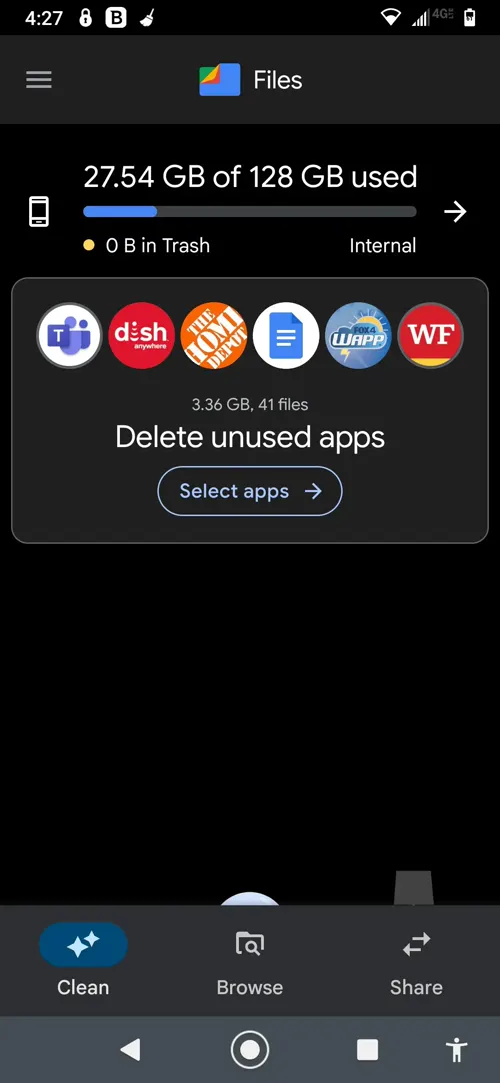
در گوشی سامسونگ از My Files برای مدیریت حافظه استفاده کنید
اگر گوشی شما از سری گلکسی است، لازم نیست حتماً Files by Google نصب کنید. برنامه My Files سامسونگ برای مدیریت فایلها و پوشهها و دانلودها طراحی شده و امکاناتی برای پاکسازی و انتقال فایلها دارد. سامسونگ همچنین امکان استفاده از سطل زباله را در My Files فراهم کرده است و فایلهای حذفشده میتوانند برای مدتی در آن باقی بمانند.
در نسخههای مختلف One UI ممکن است نام بعضی گزینهها یا محل قرارگیری آنها کمی متفاوت باشد. بنابراین اگر گزینهای دقیقاً در همان محل دیده نشد، از جستوجوی تنظیمات یا صفحه اصلی My Files استفاده کنید.
Manage storage در My Files چه کاربردی دارد؟
در گوشیهای گلکسی میتوانید از قابلیت مدیریت حافظه برای پیدا کردن فایلهای بزرگ و فایلهای تکراری و برنامههای بلااستفاده و سایر مواردی که فضای داخلی را اشغال کردهاند استفاده کنید. همچنین My Files امکان مدیریت فایلهای موجود در Downloads و حافظه داخلی و در مدلهای سازگار کارت حافظه را فراهم میکند.
قبل از حذف فایلهای بزرگ، بهتر است آنها را باز کنید و مطمئن شوید که نسخه پشتیبان یا نسخه دیگری از فایل موردنظر دارید. ویدیوهای قدیمی و فایلهای نصب برنامهها و فایلهای فشرده معمولاً از مواردی هستند که میتوانند فضای زیادی مصرف کنند.
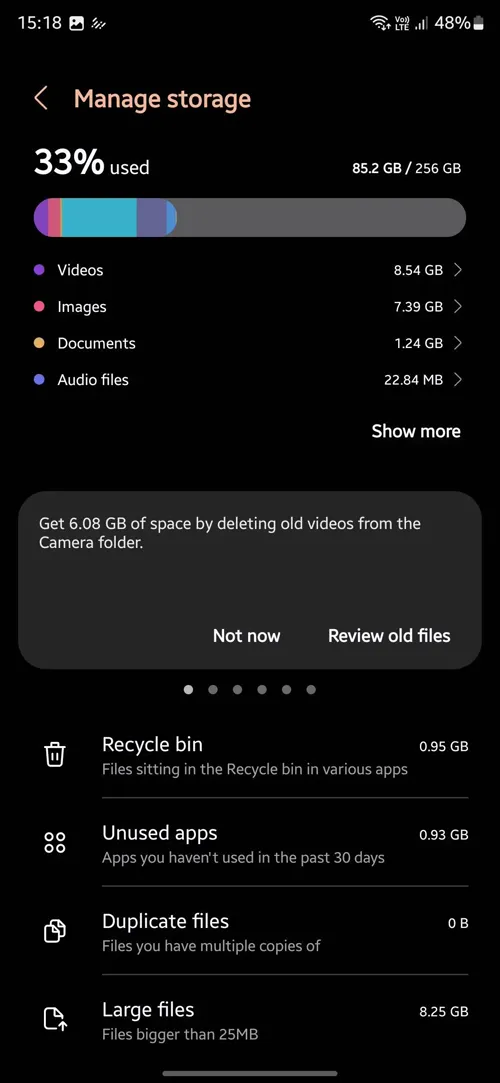
سطل زباله اندروید را خالی کنید تا فضای بیشتری آزاد شود
یکی از اشتباهات رایج این است که تصور کنیم با حذف یک فایل، همان لحظه تمام فضای آن آزاد میشود. بعضی فایلها ابتدا به Trash یا سطل زباله منتقل میشوند و تا زمانی که سطل زباله خالی نشود، همچنان بخشی از فضای ذخیره سازی را اشغال میکنند.
در گوشیهای سامسونگ، My Files فایلهای حذفشده را میتواند تا ۳۰ روز در سطل زباله نگه دارد. بنابراین اگر تعداد زیادی فایل حجیم حذف کردهاید اما فضای آزادشده کمتر از انتظار شماست، حتماً Trash را بررسی کنید.
چگونه سطل زباله فایلها را در اندروید خالی کنیم؟
در گوشیهای مختلف محل Trash یکسان نیست. در گوشیهای پیکسل میتوان سطل زباله Files by Google را از منوی برنامه بررسی کرد و در گوشیهای گلکسی نیز My Files و بعضی برنامههای سامسونگ مانند Gallery سطل زباله جداگانه دارند.
برای Files by Google:
Files > Menu > Trash
برای My Files سامسونگ:
My Files > Trash
برای پاکسازی کامل، ابتدا مطمئن شوید فایلهای موجود در سطل زباله را دیگر نیاز ندارید. پس از خالی کردن Trash، بازیابی این فایلها معمولاً دیگر امکانپذیر نخواهد بود.
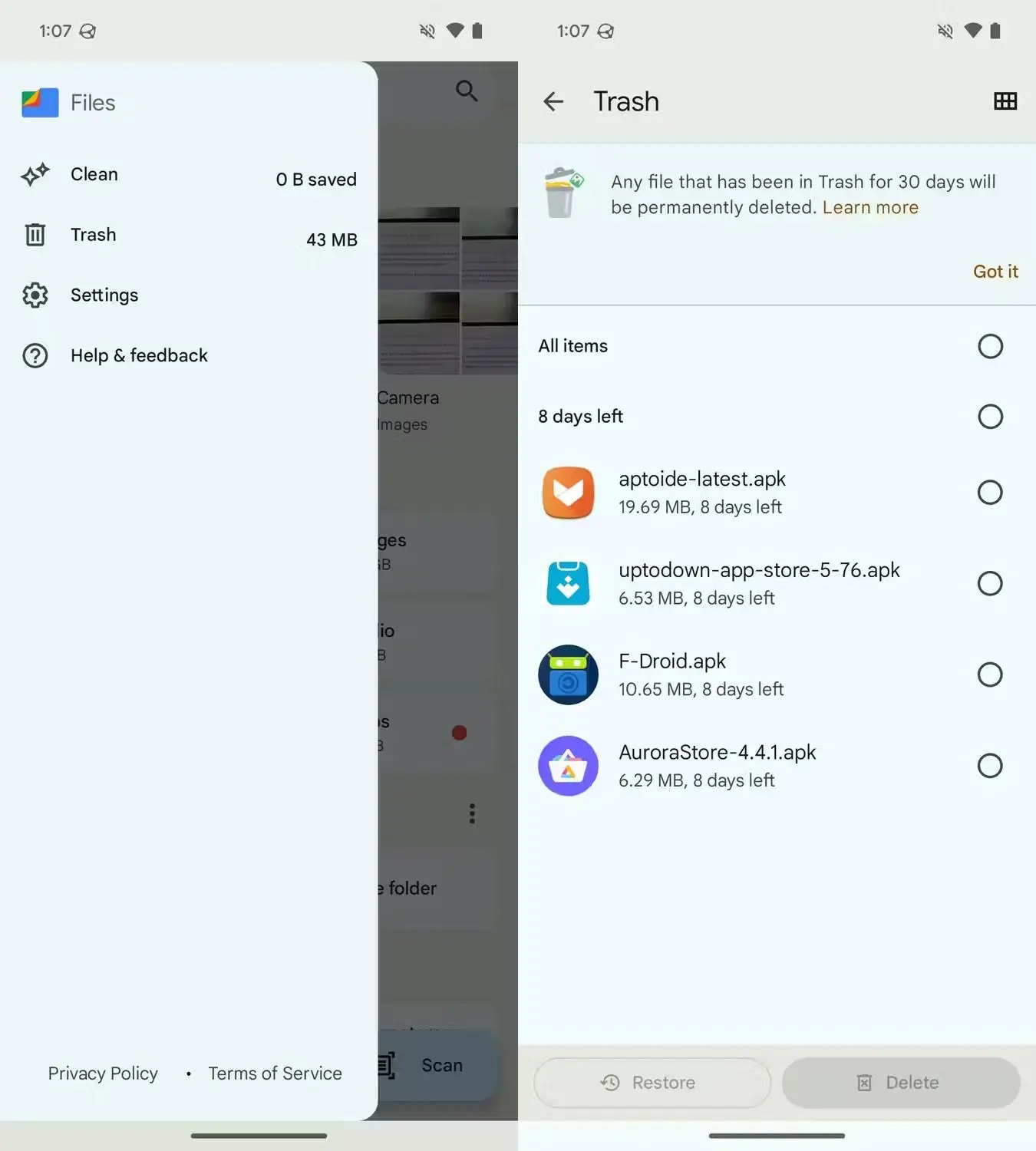
با Google Photos عکس و ویدیوهای پشتیبانگیریشده را از گوشی حذف کنید
عکسها و ویدیوهای دوربین معمولاً یکی از بزرگترین مصرفکنندگان حافظه داخلی هستند. اگر از Google Photos برای پشتیبانگیری استفاده میکنید، میتوانید نسخههای محلی فایلهایی را که با موفقیت پشتیبانگیری شدهاند از گوشی حذف کنید و همچنان نسخه پشتیبان آنها را در Google Photos داشته باشید.
این روش برای کسانی بسیار مفید است که تعداد زیادی عکس و ویدیوی قدیمی روی گوشی دارند اما میخواهند آنها را در حساب Google Photos نگه دارند. البته این قابلیت با حذف عکس از کتابخانه Google Photos تفاوت دارد؛ هدف آن حذف نسخه موجود روی گوشی است.
قبل از حذف عکسها حتماً وضعیت پشتیبانگیری را بررسی کنید
مهمترین نکته قبل از استفاده از قابلیت آزاد کردن فضا این است که مطمئن شوید عکسها و ویدیوهای موردنظر واقعاً پشتیبانگیری شدهاند. Google نیز تأکید میکند که قبل از حذف نسخه محلی باید وضعیت Backup را بررسی کنید.
مسیر:
Google Photos > Profile picture > Free up space on this device
مسیر فارسی:
Google Photos > تصویر پروفایل > آزاد کردن فضا در این دستگاه
پس از انتخاب این گزینه، Google Photos مقدار فضایی را که میتوان با حذف نسخههای محلی آزاد کرد نمایش میدهد. بعد از تأیید، فایلهای حذفشده همچنان در Google Photos قابل مشاهده هستند اما در گالری داخلی گوشی یا هنگام استفاده آفلاین دیگر بهعنوان فایل محلی در دسترس نخواهند بود.
اگر به عکسها بهصورت آفلاین نیاز دارید از این گزینه استفاده نکنید
حذف نسخه محلی عکسها برای کسانی که فضای ذخیره سازی محدودی دارند بسیار کاربردی است اما برای همه مناسب نیست. اگر معمولاً بدون اینترنت به عکسها دسترسی دارید یا میخواهید عکسهای قدیمی در گالری داخلی گوشی باقی بمانند، بهتر است از این قابلیت استفاده نکنید.
همچنین باید توجه داشت که آزاد کردن فضای گوشی، فضای حساب Google را کاهش نمیدهد. فضای گوشی و فضای حساب Google دو موضوع جداگانه هستند و مدیریت فضای Google Photos برای حذف فایلها از حساب کاربری، روند متفاوتی دارد.
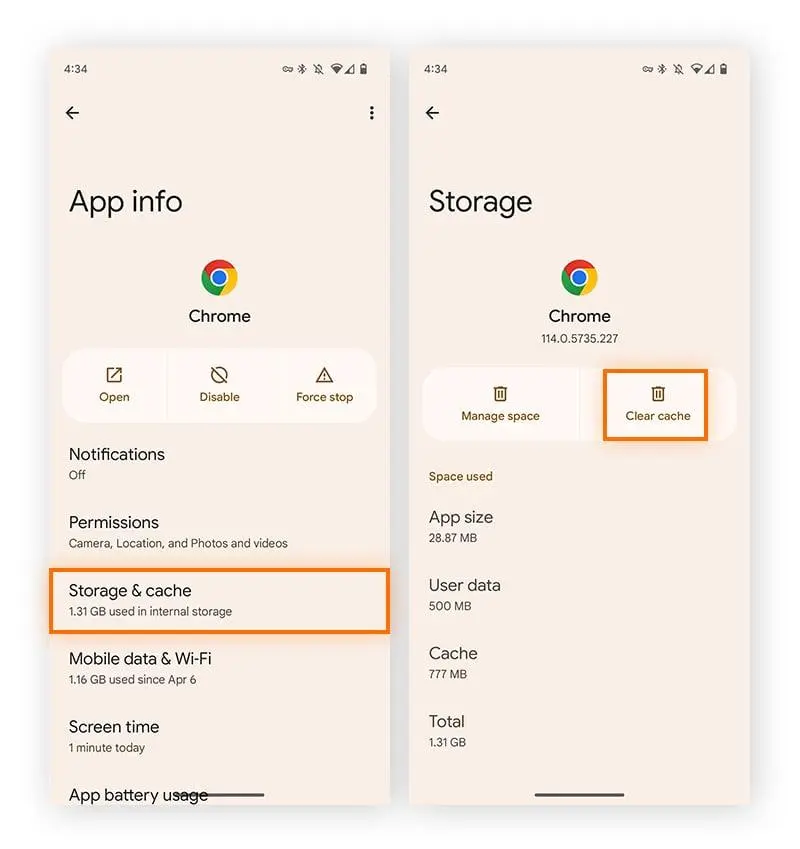
پاک کردن کش برنامه ها میتواند چند گیگابایت فضا آزاد کند
فایلهای کش دادههای موقتی هستند که برنامهها برای سرعت بیشتر یا ذخیره اطلاعات موقت ایجاد میکنند. پاک کردن Cache معمولاً اطلاعات اصلی برنامه را حذف نمیکند و فقط دادههای موقت آن را پاک میکند. با این حال، بعضی برنامهها پس از مدتی دوباره حجم زیادی کش ایجاد میکنند.
به همین دلیل پاک کردن کش را بهتر است راهکاری مکمل بدانید، نه روشی که همیشه باید بهصورت منظم انجام شود. اگر یک برنامه حجم غیرعادی زیادی از Cache اشغال کرده باشد، پاک کردن آن میتواند در همان لحظه فضای قابل توجهی آزاد کند.
چگونه کش برنامه های حجیم را در اندروید پاک کنیم؟
مسیر دقیق تنظیمات بسته به برند گوشی و نسخه اندروید متفاوت است. در گوشیهای مجهز به اندروید خام معمولاً میتوانید فهرست برنامهها را از بخش Storage یا Apps بررسی کنید و در گوشیهای سامسونگ نیز اطلاعات هر برنامه از بخش Apps در دسترس است.
مسیر رایج در گوشیهای اندرویدی:
Settings > Apps > [App name] > Storage & cache > Clear cache
مسیر فارسی:
تنظیمات > برنامهها > [نام برنامه] > فضای ذخیرهسازی و حافظه پنهان > پاک کردن حافظه پنهان
گزینه Clear cache را با Clear storage اشتباه نگیرید. پاک کردن حافظه یا داده برنامه میتواند اطلاعات و تنظیمات آن را حذف کند و برنامه را به وضعیت اولیه برگرداند؛ اما پاک کردن کش فقط دادههای موقت را حذف میکند.
کدام برنامه ها معمولاً کش بیشتری تولید میکنند؟
برنامههای پخش موسیقی و ویدیو و شبکههای اجتماعی و پیامرسانها و مرورگرها میتوانند در طول زمان مقدار زیادی داده موقت ایجاد کنند. بهخصوص اگر زیاد موسیقی یا ویدیو دانلود یا پخش کنید، حجم دادههای موقت ممکن است به چند گیگابایت برسد.
در چنین شرایطی بهجای پاک کردن کش تمام برنامهها، ابتدا برنامههایی را پیدا کنید که بیشترین فضای اشغالشده را دارند. پاک کردن کش برنامهای که فقط چند ده مگابایت فضا مصرف میکند ارزش چندانی ندارد و بهتر است روی موارد حجیم تمرکز کنید.
دانلودها و فایل های حجیم را قبل از عکس ها بررسی کنید
اگر حافظه گوشی ناگهان پر شده است، فقط سراغ گالری نروید. پوشه Downloads ممکن است در طول ماهها پر از فایلهای PDF و فایلهای نصب و ویدیو و فایلهای فشردهای شود که دیگر به آنها نیاز ندارید. Files by Google نیز بهصورت مستقیم امکان بررسی و حذف فایلهای دانلودشده را فراهم میکند.
یک روش مناسب این است که فایلها را بر اساس حجم مرتب کنید و ابتدا بزرگترین موارد را بررسی کنید. حذف یک ویدیوی چند گیگابایتی یا یک فایل فشرده بزرگ میتواند بسیار بیشتر از پاک کردن تعداد زیادی فایل کوچک نتیجه داشته باشد.
فایل های WhatsApp و پیام رسان ها را فراموش نکنید
رسانههای دریافتشده از پیامرسانها یکی از منابع رایج اشغال فضای داخلی هستند. عکسها و ویدیوها و فایلهای صوتی و اسناد میتوانند بدون اینکه متوجه شوید، چندین گیگابایت از حافظه گوشی را مصرف کنند.
برای پاکسازی این بخش بهتر است ابتدا داخل خود برنامه پیامرسان بررسی کنید چه گفتگوها یا فایلهایی بیشترین فضا را مصرف کردهاند. حذف مستقیم پوشهها از فایل منیجر ممکن است باعث از بین رفتن فایلهایی شود که هنوز در گفتگوها به آنها نیاز دارید.
آیا واقعاً به برنامه های Cleaner برای اندروید نیاز داریم؟
در بیشتر مواقع پاسخ منفی است. ابزارهای داخلی اندروید و Files by Google و My Files و Google Photos میتوانند بخش بزرگی از کارهای ضروری برای مدیریت حافظه را انجام دهند. خود Google نیز برای آزاد کردن فضای ذخیره سازی، بررسی فایلهای بزرگ و حذف برنامههای بلااستفاده و پاک کردن کش و فایلهای دانلودشده را پیشنهاد میکند.
استفاده از برنامههای جانبی زمانی ارزش بیشتری پیدا میکند که قابلیت خاصی را نیاز داشته باشید که ابزارهای داخلی ارائه نمیکنند. در غیر این صورت، نصب چند برنامه پاکسازی برای کاری که خود گوشی انجام میدهد، نهتنها ضروری نیست بلکه میتواند یک برنامه اضافی دیگر برای مدیریت و دسترسی به فایلهای شخصی شما ایجاد کند.
آیا پاک کردن مداوم کش و رم باعث سریع تر شدن گوشی میشود؟
پاک کردن کش با آزاد کردن فضای ذخیره سازی تفاوت دارد و پاک کردن رم نیز روش مناسبی برای افزایش دائمی سرعت گوشی نیست. Android بهصورت خودکار حافظه رم را مدیریت میکند و معمولاً نیازی نیست برای آزاد کردن رم، برنامهها را مرتباً ببندید.
اگر گوشی کند شده است، بهتر است ابتدا فضای ذخیره سازی را بررسی کنید و برنامههای مشکلدار و آپدیتهای سیستم و وضعیت باتری و دمای دستگاه را نیز در نظر بگیرید. کمبود شدید فضای ذخیره سازی میتواند مدیریت فایلها و نصب آپدیتها را دشوار کند و آزاد کردن مقداری فضای خالی معمولاً راهکار منطقیتری نسبت به استفاده مداوم از RAM Cleaner است.
یک روش امن برای آزاد کردن چند گیگابایت فضای اندروید
اگر میخواهید بدون ریسک بالا مقدار قابل توجهی از حافظه گوشی را آزاد کنید، بهتر است این ترتیب را دنبال کنید:
- ابتدا بخش Storage را بررسی کنید و ببینید بیشترین فضا توسط کدام دسته مصرف شده است.
- فایلهای دانلودشده و فایلهای حجیم غیرضروری را حذف کنید.
- برنامههایی را که ماهها استفاده نکردهاید حذف یا در صورت پشتیبانی دستگاه آرشیو کنید.
- در Files by Google فایلهای تکراری و تصاویر تار و اسکرینشاتهای غیرضروری را بررسی کنید.
- اگر گوشی سامسونگ دارید، My Files و ابزار مدیریت حافظه آن را نیز بررسی کنید.
- سطل زباله فایلها را بعد از اطمینان از حذفهای انجامشده خالی کنید.
- اگر از Google Photos استفاده میکنید، فقط پس از اطمینان از پشتیبانگیری، نسخه محلی عکسها و ویدیوهای قدیمی را حذف کنید.
- کش برنامههایی را که به شکل غیرعادی حجیم شدهاند پاک کنید.
- در پایان دوباره Storage را بررسی کنید تا مشخص شود چه مقدار فضا آزاد شده است.
با این روش معمولاً نیازی به حذف عکسها و ویدیوهای مهم یا نصب برنامههای Cleaner ندارید. ابزارهای داخلی اندروید برای بیشتر کاربران امکانات کافی برای یک پاکسازی اصولی و کنترلشده فراهم میکنند.

جمع بندی؛ بهترین راه خالی کردن حافظه گوشی اندرویدی
برای آزاد کردن فضای ذخیره سازی اندروید لازم نیست بلافاصله سراغ برنامههای جانبی بروید. Files by Google میتواند فایلهای تکراری و دانلودهای قدیمی و تصاویر نامناسب و برنامههای بلااستفاده را پیدا کند و My Files در گوشیهای سامسونگ مدیریت مشابهی ارائه میدهد. Google Photos نیز در صورت فعال بودن پشتیبانگیری میتواند نسخههای محلی عکسها و ویدیوها را حذف کند.
مهمترین نکته این است که قبل از حذف، بدانید دقیقاً چه چیزی را پاک میکنید. اگر ابتدا فایلهای حجیم و برنامههای بلااستفاده و دانلودهای قدیمی و کش برنامههای پرمصرف را بررسی کنید، معمولاً میتوانید مقدار زیادی فضا آزاد کنید بدون اینکه به عکسها و ویدیوهای مهم خود دست بزنید.
اینتوتک