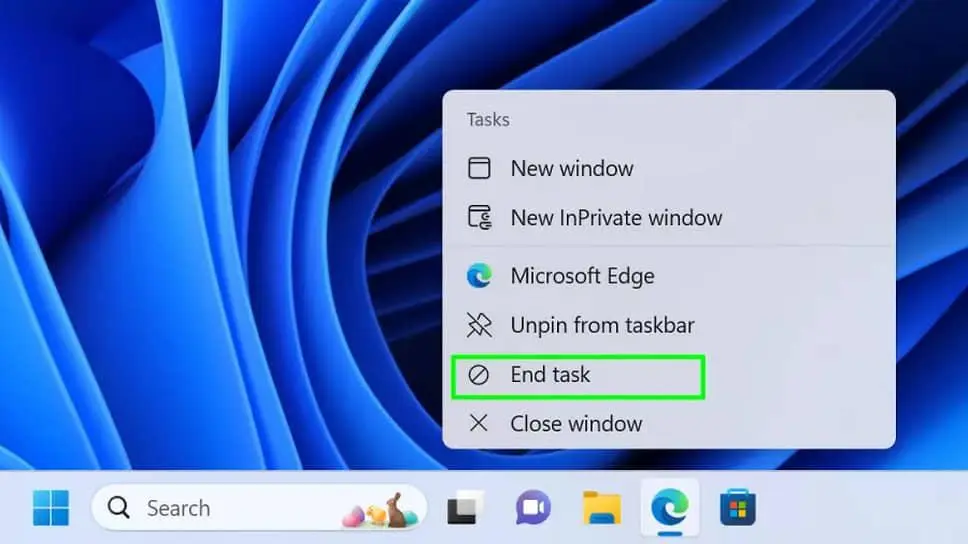
ویندوز ۱۱ قابلیتی دارد که میتواند بستن برنامههای هنگکرده را بسیار سریعتر کند. با فعال کردن End Task، دیگر برای پایان دادن به یک برنامه که پاسخ نمیدهد لازم نیست ابتدا Task Manager را باز کنید؛ کافی است روی آیکون برنامه در نوار وظیفه کلیک راست کرده و End task را انتخاب کنید. مایکروسافت این قابلیت را از طریق تنظیمات سیستم ارائه کرده و در نسخههای جدید، بخش مربوط به آن با نام Advanced شناخته میشود.
End Task در ویندوز ۱۱ چیست و چه تفاوتی با Close window دارد؟
وقتی یک برنامه در ویندوز ۱۱ هنگ میکند، معمولاً دستور Close window برای بستن عادی آن کافی نیست. در این حالت ویندوز از برنامه میخواهد خودش فرایند بستن را انجام دهد؛ اما اگر برنامه پاسخ ندهد، ممکن است پنجره همچنان باز بماند.
End task روش مستقیمتری است و فرایند برنامه را متوقف میکند. در نتیجه برای برنامههایی که کاملاً هنگ کردهاند، بسیار سریعتر از پیدا کردن آنها در Task Manager عمل میکند. مایکروسافت این قابلیت را بهعنوان گزینهای برای پایان دادن به Task از طریق کلیک راست روی برنامه در Taskbar اضافه کرده است.
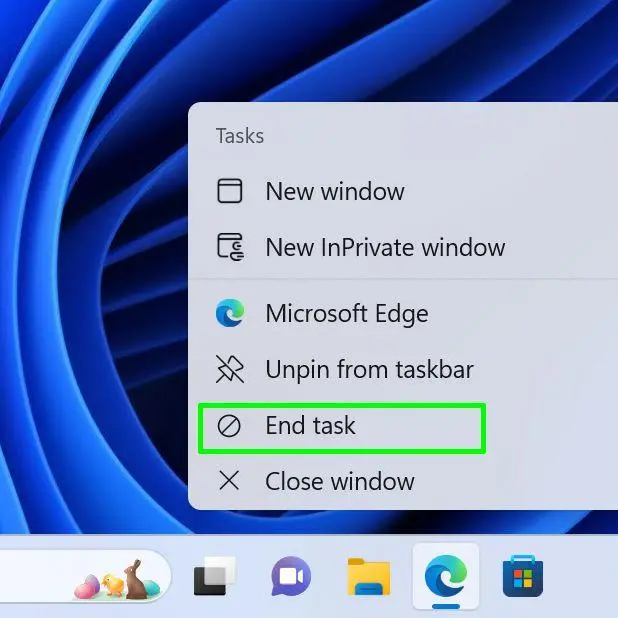
تفاوت مهم این است که Close window برای خاموش شدن عادی برنامه طراحی شده، اما End task بیشتر نقش یک راهکار اضطراری را دارد. اگر برنامه هنوز پاسخ میدهد، بهتر است ابتدا فایلها را ذخیره کنید و آن را به روش معمول ببندید.
چگونه End Task را در ویندوز ۱۱ فعال کنیم؟
فعال کردن این قابلیت بسیار ساده است و در نسخههای جدید ویندوز ۱۱، گزینه آن در بخش Advanced قرار دارد. این صفحه در نسخههای جدید جایگزین نام قدیمیتر For developers شده است و مایکروسافت نیز End Task را در همین بخش از تنظیمات پیشرفته قرار داده است.
مسیر تنظیمات:
Settings > System > Advanced
در برخی نسخههای قدیمیتر ویندوز ۱۱ ممکن است همین بخش را با نام For developers ببینید. اگر پیدا کردن گزینه دشوار است، میتوانید در جستوجوی Settings عبارت End Task را وارد کنید.
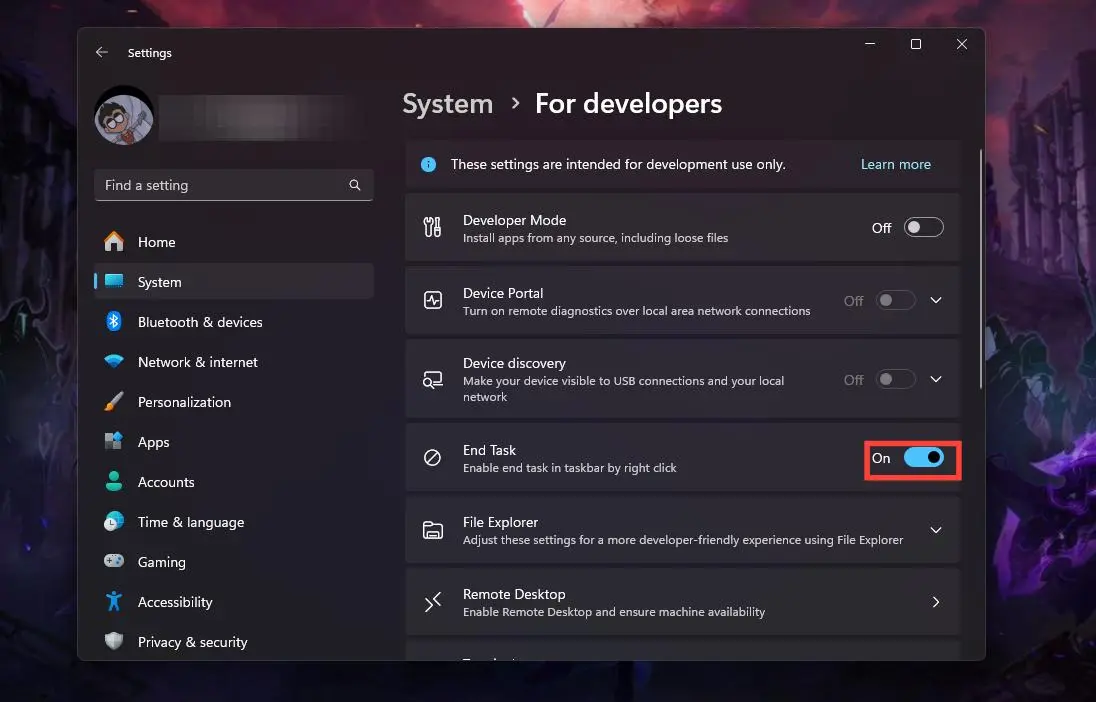
در صفحه موردنظر، گزینه End Task را پیدا کرده و فعال کنید. پس از فعال شدن، روی آیکون برنامهای که در Taskbar باز است کلیک راست کنید؛ گزینه End task باید در منوی مربوط به آن ظاهر شود. این قابلیت از زمان یکی از آپدیتهای ویندوز ۱۱ بهصورت رسمی در اختیار کاربران قرار گرفته است.
چگونه یک برنامه هنگ کرده را بدون Task Manager ببندیم؟
پس از فعال کردن End Task، استفاده از آن بسیار ساده است. اگر برنامهای پاسخ نمیدهد، کافی است آیکون آن را در Taskbar پیدا کنید و کلیک راست کنید.
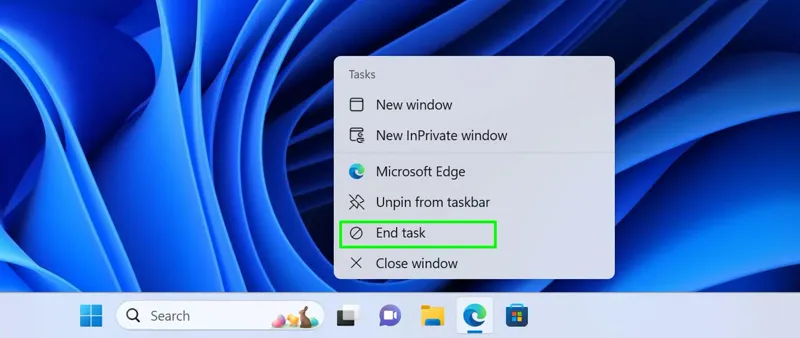
در منوی بازشده، End task را انتخاب کنید. ویندوز فرایند برنامه را متوقف میکند و پنجره آن بسته میشود. به این ترتیب لازم نیست Ctrl + Shift + Esc را فشار دهید و در فهرست Task Manager به دنبال برنامه بگردید.
البته باید توجه داشته باشید که End task میتواند باعث از دست رفتن اطلاعات ذخیرهنشده شود. اگر یک سند اکسل، فایل ورد، پروژه ویرایش ویدئو یا هر فایل دیگری باز است، در صورت امکان ابتدا آن را ذخیره کنید.
آیا End Task میتواند چند پنجره یک برنامه را همزمان ببندد؟
اگر چند پنجره از یک برنامه باز باشد، رفتار End Task میتواند با Close window متفاوت باشد. در چنین شرایطی ممکن است گزینهای مانند End all tasks نمایش داده شود و پایان دادن به فرایند، همه بخشهای مربوط به آن برنامه را ببندد.
به همین دلیل End Task را نباید جایگزین روش عادی بستن پنجرهها دانست. اگر فقط میخواهید یک سند یا یک پنجره مرورگر را ببندید و برنامه همچنان باید فعال بماند، Close window انتخاب مناسبتری است.
End Task بیشتر زمانی کاربرد دارد که کل برنامه هنگ کرده، به کلیکها پاسخ نمیدهد یا بستن عادی پنجره هیچ نتیجهای ندارد.
آیا End Task جای Task Manager را در ویندوز ۱۱ میگیرد؟
خیر. End Task فقط یک راه سریع برای پایان دادن به برنامههای باز از طریق Taskbar است و امکانات Task Manager را جایگزین نمیکند.
Task Manager همچنان برای بررسی مصرف CPU و رم، مشاهده فرایندهای مختلف، پیدا کردن برنامههایی که در پسزمینه اجرا میشوند و عیبیابی مشکلات عملکرد سیستم کاربرد دارد. بنابراین اگر مشکل پیچیدهتر از یک برنامه هنگکرده باشد، همچنان باید از Task Manager استفاده کنید.
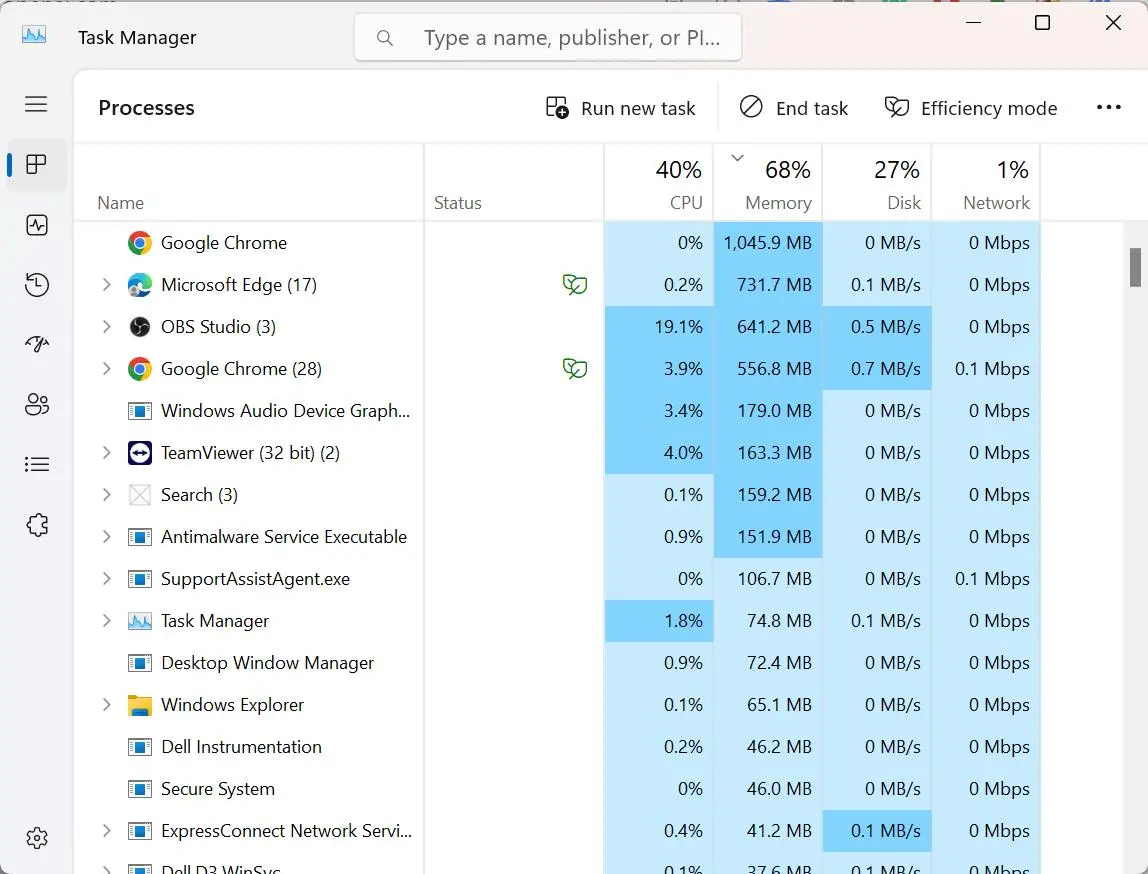
به عبارت دیگر، End Task یک میانبر کاربردی برای یک مشکل مشخص است، نه یک Task Manager کوچکشده. مزیت اصلی آن این است که برنامهای که همین حالا روی Taskbar میبینید، بدون جستوجو در فهرست فرایندها قابل پایان دادن است.
اگر گزینه End Task در تنظیمات ویندوز ۱۱ وجود نداشت چه کنیم؟
در بعضی نسخهها یا سیستمهایی که رابط تنظیمات متفاوتی دارند، ممکن است پیدا کردن گزینه End Task دشوار باشد. ابتدا در Settings عبارت End Task را جستوجو کنید و همچنین بخش System > Advanced را بررسی کنید. مایکروسافت در مستندات جدید خود صفحه Advanced را محل تنظیمات پیشرفتهای مانند End Task معرفی میکند.
اگر گزینه در رابط Settings نمایش داده نشد، میتوان از Registry برای فعال کردن همین قابلیت استفاده کرد. این روش برای کاربران حرفهای مناسبتر است، چون تغییر اشتباه در Registry میتواند روی عملکرد ویندوز تأثیر بگذارد.
مسیر Registry:
HKEY_CURRENT_USER\Software\Microsoft\Windows\CurrentVersion\Explorer\Advanced\TaskbarDeveloperSettings
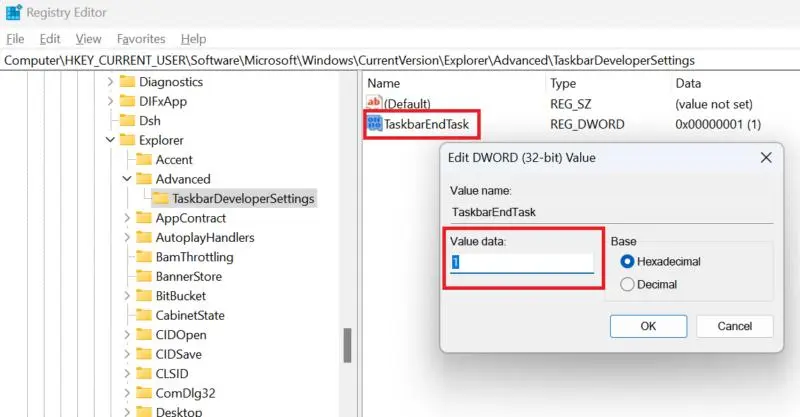
در این بخش، مقدار DWORD با نام TaskbarEndTask قرار دارد. مقدار 1 قابلیت End Task را فعال و مقدار 0 آن را غیرفعال میکند. این مسیر و مقدار Registry توسط منابع فنی مختلف برای همین قابلیت مستند شده است.
اگر کلید TaskbarDeveloperSettings وجود نداشت، میتوان آن را زیر کلید Advanced ایجاد کرد و سپس مقدار DWORD مربوط به TaskbarEndTask را ساخت. قبل از هرگونه تغییر در Registry، بهتر است از کلید مربوطه نسخه پشتیبان تهیه کنید.
چه زمانی استفاده از End Task بهتر از بستن معمولی برنامه است؟
End Task زمانی بیشترین کاربرد را دارد که برنامه کاملاً هنگ کرده باشد و به روش معمول بسته نشود. به عنوان مثال، اگر پنجره یک برنامه سفید یا ثابت شده و کلیک روی دکمه بستن هیچ واکنشی ایجاد نمیکند، End Task میتواند سریعتر از باز کردن Task Manager مشکل را برطرف کند.
با این حال، نباید از آن برای بستن عادی برنامهها استفاده کرد. End Task به برنامه فرصت نمیدهد عملیات پایانی خود را مانند ذخیرهسازی یا آزاد کردن صحیح منابع انجام دهد و به همین دلیل احتمال از دست رفتن اطلاعات ذخیرهنشده وجود دارد.
جمعبندی
قابلیت End Task در ویندوز ۱۱ یکی از کاربردیترین گزینهها برای بستن سریع برنامههای هنگکرده است. پس از فعال کردن آن، با کلیک راست روی آیکون برنامه در Taskbar میتوانید بدون باز کردن Task Manager، فرایند برنامه را متوقف کنید.
در نسخههای جدید ویندوز ۱۱ مسیر اصلی این قابلیت به شکل زیر است:
Settings > System > Advanced
در نسخههای قدیمیتر ممکن است گزینه For developers را ببینید. اگر End Task در Settings نمایش داده نشد، امکان فعال کردن آن از طریق Registry نیز وجود دارد؛ با این حال برای بیشتر کاربران، استفاده از تنظیمات داخلی ویندوز انتخاب سادهتر و امنتری است.
اینتوتک