
با توجه به اینکه رمزگذاری اطلاعات برای حفظ امنیت و حریم خصوصی بسیار مهم است، مایکروسافت قابلیتی به اسم BitLocker را در ویندوز ۱۱ پیادهسازی کرده تا کاربر بدون نصب کردن برنامههای جانبی، امکان پسورد گذاشتن روی فایلهای مهم شخصی و کاری را داشته باشد. البته فعال سازی BitLocker در ویندوز 10 نیز امکانپذیر است ولیکن در نسخههای جدید و آپدیت شده ویندوز ۱۱، قابلیت بیت لاکر به صورت پیشفرض فعال است!
در صورت نیاز میتوانید بیت لاکر ویندوز ۱۱ را به صورت دستی فعال یا غیرفعال کنید. در ادامه روش کار را توضیح میدهیم با اینتوتک همراه باشید.
قابلیت BitLocker ویندوز برای رمز گذاشتن روی فایلها و فولدرها طراحی شده و شما را از نصب کردن برنامههای رمزگذاری یا به زبان دیگر Encryption بینیاز میکند. البته شاید استفاده از برنامههای جانبی را ترجیح میدهید یا به امکانات خاصی نیاز دارید که در بیت لاکر و تنظیمات آن وجود ندارد. در هر صورت دقت کنید که پسورد را به خاطر بسپارید یا در محل امنی نگهداری کنید.
آموزش فعالسازی بیت لاکر ویندوز 11
فعالسازی بیت لاکر از طریق اپلیکیشن تنظیمات یا Settings ویندوز بسیار ساده است:
- با زدن کلید میانبر Win + i برنامه تنظیمات را باز کنید.
- در ستون کناری روی Privacy & security کلیک کنید.
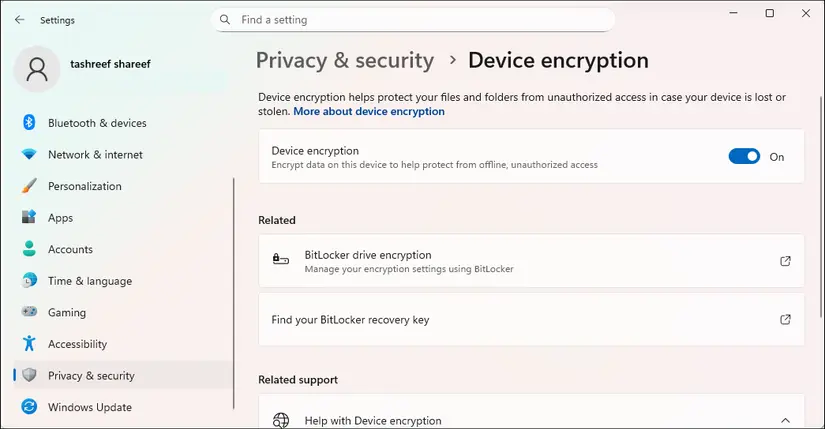
- در سمت راست روی Device encryption کلیک کنید.
- سوییچ روبروی Device encryption را فعال کنید.
- گام بعدی مشخص کردن محل ذخیره کردن کلید ریکاوری است که میتوانید آن را روی فضای ابری حساب مایکروسافت یا روی کامپیوتر یا فلش درایو و هارد اکسترنال ذخیره کنید.
بهتر است کلید ریکاوری بیت لاکر را نه فقط روی یک هارد یا فلش بلکه روی چند دیوایس مختلف ذخیره کنید و حتی یک نسخه از آن را برای خودتان ایمیل کنید تا در آینده دچار مشکل نشوید و در مورد اینکه رمز بیت لاکر را فراموش کردم سوال نکنید.
توجه کنید که در نسخههای قدیمیتر ویندوز ۱۱ ممکن است در مسیر اشاره شده، گزینهی فعال کردن بیتلاکر موجود نباشد. در این صورت میتوانید از قابلیت جستجو کردن در برنامهی تنظیمات استفاده کنید و کلمهی BitLocker را جستجو کرده و روی Manage BitLocker کلیک کنید.
ممکن است در مراحل فعال کردن بیت لاکر، پیام هشدار لاگین کردن در حساب مایکروسافت نمایان شود. این هشدار زردرنگ به این معنی است که فرآیند رمزگذاری تکمیل نشده است و برای تکمیل شد، لازم است که در حساب مایکروسافت لاگین کنید.
فعال کردن بیت لاکر در ویندوز ۱۱ نسخه Home
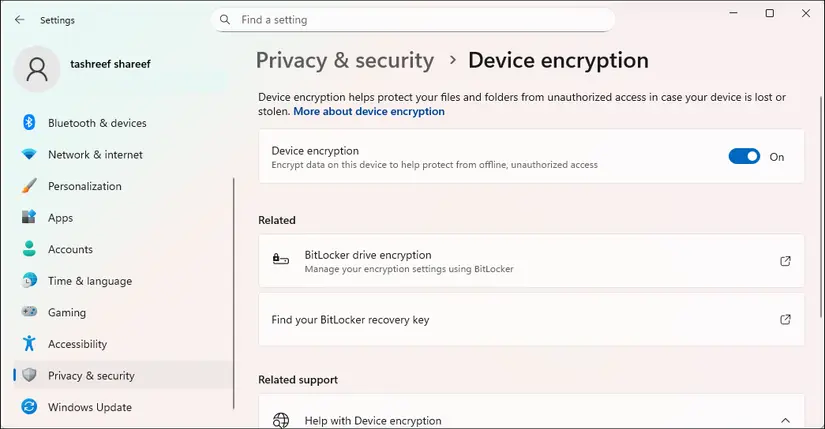
در نسخهی Home یا خانگی ویندوز ۱۱ که نسخهی سادهتر و ارزانتر آن است، قابلیت بیت لاکر به شکل سادهتری پیادهسازی شده و با عنوان Device Encryption شناخته میشود اما در نسخهی Pro و Education میتوانید از امکانات کامل برای مدیریت بیت لاکر استفاده کنید.
دقت کنید که در نسخهی خانگی ویندوز ۱۱ قابلیت رمزگذاری به کمک بیت لاکر در صورت پشتیبانی سختافزاری و لاگین کردن با حساب کاربری مایکروسافت، به صورت خودکار فعال میشود اما اگر ویندوزهای قدیمیتر را به ویندوز ۱۱ ارتقا داده باشید، میبایستی به تنظیمات مراجعه کرده و آن را فعال کنید.
فعال کردن بیت لاکر در نسخه Pro و Education ویندوز ۱۱
در نسخهی پرو ویندوز ۱۱ تنظیمات کامل بیت لاکر در اختیار شما قرار میگیرد. به عنوان مثال میتوانید فقط برخی از درایوهای کامپیوتر یا لپتاپ را رمزگذاری کنید یا روش رمزگذاری را تغییر بدهید. علاوه بر این میتوانید چند آدرس مختلف برای ذخیره کردن بکاپ کلید ریکاوری بیت لاکر مشخص کنید.
برای فعال یا غير فعال كردن BitLocker ویندوز 11 در نسخهی Pro و Education مراحل زیر را طی کنید:
- منوی استارت را باز کنید.
- عبارت Manage BitLocker را جستجو کنید.
- روی اولین نتیجه کلیک کنید.
- درایو موردنظر را انتخاب کنید.
- روی Turn on BitLocker کلیک کنید.
- پسورد دلخواه برای رمزگذاری درایو را وارد کنید.
- مراحل بعدی را طبق راهنمای ویندوز طی کنید و فراموش نکنید که کلید ریکاوری را در محل امنی ذخیره کرده و از آن کپی نیز تهیه کنید.
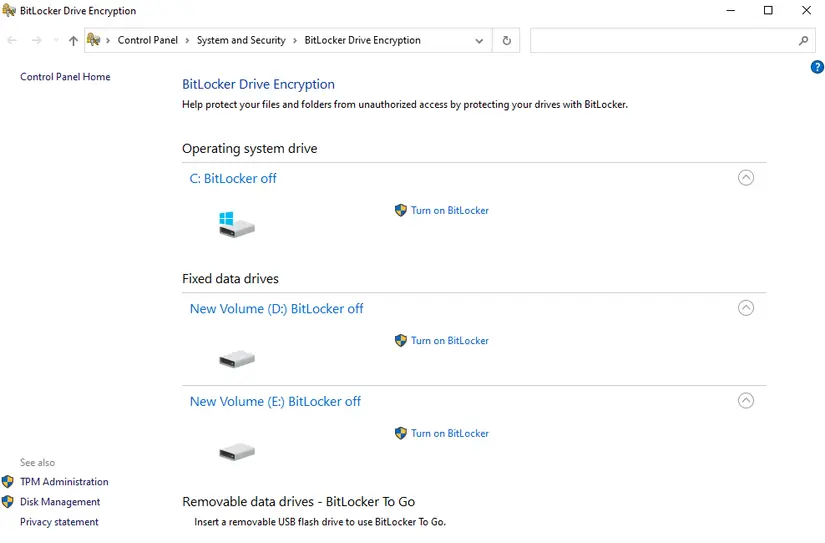
نکتهی جالب این است که میتوانید از بیت لاکر برای رمزگذاری درایوهای اکسترنال نیز استفاده کنید. به عنوان مثال میتوانید فلش درایو USB یا هارد اکسترنال یا SSD اکسترنال را که روی آن فایلهای مهم شخصی یا کاری ذخیره شده را رمزگذاری کنید.
دسترسی به فایلهای رمزگذاری شده با بیت لاکر بعد از تعویض ویندوز
دقت کنید افراد زیادی به علت فراموش کردن پسورد بیت لاکر یا ذخیره نکردن آن در محلی امن، فایلهای شخصی مهم و خاطرهانگیز را از دست دادهاند! در صورت فراموش کردن پسورد، دسترسی به فایلهای رمزگذاری شده به نوعی غیرممکن است مگر آنکه هزاران یا شاید میلیونها و میلیاردها پسورد ممکن را تست کنید و با سعی و خطا، پسورد صحیح را پیدا کنید.
توصیه میکنیم که حتماً پس از فعال سازی BitLocker در ویندوز 11، رمز بیت لاکر را ذخیره کنید و در محل امنی نگهداری کنید و بهتر است که فایل بکاپ کلید ریکاوری را در چند مکان مختلف نظیر فلش درایو USB و هارد اکسترنال و همینطور در ایمیل خودتان نگهداری کنید تا همواره دسترسی به آن امکانپذیر باشد.
برای دانلود کردن بکاپی از پسورد بیت لاکر که در سرویس ابری مایکروسافت آپلود کردهاید، ابتدا به سایت مایکروسافت مراجعه کنید و پس از وارد کردن نام کاربری و رمز عبور، کلیدهای ریکاوری موردنظر را دانلود کنید.
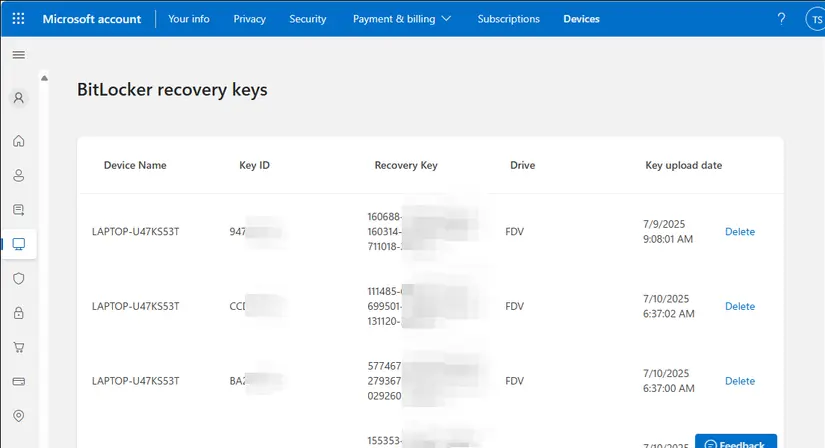
غیر فعال کردن BitLocker ویندوز 11 پس از نصب مجدد ویندوز یا ارتقای ویندوز و غیره، به وارد کردن پسورد یا استفاده از بکاپ کلید ریکاوری نیاز دارد و روشهای خاصی نظیر حذف بیت لاکر با cmd بدون در اختیار داشتن فایل بکاپ کلید ریکاوری پاسخگو نیست.
اینتوتک