علامت کوتیشن در فرمول نویسی در اکسل کاربرد فراوانی دارد و به طور کلی عبارتهای متنی که به عنوان آرگومان به توابع داده میشود، بین ۲ علامت کوتیشن یا ' یا دابل کوتیشن یا همان " قرار میگیرد اما اگر بخواهید در سلولی، علامت کوتیشن نمایش داده شود یا عبارتی حاوی علامت کوتیشن یا دابل کوتیشن در اکسل نمایش داده شود، چه باید کرد؟
در ادامه به نحوه تایپ کوتیشن و دابل کوتیشن در اکسل میپردازیم. با اینتوتک همراه باشید.
استفادهی صحیح از دابل کوتیشن برای چاپ کردن عبارت متنی در اکسل ضروری است و باید با نحوه تایپ کردن کوتیشن آشنایی داشته باشید.
تک کوتیشن در کیبورد کجاست؟
شاید برایتان سوال است که کوتیشن در کیبورد چیست؟
منظور از کوتیشن، نماد ' است که با کلیدی از ردیف سوم کیبوردهای معمولی کامپیوتر و لپتاپ که با فاصلهی یک کلید از کلید Enter قرار گرفته، تایپ میشود. به عبارت دیگر کلیدی که حرف گ را تایپ میکند، معمولاً همان کلیدی است که نماد ' را تایپ میکند.
در کیبورد آیفون و اندروید، لازم است که صفحهی علائم و نمادها را فعال کنید تا کلید ' در دسترس شما قرار بگیرد.
نمایش کوتیشن در سلولهای اکسل
ترفند نمایش ' در سلولهای اکسل که در آن فرمولنویسی شده این است که کل عبارت متنی را داخل دابل کوتیشن یا همان " که با نگه داشتن کلید Shift و زدن کلید گ اغلب کیبوردها تایپ میشود، قرار دهید. به عنوان مثال فرض کنید که میخواهید در سلولی از اکسل، جملهی زیر نمایش داده شود:
She said, 'Hello'
البته اگر فرمولنویسی نکرده باشید و از علامت = استفاده نکنید، نیازی به دو بار تایپ کردن نماد کوتیشن نیست چرا که سلول از نوع متنی خواهد بود و یک نماد کوتیشن به همان صورتی که تایپ شده، نمایش داده میشود.
اگر برای نوشتن فرمول علامت مساوی را فشار دهید و عبارت زیر را وارد کنید، نتیجه نمایش ارور و عبارت اشتباه خواهد بود:
=She said, 'Hello'
برای رفع ارور شاید از فرمول زیر استفاده کنید که در آن عبارت متنی داخل دو عدد دابلکوتیشن قرار داده شده است و به عنوان متن در نظر گرفته میشود.
="She said, 'Hello'"
اما یک سوال مهم: اگر بخواهیم در عبارت متنی، از نماد دابلکوتیشن استفاده کنیم، در این حالت چه باید کرد؟
به عنوان مثال اگر کلمهی Hello را داخل دو عدد دابل کوتیشن قرار بدهیم و فرمول را به صورت زیر در سلول وارد کنیم، چه اتفاقی میافتد؟
="She said, "Hello.""
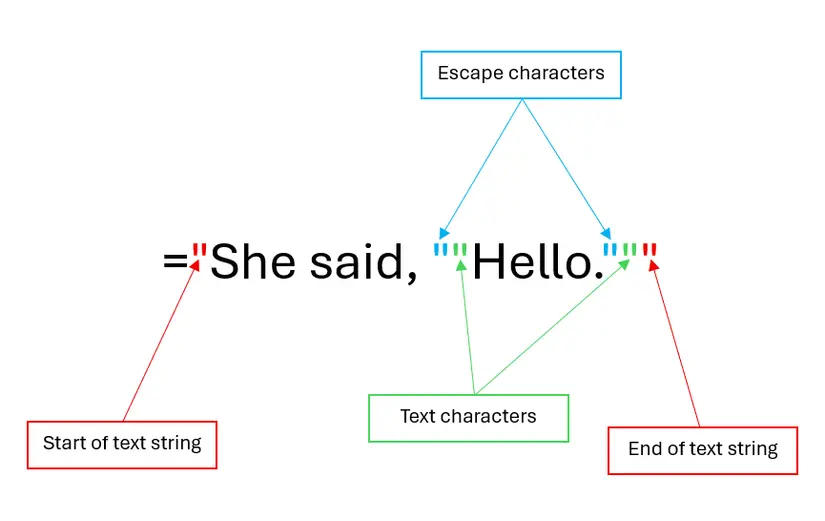
در این حالت اکسل ارور میدهد و جمله مطابق انتظار شما نمایش داده نمیشود. برای حل کردن مشکل لازم است که از کاراکتری که برای پرش از کاراکتر بعدی در نظر گرفته شده، استفاده کنید که در اکسل " است. به عبارت دیگر اگر قبل از نمادها و علائم خاص از این کاراکتر استفاده کنید، اکسل آن نماد یا علامت خاص را بدون هیچ تغییری در عبارت متنی استفاده میکند و اروری ظاهر نمیشود.
بنابراین برای چاپ کردن جملهای حاوی علامت " لازم است که قبل از این نماد، از دابلکوتیشن استفاده کنید:
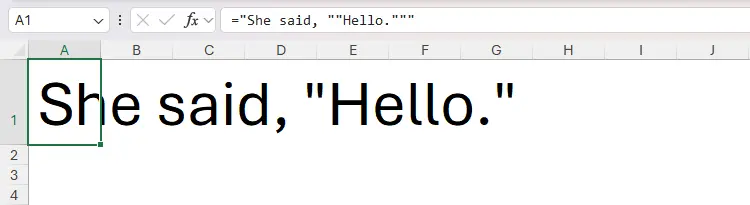
="She said, ""Hello."""
اکسل عبارتی که بین اولین " و دومین دابل کوتیشن بعد از Hello تایپ شده را به عنوان یک عبارتی متنی نمایش میدهد و به دلیل استفاده از ۲ عدد " قبل و بعد از کلمهی Hello، این کلمه بین دو دابلکوتیشن قرار میگیرد. درست مثل تصویر زیر:
همانطور که توضیح دادیم، علت این است که اگر دو دابل کوتیشن در اکسل به صورت پشت سر هم تایپ شود، مورد اول Escape Character محسوب میشود و در واقع موجب نمایش نماد بعد از آن بدون تغییر میشود.
توجه کنید که استفاده از نمادهای خاص در زبانهای برنامهنویسی و عبارتهای متنی، نیاز به استفاده از کاراکتر پرش یا استثناء کردن دارد. لذا اگر اروری در استفاده از دابل کوتیشن در پایتون یا جاوااسکریپت و زبانهای مبتنی بر C و غیره دریافت کردید، در مورد Escape Character در آن زبان برنامهنویسی جستجو و تحقیق کنید.
نحوه چسباندن چند عبارت متنی در اکسل
برای پیوند دادن چند کلمه و عبارت متنی با خروجی توابع ریاضی و اعداد و در واقع ایجاد یک جملهی طولانی میتوانید از نماد & استفاده کنید. البته استفاده از توابعی نظیر Concat نیز امکانپذیر است ولیکن کار با نماد & سادهترین روش است.
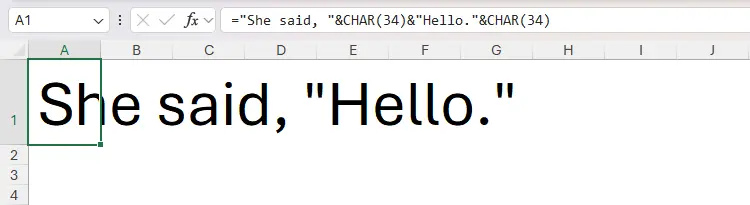
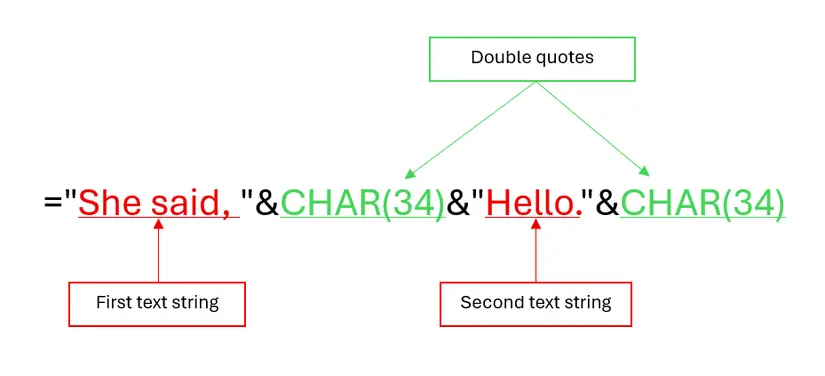
به همان مثال قبلی برمیگردیم که چاپ کردن یک جمله حاوی نماد " است. میتوانید از تابع Char استفاده کنید و عدد ۳۴ را به این تابع بدهید، به این ترتیب خروجی این تابع نماد " خواهد بود. با استفاده از ۳ نماد & میتوانید ۴ بخش جملهی موردبحث را به هم متصل کنید. بخش اول عبارت She said, است و بخش دوم علامت دابلکوتیشن، بخش سوم کلمهی Hello و بخش چهارم نیز نماد دابلکوتیشن است. فرمول موردبحث به صورت زیر خواهد شد:
="She said, " & CHAR(34) & "Hello." & CHAR(34)
با زدن کلید Enter نتیجه مطابق انتظار در سلول ظاهر میشود:
برای درک بهتر نحوه اتصال چهار عبارت به کمک نماد & به تصویر زیر توجه فرمایید:
فراموش نکنید که برای تایپ کردن نمادهای خاص نظیر @ و $ و # و علائم ریاضی نظیر + و - و * و غیره نیز میتوانید از همین ترفند ساده استفاده کنید ولیکن لازم است که کد مربوط به هر کاراکتر را بدانید و آن را به تابع Char بدهید. برای فهمیدن کد هر نماد، کافی است یک ستون ایجاد کنید و در سلولهای آن فرمول Char(1) الی Char(255) را وارد کنید تا کد هر حرف یا نماد خاص روشن شود.
howtogeekاینتوتک