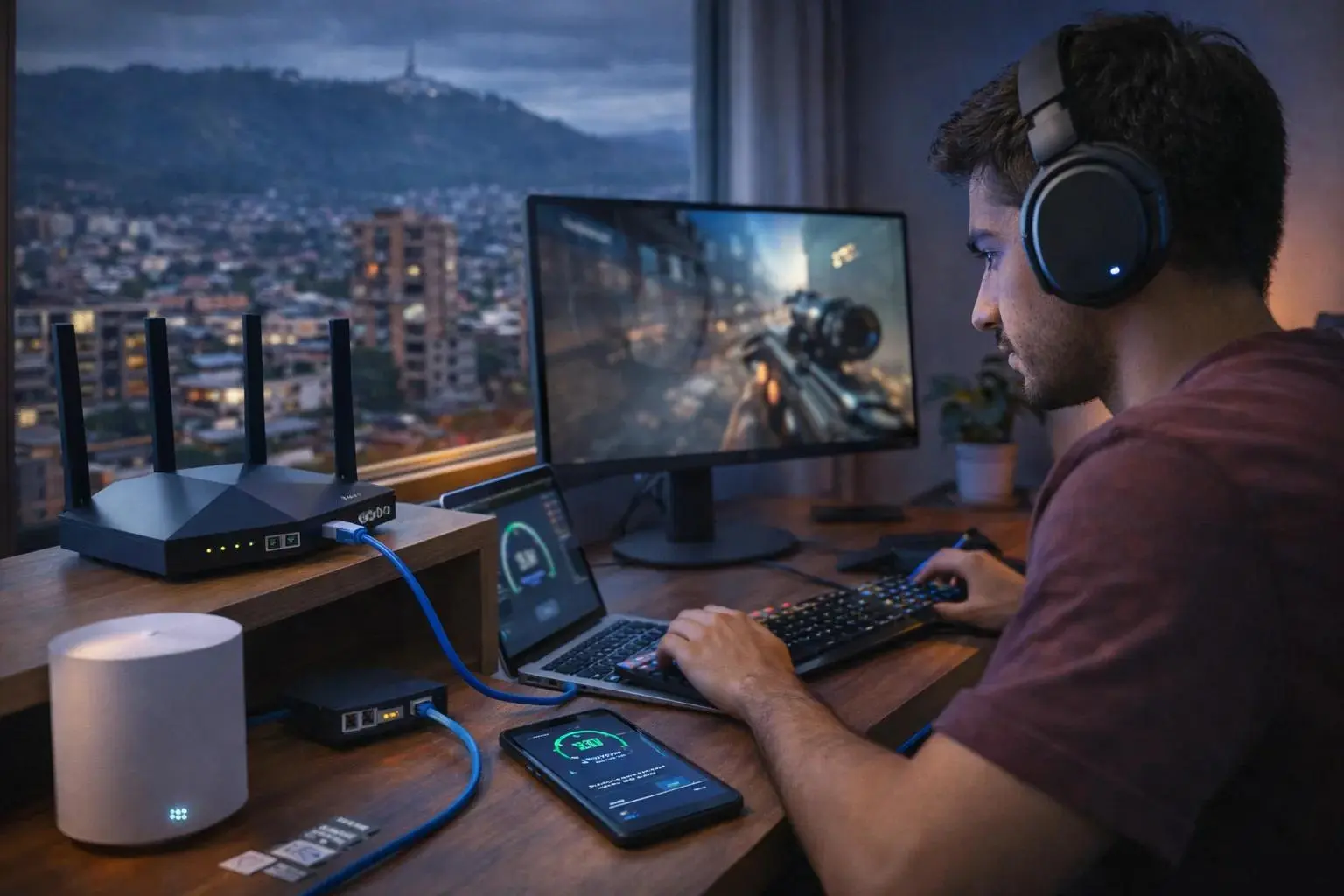
غیرفعال کردن ۳ تنظیم مودم برای کاهش پینگ و جیتر در بازیهای آنلاین
اگر با وجود اینترنت پرسرعت، هنگام بازی آنلاین با نوسان پینگ، لگ، قطع شدن صدا یا افت فریم شبکه مواجه میشوید، مشکل لزوماً کمبود سرعت اینترنت نیست. پینگ مدتزمان رفتوبرگشت داده است، اما جیتر (Jitter) میزان نوسان این تأخیر را نشان میدهد. به عنوان مثال، پینگ ثابت ۳۵ میلیثانیه معمولاً بهتر از اتصالی است که یک لحظه ۲۰ و لحظهای دیگر ۱۸۰ میلیثانیه تأخیر دارد.
در شبکه خانگی، زمانی که چند دستگاه همزمان مشغول دانلود یا آپلود هستند، صفهای طولانی بستهها نیز میتوانند تأخیر را افزایش دهند. در چنین شرایطی قابلیتهایی مانند SQM میتوانند از ایجاد Bufferbloat جلوگیری کنند. آزمایشهای مستقل روی روترها نیز نشان دادهاند که QoS یا SQM هنگام اشباع شدن اتصال میتواند به کاهش تأخیر بازی کمک کند.
۱. غیرفعال کردن SIP ALG برای جلوگیری از اختلال در ترافیک
SIP ALG قابلیتی در بسیاری از روترها است که برای عبور بهتر ترافیک تلفنهای VoIP از NAT طراحی شده است. این قابلیت بستههای SIP را بررسی و در بعضی موارد اطلاعات داخل آنها را تغییر میدهد؛ اما در برخی شبکهها همین دستکاری میتواند باعث اختلال در ارتباط شود.
اگر از تلفن VoIP استفاده نمیکنید یا بعد از فعال بودن SIP ALG با مشکلاتی مانند قطع تماس و ارتباط یکطرفه مواجه هستید، غیرفعال کردن آن میتواند ارزش امتحان کردن داشته باشد. توجه کنید که این گزینه راهحل عمومی برای کاهش پینگ همه بازیها نیست و اثر آن به نوع شبکه و سرویس مورد استفاده بستگی دارد.
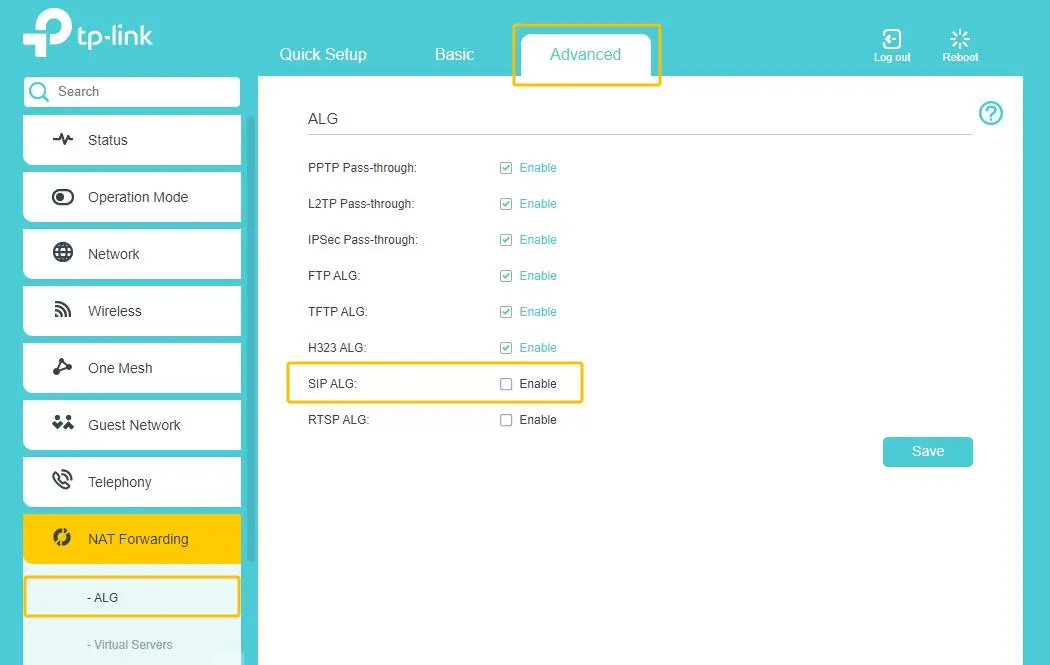
در برخی مودمهای TP-Link مسیر تنظیمات به شکل زیر است و در بعضی مدلهای NETGEAR نیز گزینه مشابهی در تنظیمات WAN قرار دارد.
Advanced > NAT Forwarding > ALG
در مدلهای دیگر ممکن است گزینه را در بخشهای WAN، NAT، Firewall یا ALG پیدا کنید. نام گزینه نیز ممکن است SIP ALG یا SIP Passthrough باشد.
۲. جدا کردن شبکههای ۲.۴ گیگاهرتز و ۵ گیگاهرتز
قابلیت Band Steering یا Smart Connect به روتر اجازه میدهد دستگاهها را بین شبکههای ۲.۴ و ۵ گیگاهرتز جابهجا کند. هدف این قابلیت معمولاً استفاده بهتر از ظرفیت دو باند و کاهش ازدحام است و در بسیاری از شبکهها عملکرد مناسبی دارد.
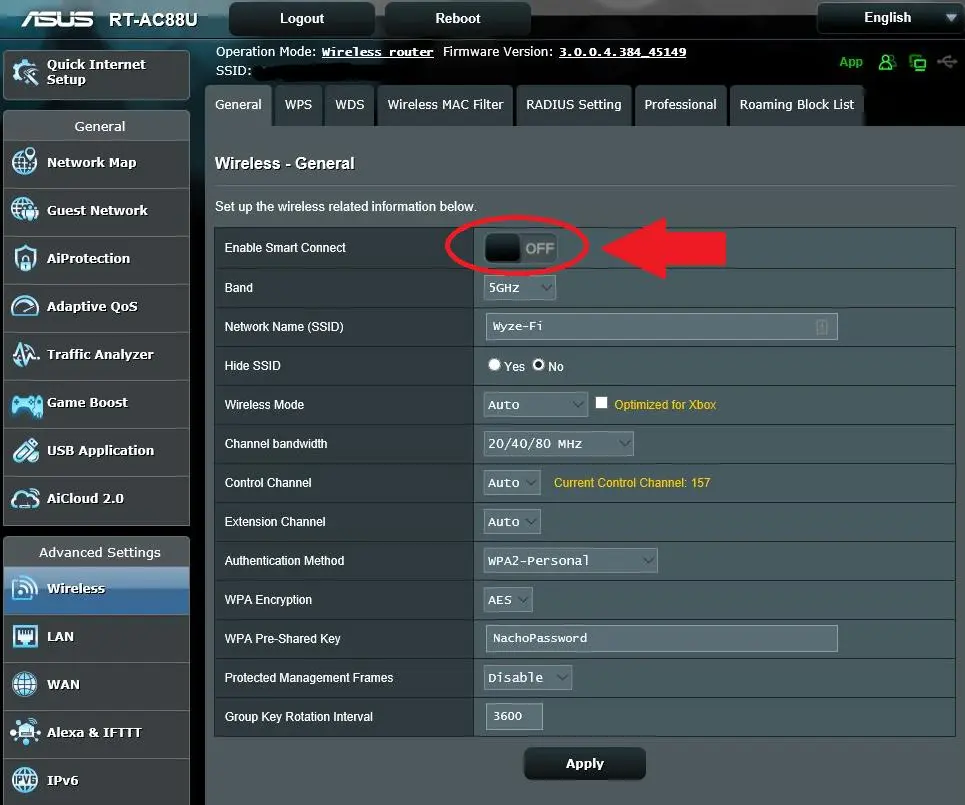
با این حال، اگر هنگام بازی یا استفاده از یک لپتاپ و کنسول خاص، اتصال بیثبات است، میتوانید موقتاً Band Steering را غیرفعال کنید و برای دو باند نام جداگانه بسازید. این کار امکان انتخاب دستی باند را فراهم میکند و میتوانید دستگاه بازی را مستقیماً به ۵ گیگاهرتز متصل کنید. TP-Link نیز غیرفعال کردن Band Steering را برای شرایطی که انتخاب دستی باند لازم است، به عنوان یک گزینه در نظر گرفته است.
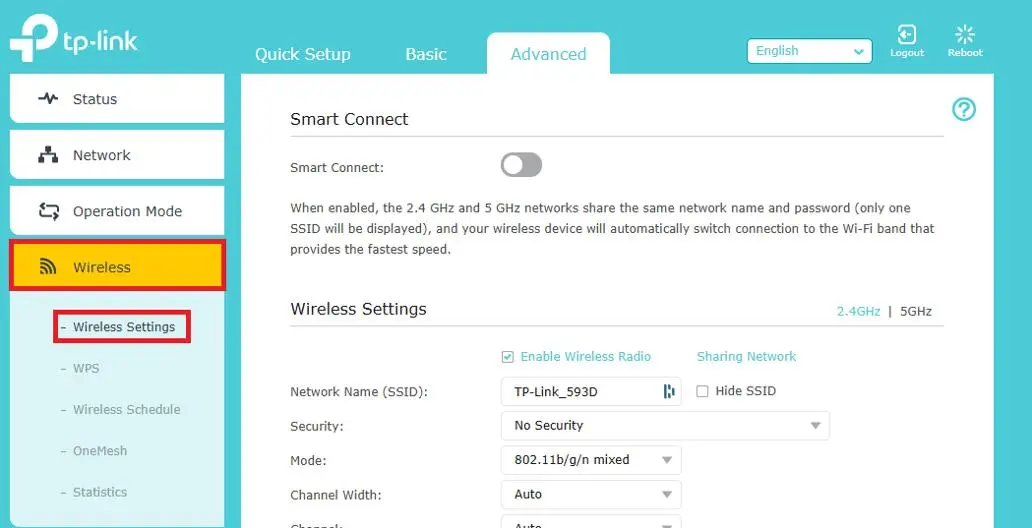
مسیر رایج در برخی روترهای TP-Link:
Advanced > Wireless > Wireless Settings
در صورت وجود گزینه Smart Connect یا Band Steering، آن را غیرفعال کنید و برای دو باند نامهای جداگانه انتخاب کنید. مسیر دقیق با توجه به مدل و نسخه Firmware متفاوت است.
برای بازی، اگر دستگاه در فاصله مناسبی از روتر قرار دارد، اتصال مستقیم به ۵ گیگاهرتز معمولاً انتخاب مناسبی است؛ اما اگر فاصله زیاد یا دیوارهای زیادی بین دستگاه و روتر وجود دارد، ۲.۴ گیگاهرتز میتواند پایدارتر باشد. در صورت امکان نیز اتصال Ethernet معمولاً برای بازی قابلاعتمادتر از وایفای است.
۳. بررسی QoS قدیمی و WMM Power Save
برخی روترها قابلیتهای قدیمی QoS یا حالتهای مخصوص بازی دارند که ترافیک را بر اساس قوانین ساده اولویتبندی میکنند. این تنظیمات همیشه بهترین روش برای کنترل تأخیر نیستند، مخصوصاً زمانی که مشکل اصلی Bufferbloat و پر شدن صفهای دانلود یا آپلود باشد.
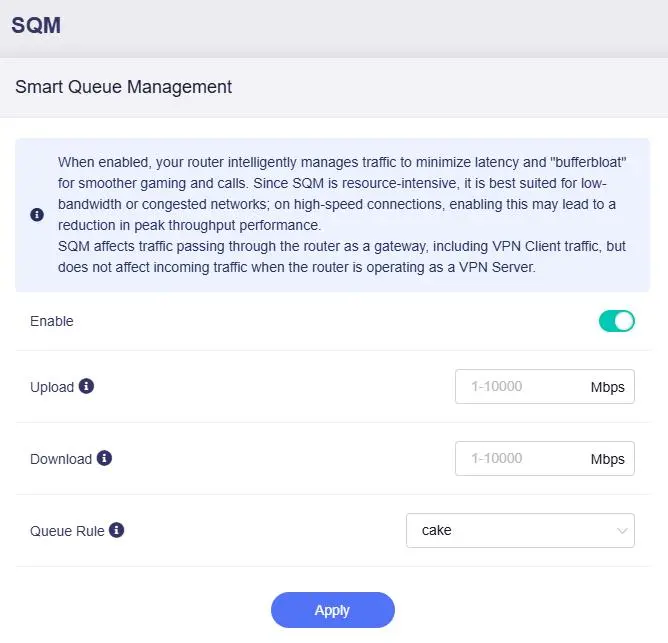
در مقابل، اگر روتر از Smart Queue Management یا SQM پشتیبانی میکند، استفاده صحیح از آن میتواند هنگام شلوغ شدن اتصال، صف بستهها را بهتر کنترل کند و از افزایش شدید تأخیر جلوگیری کند. هدف SQM این است که حتی هنگام استفاده سنگین از اینترنت، زمان انتظار بستهها بیش از حد افزایش پیدا نکند.
در برخی مودمها گزینه WMM Power Save در تنظیمات پیشرفته وایفای قرار دارد و ممکن است با نام Automatic Power Save Delivery نیز دیده شود. این گزینه را نباید با خود WMM اشتباه گرفت؛ WMM برای عملکرد مناسب ترافیک وایفای مهم است و خاموش کردن کامل آن لزوماً باعث کاهش جیتر نمیشود. در نتیجه اگر مشکل خاصی با WMM Power Save دارید، همان گزینه را جداگانه بررسی کنید. یک نمونه از رابط تنظیمات WMM Power Save در مودمهای مختلف نیز این گزینه را مستقل از WMM نشان میدهد.
Wireless > Advanced > WMM Power Save
اگر روتر شما SQM دارد، به جای تکیه بر حالتهای قدیمی Gaming QoS، بهتر است ابتدا میزان تأخیر در حالت عادی و هنگام دانلود یا آپلود سنگین را اندازهگیری کنید و سپس SQM را فعال و دوباره آزمایش کنید. تنظیم اشتباه سرعت SQM هم میتواند نتیجه نامطلوب داشته باشد.
آیا تغییر تنظیمات روتر واقعاً پینگ بازی را کاهش میدهد؟
تغییر تنظیمات روتر همیشه باعث کاهش پینگ نمیشود. اگر تأخیر اصلی از فاصله جغرافیایی سرور بازی، مسیر ISP، شلوغی شبکه اپراتور یا کیفیت اتصال بیسیم ناشی شود، تغییر این گزینهها مشکل را برطرف نمیکند.
اما اگر پینگ در زمان استفاده همزمان اعضای خانواده از اینترنت افزایش زیادی پیدا میکند، بررسی SQM یا QoS منطقی است. اگر مشکل فقط در وایفای رخ میدهد، جدا کردن باندها و اتصال دستگاه بازی به ۵ گیگاهرتز نیز میتواند برای عیبیابی مفید باشد. برای مشکلات مربوط به VoIP نیز SIP ALG یکی از گزینههایی است که ارزش بررسی دارد.
در نتیجه بهتر است هر تنظیم را جداگانه تغییر دهید و قبل و بعد از آن پینگ و جیتر را آزمایش کنید. اگر وضعیت بدتر شد، تنظیم قبلی را برگردانید. بهخصوص غیرفعال کردن Band Steering یا قابلیتهای QoS برای همه شبکهها ضروری نیست و باید بر اساس شرایط همان شبکه انجام شود.
اینتوتک