
زمانی که در مورد کیفیت اینترنت صحبت میکنیم، ۲ فاکتور سرعت دانلود و پینگ یا همان تأخیر مطرح میشود. پینگ خوب به این معنی است که مدت زمان ارسال و دریافت بستههای داده کم است و معمولاً بر حسب میلیثانیه بیان میشود. پینگ با سرعت دانلود متفاوت است، به عنوان مثال ممکن است تعداد زیادی بستهی کوچک داده به صورت موازی و البته پشت سر هم دریافت شود و در عین حال تأخیر بالایی قبل از دریافت اولین بستهی داده وجود داشته باشد.
کاهش پینگ در بازی آنلاین موضوع مهمی است و یکی از روشهای کاهش تأخیر این است که از سرور DNS سریع و امن استفاده کنیم. در ادامه به معرفی برخی از سرورهای DNS خوب برای کاهش پینگ میپردازیم و عملکرد آن را توضیح میدهیم.
اهمیت DNS برای کاهش پینگ در بازی آنلاین
کارکرد اصلی سرور DNS این است نام وبسایتها و دامنهها را به آدرس IP سرور تبدیل کند. در واقع اینترنت درست مثل شبکهی خانگی و اداری است و هر کامپیوتر یا گوشی و تبلت و همینطور هر سرور، مودم و روتر و به طور کلی هر وسیلهی متصل به اینترنت، یک شناسه یا آدرس دارد که به آن IP گفته میشود. زمانی که نام یک سایت را در نوار آدرس مرورگر وارد میکنید و کلید Enter یا Go را فشار میدهید، سرور DNS نام وارد شده را بررسی کرده و آدرس آیپی مربوطه را به کامپیوتر یا گوشی شما ارسال میکند.
همانطور که در مقدمهی این مقاله اشاره کردیم، در بازی آنلاین سرعت دانلود اهمیت کمتری نسبت به پینگ یا تأخیر دارد، به خصوص اگر به بازیهای شوتر اول شخص و بازیهای استراتژی زمان حال یا RTS علاقه داشته باشید که عکسالعمل سریع بسیار مهم است. برای کاهش پینگ در این نوع بازیها میتوان از سرورهای کاهش پینگ که معمولاً هزینه دارد، استفاده کرد. راهکار دیگر استفاده از سرورهای DNS رایگان و البته امن است.
توجه کنید که از سرورهای DNS ناشناخته استفاده نکنید چرا که ممکن است توسط هکر یا سازمانهای جاسوسی و اطلاعاتی ساخته شده باشد، در این صورت تهدیدی برای امنیت و حریم خصوصی شما در فضای آنلاین است.
نکتهی دیگر این است که در ویندوز و مکاواس و لینوکس و همینطور در اندروید، آیفون، آیپد و حتی در کنسولهای بازی نظیر پلی استیشن ۵ و ایکس باکس سری ایکس و اس میتوان سرور DNS را به صورت دستی و غیرخودکار تنظیم کرد.
در ادامه چند سرور دی ان اس محبوب که سرعت و امنیت خوبی دارد را معرفی میکنیم.
سرور DNS امن و سریع Cloudflare
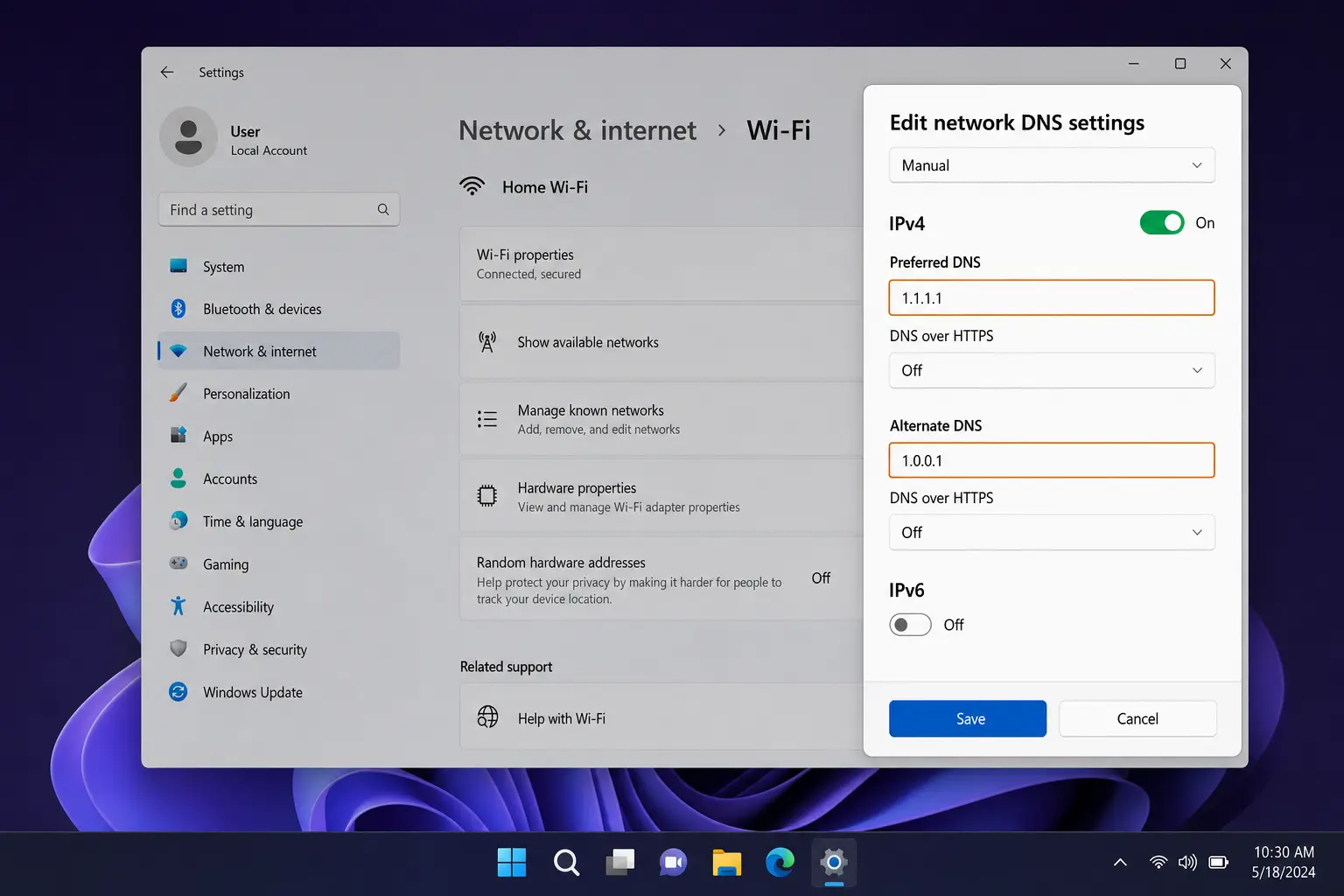
کلودفلیر سرویس رایگان سرور DNS محبوبی دارد و علت این محبوبیت، امنیت و البته سرعت خوب آن است. کلودفلیر قابلیت رمزگذاری DNS-over-HTTPS و DNS-over-TLS را به صورت رایگان در اختیار عموم قرار داده است. خوشبختانه سرویس DNS کلودفلیر سایتهای خاص مرتبط با بازی را مسدود نمیکند و از این جهت نیز محبوب است.
تنها اشکال سرور دی ان اس Cloudflare این است که در مقایسه با رقبا در مسدود کردن سایتهای آلوده و تهدیدات سایبری ضعیفتر است و باید در انتخاب وبسایتها برای دانلود بازی و به خصوص مودها دقت بیشتری کرد.
آدرس آیپی سرور دی ان اس کلودفلیر دو حالت سادهی زیر است:
- 1.1.1.1
- 1.0.0.1
سرور DNS گوگل
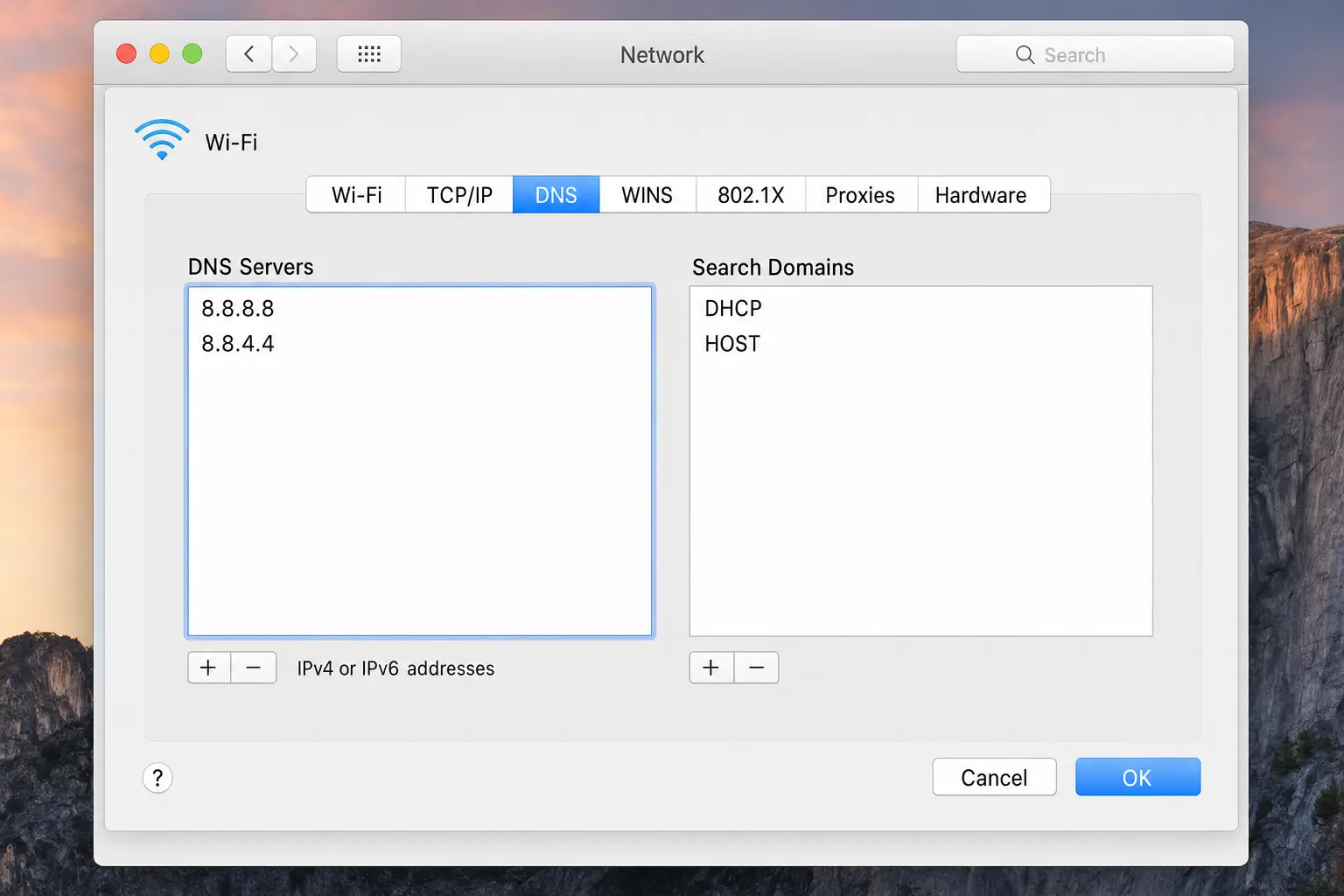
گوگل شاید همیشه سریعترین گزینهی سرور DNS نباشد اما پایداری و امنیت بسیار خوبی دارد. گاهی اوقات سرور دی ان اس امن کلودفلیر به خوبی کار نمیکند اما سرور DNS عمومی گوگل عملکرد خوبی دارد.
تنها اشکال سرور دیاناس گوگل این است که گوگل آدرس آیپی و اطلاعات مربوط به سرویسدهندهی اینترنت و موقعیت مکانی کاربر را ثبت میکند و از این جهت برای کاربرانی که در حفظ حریم خصوصی کوشا هستند، مناسب نیست.
آدرس سرور دیاناس عمومی گوگل به صورت زیر است:
- 8.8.8.8
- 8.8.4.4
سرور دیاناس Quad9
کوآد۹ که در واقع آدرس سرور دیاناس آن ۴ عدد ۹ هست، امنیت خوبی دارد و به صورت خودکار وبسایتهای آلوده را مسدود میکند. بنابراین برای گیمرهایی که به دانلود بازی و مود از سایتهای مختلف علاقه دارند، گزینهی خوبی است. شاید سرعت این سرور دیاناس به خوبی دیاناس گوگل نباشد اما جزو سریعترینهاست.
۲ آدرس سرور دیاناس کوآد به صورت زیر است:
- 9.9.9.9
- 149.112.112.112
اوپن دیاناس، سریع و امن
سرویس دیاناس رایگان و عمومی که کمپانی سیسکو ارایه کرده و نام آن OpenDNS است، عملکرد پایدار و قابل اعتمادی دارد و مزیت مهم آن نسبت به موارد قبلی، فیلتر کردن سفارشی وبسایتهایی نظیر شبکههای اجتماعی است. با ثبت نام و ایجاد یک حساب کاربری رایگان میتوانید از قابلیت فیلترینگ سفارشی و تنظیمات مفید آن استفاده کنید.
سرعت و پایداری اوپندیاناس از نگاه کاربران کشورهای اروپایی و آمریکای شمالی خوب است اما شاید در همهی کشورها پایداری سرور دیاناس گوگل را نداشته باشد.
آدرس سرور دیاناس اوپندیاناس به صورت زیر است:
- 208.67.222.222
- 208.67.220.220
آموزش تغییر DNS در ویندوز ۱۱
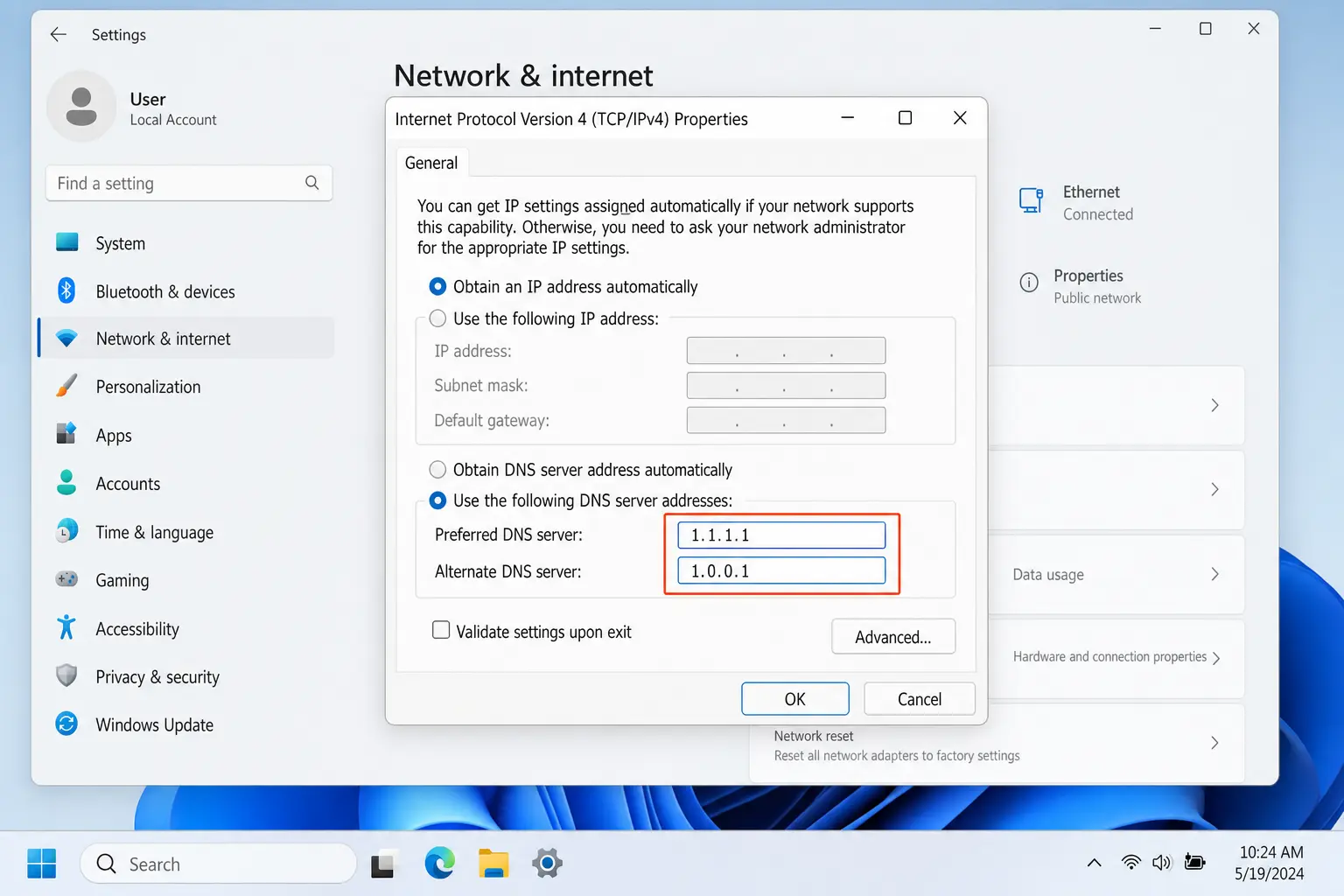
تغییر دادن سرور DNS در ویندوز 11 و به صورت مشابه ویندوز 10 بسیار ساده است:
- روی آیکون شبکه و اینترنت در گوشهی تسک بار راستکلیک کنید.
- روی Advanced network settings کلیک کنید.
- روی More network adapter options کلیک کنید.
- روی کانکشن فعال کلیک راست کنید.
- گزینهی Properties را انتخاب کنید.
- روی Internet Protocol Version 4 (TCP/IPv4) کلیک کنید.
- گزینهی Properties را انتخاب کنید.
- تیک Use the following DNS server addresses را بزنید.
- آدرس سرور دیاناس اصلی و ثانوی را در دو کادر وارد کنید.
- روی OK کلیک کنید.
تغییر آدرس دی ان اس در مکاواس
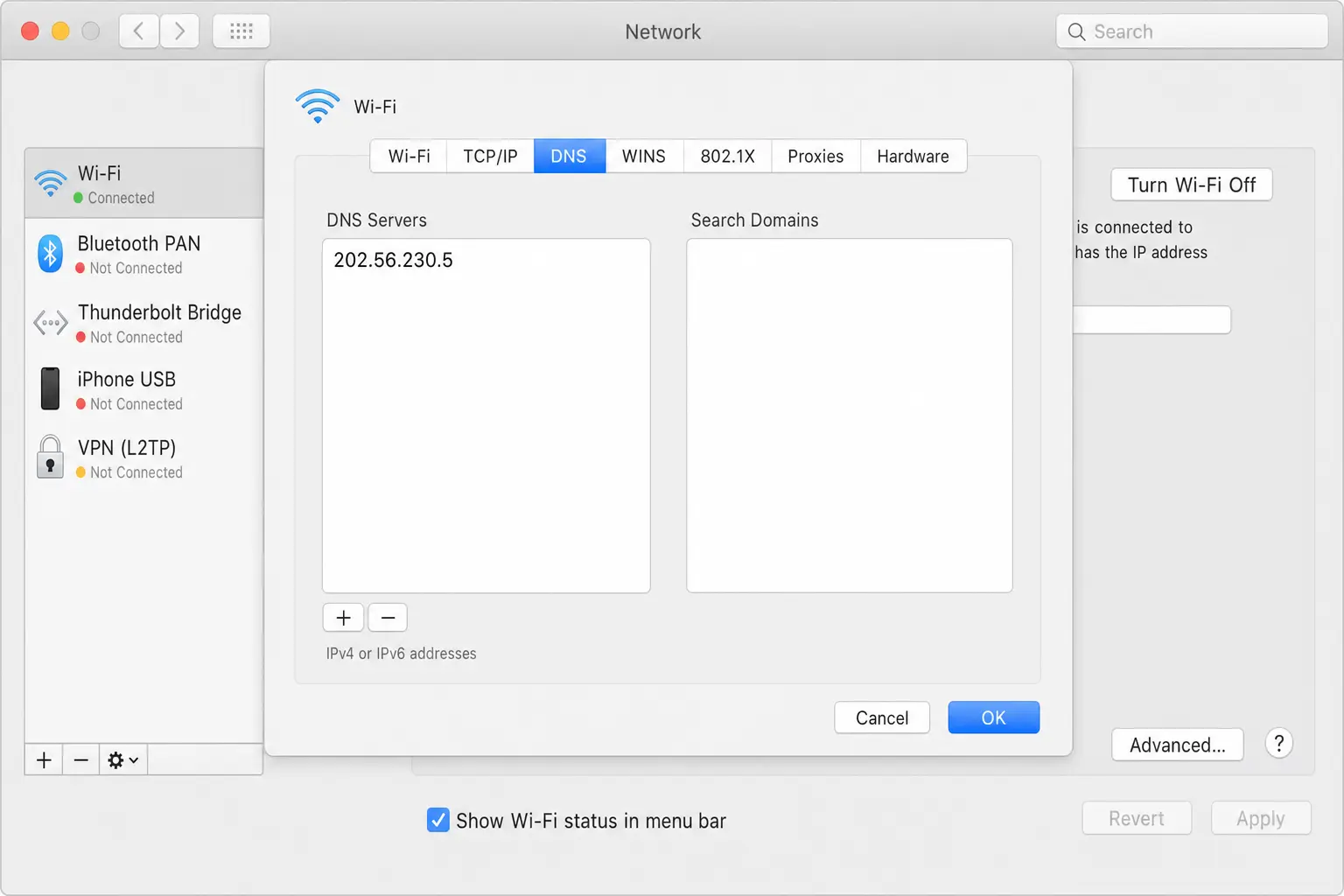
در مکبوک و آیمکهای اپل روش تغییر DNS به صورت زیر است:
- در بالای صفحه روی منوی اپل کلیک کنید.
- گزینهی System Settings را انتخاب کنید.
- در نوار کناری روی Network کلیک کنید.
- کانکشن فعال اینترنت را انتخاب کنید.
- روی Details کلیک کنید.
- روی تب DNS کلیک کنید.
- روی دکمهی + کلیک کنید.
- آدرس سرور دیاناس را وارد کنید.
- روی OK کلیک کنید.
online-tech-tipsاینتوتک