یکی از نیازهای افرادی که حفظ امنیت و حریم شخصی برایشان مهم است، قفل کردن کامپیوتر و لپ تاپ ویندوزی است، به خصوص اگر کامپیوتر در محیط شلوغ قرار داشته باشد و اطرافیان به آن دسترسی داشته باشند. روشهایی برای قفل کردن خودکار سیستم پس از دور شدن از آن وجود دارد، به عنوان مثال میتوانید از وسایل بلوتوثی استفاده کنید.
شاید گاهی از سیستم ویندوزی دور میشوید و به فکر راهی برای قفل کردن آن از راه دور هستید، خوشبختانه روشهایی برای قفل کردن کامپیوتر و لپ تاپ ویندوزی از راه دور وجود دارد که در ادامهی این مقاله بررسی میکنیم.
کلید میانبر قفل ویندوز 11 و ویندوز 10
اگر به دنبال شورتکات یا کلید میانبری برای قفل کردن سریع سیستم ویندوزی هستید، کلید Win ویندوز را نگه دارید و کلید L را فشار دهید. منظور از کلید Win، کلیدی با لوگوی ویندوز است که معمولاً در کنار کلید Space یا Alt قرار دارد.
نحوه قفل کردن لپ تاپ ویندوز 11 از طریق اندروید
بیشتر افراد گوشی یا تبلت اندروید دارند، در این صورت میتوانید از طریق گوشی، کامپیوتر ویندوزی را قفل کنید. نیازی به نصب برنامه قفل برای ویندوز 11 ندارید چرا که اپلیکیشن Phone Link جزو برنامههای پیشفرض ویندوز 11 است ولیکن اگر این برنامه را روی سیستم پیدا نمیکنید، توجه کنید که به صورت رایگان در مایکروسافت استور برای دانلود و نصب قرار داده شده است.
و اما روش قفل کردن ویندوز 11 از طریق گوشی یا تبلت اندروید:
- برنامه Phone Link را با جستجو در منوی استارت، اجرا کنید.
- در پنجرهی ستاپ اولیه، روی Android کلیک کنید.
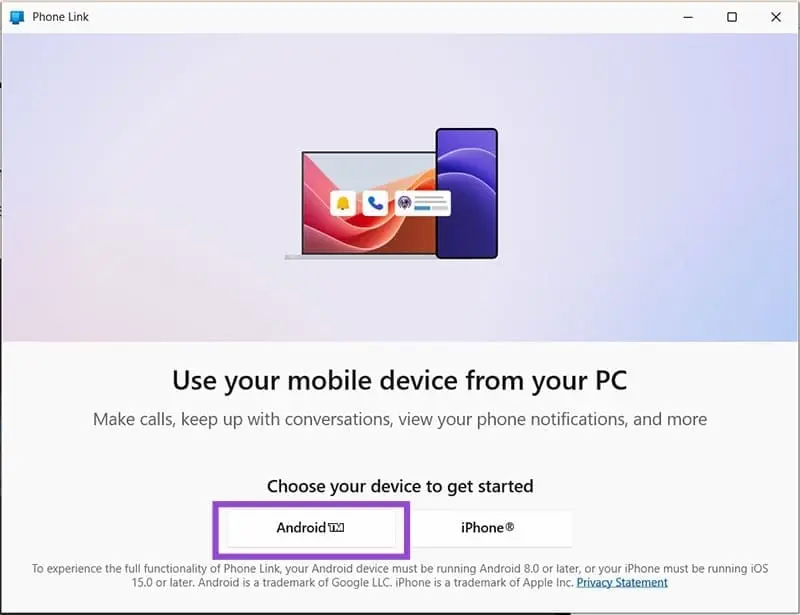
- برای نصب برنامه مربوطه روی گوشی، QR Code را اسکن کنید. البته امکان نصب از طریق گوگل پلی نیز وجود دارد.
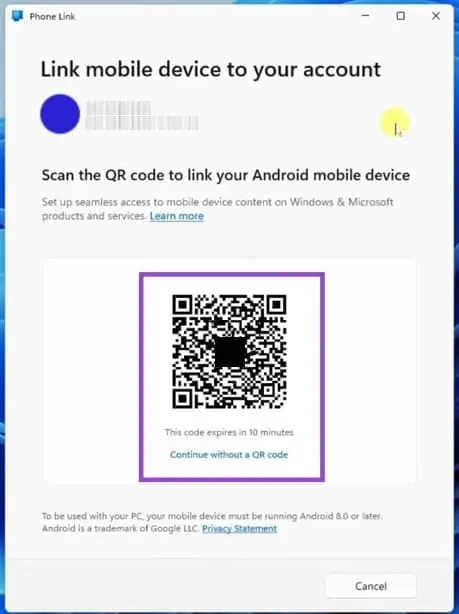
- پس از نصب Phone Link روی گوشی، با استفاده از حساب مایکروسافت که ساخت آن رایگان است، لاگین کنید.
- دقت کنید که در سیستم ویندوزی نیز با استفاده از حساب مایکروسافت لاگین کرده باشید.
- پس از لینک شدن گوشی و سیستم ویندوزی از طریق برنامه Phone Link، بلوتوث سیستم ویندوزی و گوشی را فعال کنید.
اگر سیستم شما کیس معمولی کامپیوتر است و بلوتوث ندارد، یک عدد دانگل بلوتوث که به پورت USB متصل میشود، تهیه کنید.
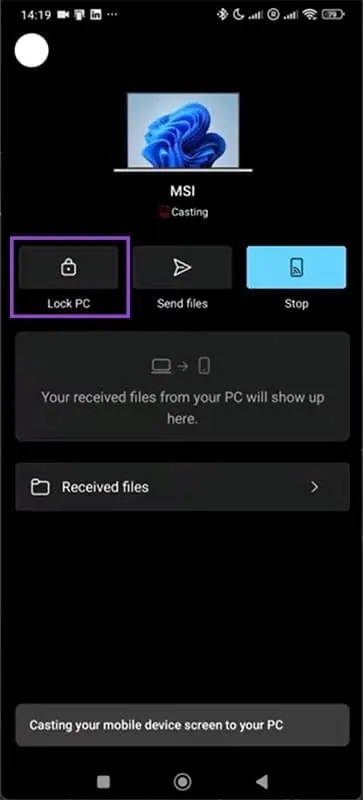
- در اپلیکیشن موبایل Phone Link روی پروفایل کاربری ضربه بزنید.
- روی دکمهی Lock PC تپ کنید.
توجه کنید که استفاده از Phone Link نیاز به ستاپ اولیه دارد که شاید کمی طولانی به نظر برسد ولیکن امکانات مختلفی نظیر انتقال ساده عکس و ویدیو از گوشی به کامپیوتر یا برعکس از طریق شبکهی Wi-Fi و قابلیت پاسخ دادن به پیامک از طریق کامپیوتر نیز در اختیار شما قرار میگیرد. بنابراین این روش بهترین گزینه است.
قفل کردن خودکار کامپیوتر حین دور شدن از آن
در محیط اداری و سازمانها، میتوانید از بلوتوث برای قفل کردن خودکار سیستم استفاده کنید به این صورت که با دور شدن از سیستماگر فاصلهی شما از کامپیوتر و لپتاپ ویندوزی، بیش از ۱۰ متر نباشد، میتوانید طبعاً بلوتوث پاسخگو نیست ولیکن میتوانید از طریق اینترنت و از هر فاصلهای، سیستم ویندوزی را قفل کنید. روش کار به صورت زیر است:
- با کلید میانبر Win + i برنامه تنظیمات ویندوز را اجرا کنید.
- روی دستهی Bluetooth and devices کلیک کنید.
- روی Mobile Devices کلیک کنید.
- سوییچ روبروی Phone Link را فعال کنید.
- گزینهی Allow this PC to access your mobile devices را فعال کنید.
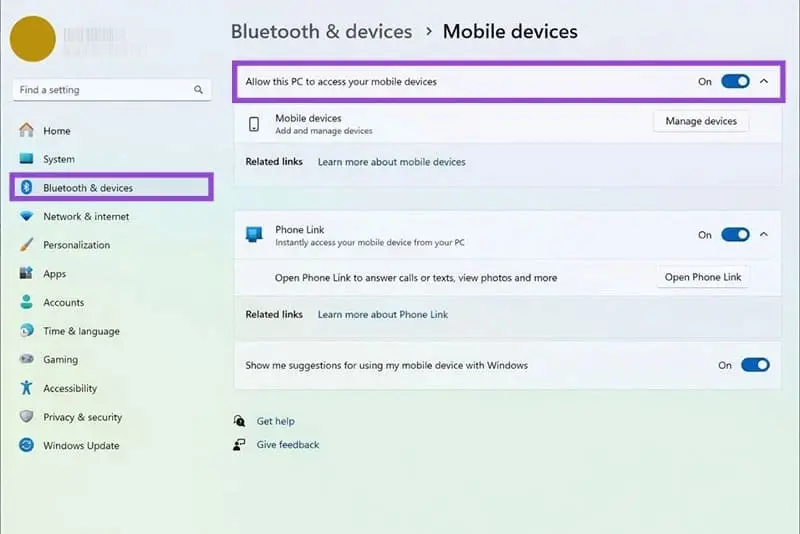
- روی Manage devices کلیک کنید، البته اگر قبلاً ستاپ اولیه Phone Link انجام شده باشد، نیازی به این کار نیست.
- گزینهی Remote PC controls را فعال کنید و اکنون میتوانید سیستم را به کمک گوشی و بلوتوث، قفل کنید.
قفل کردن ویندوز از طریق اینترنت
زمانی که با حساب مایکروسافت از کامپیوتر ویندوزی استفاده میکنید، امکان قفل کردن آن از طریق اینترنت و در واقع وبسایت رسمی مایکروسافت وجود دارد، البته اگر سیستم شما به اینترنت متصل باشد. مراحل زیر را طی کنید:
- به وبسایت رسمی مایکروسافت مراجعه کنید.
- با حساب مایکروسافت لاگین کنید.
- روی تب Devices در کنار صفحه کلیک کنید.
- در سمت راست روی کامپیوتر یا لپتاپ موردنظر در لیست دیوایسها کلیک کنید.
- روی Find my Device کلیک کنید.
- نقشهای ظاهر میشود و مکان تخمینی سیستم شما نمایش داده میشود.
- روی آن کلیک کنید و سپس روی گزینهی Lock کلیک کنید.
guidingtechاینتوتک