اپل مرتباً نسخههای جدید و آپدیتهای کوچک و بزرگ برای سیستم عامل آیفون و آیپد منتشر میکند. ممکن است پس از ارتقا به iOS 26 و iPadOS 26 یا برخی نسخههای جدیدتر، مصرف باتری گوشی و تبلت شما در حد قابل توجهی افزایش پیدا کرده باشد. در این صورت بهتر است تنظیمات را بررسی کنید یا به محض انتشار نسخهای جدیدتر، سیستم عامل را آپدیت کنید.
در ادامه به چند مورد از تنظیماتی که شاید مشکل مصرف باتری آیفون و آیپد را رفع کند، اشاره میکنیم. با اینتوتک همراه باشید.
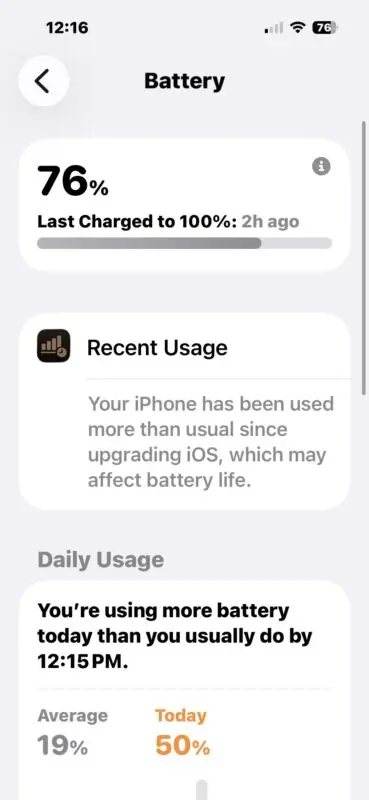
افزایش مصرف باتری بلافاصله پس از ارتقا دادن سیستم عامل آیفون و آیپد
توجه کنید که بلافاصله پس از آپدیت کردن سیستم عامل آیفون یا آیپد و همینطور مکاواس، ممکن است برخی از اپلیکیشنها و امکانات جدیدی که به سیستم عامل اضافه شده، نیاز به تکمیل کردن فرآیند ستاپ اولیه داشته باشند و در پسزمینه فعالیتهای بیشتری نظیر دانلود کردن فایلها و ایندکس کردن و لیست کردن انواع فایل انجام شود. بنابراین در اولین ساعات و روزهای پس از ارتقا دادن سیستم عامل، افزایش مصرف باتری نسبت به حالت معمول، کم و بیش طبیعی است.
افزایش مصرف باتری به خصوص در حالتی که یک آپدیت بزرگ و در واقع نسخهای جدید از سیستم عامل نصب میشود، طبیعی است اما اگر پس از چند روز، همچنان مصرف باتری بیشتر از قبل است، لازم است که تنظیمات اپلیکیشنهای اصلی سیستم عامل و امکانات جدیدی که به سیستم عامل اضافه شده را بررسی کنید و ترفندهای کاهش مصرف باتری را پیادهسازی کنید.
پوستهی شیشهای iOS 26 و مصرف باتری بیشتر
یکی از تغییرات مهم iOS 26، رابط کاربری جدید و شیشهای است که با عنوان Liquid Glass شناخته میشود. این رابط کاربری زیبا، افکتهای شیشهای، انیمیشنها، نورپردازی پویا و خلاصه پردازش گرافیکی بیشتری نیاز دارد که طبعاً روی عمر باتری موثر است.
برخی از کاربران آیفون و آیپد که به ظاهر سیستم عامل کمتر اهمیت میدهند و عمر باتری برایشان اولویت دارد، بسیاری از تنظیمات گرافیکی رابط کاربری جدید را خاموش میکنند تا سیستم عامل سبکتر و سادهتر باشد.
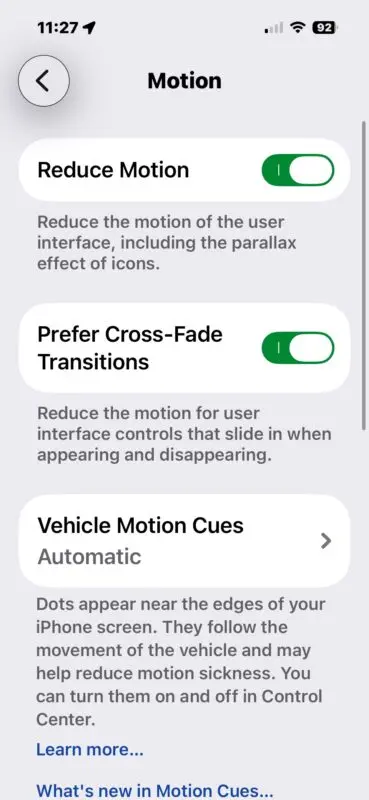
برای کاهش بار پردازش گرافیکی در iOS 26 از طریق کاهش انیمیشنها و افکت شیشهای، مراحل زیر را طی کنید:
- برنامه تنظیمات را اجرا کنید.
- روی Accessibility یا دسترسیپذیریها تپ کنید.
- روی Motion یا حرکت تپ کنید.
- سوییچ Reduce Motion یا کاهش انیمیشنهای حرکتی را فعال کنید.
- به صفحه Accessibility برگردید.
- روی Display & Text Size تپ کنید.
- سوییچ روبروی Reduce Transparency یا کاهش شفافیت را فعال کنید.
غیرفعال کردن نوسازی اپها در پسزمینه
در نسخههای جدید سیستم عامل iOS و iPadOS اپل، امکان محدود کردن فعالیت برنامهها در پسزمینه وجود دارد، درست مثل اندروید و این کار موجب کاهش مصرف باتری میشود.
برای غیرفعال کردن نوسازی برنامهها در پسزمینه، مراحل زیر را طی کنید:
- برنامه Settings آیفون یا آیپد را باز کنید.
- روی تنظیمات عمومی یا General تپ کنید.
- روی Background App Refresh تپ کنید.
- سوییچ این قابلیت را Off یا خاموش کنید.
غیرفعال کردن GPS و مکانیابی
فعال بودن سرویس مکانیابی از طریق ماهوارههای GPS و همینطور مکانیابی به کمک دکلهای تلفن همراه، موجب افزایش مصرف باتری میشود و زمانی که نیازی به مکانیابی ندارید، بهتر است این سرویس را به کلی غیرفعال کنید.
روش غیرفعال کردن سرویس مکانیابی در آیفون به صورت زیر است:
- برنامه Settings یا تنظیمات آیفون را باز کنید.
- روی Privacy & Security یا حریم خصوصی و امنیت تپ کنید.
- روی Location Services یا سرویسهای مکانیابی تپ کنید.
- حالت خاموش یا غیرفعال را انتخاب کنید.
بروزرسانی سیستم عامل و اپها
اگر اخیراً نسخهی جدیدی از iOS را نصب کردهاید و باگهای جدی در آن وجود دارد، احتمالاً اپل به سرعت بروزرسانی جدیدی برای رفع مشکلات گزارششده منتشر میکند. لذا بررسی کنید که آیا آپدیت خاصی برای رفع مشکل مصرف باتری منتشر شده است یا خیر و آن را نصب کنید.
ممکن است نسخهی جدید یک اپلیکیشن خاص، مشکل نرمافزاری داشته باشد و موجب افزایش مصرف باتری شده باشد. در این صورت آپدیت کردن برنامهی مشکلساز ضروری است.
از حالت کاهش مصرف باتری استفاده کنید
یک ترفند دیگر برای کاهش مصرف باتری در آیفون یا آیپد، فعال کردن حالتی به اسم Low Power Mode است:
- برنامه تنظیمات را باز کنید.
- روی منوی باتری یا Battery تپ کنید.
- روی Low Power Mode تپ کنید.
- سوییچ ابتدای صفحه را فعال کنید.
خاموش و روشن کردن آیفون و آیپد
یک راهکار موقت برای رفع مشکلات عجیب و خاصی در محصولات امروزی، خاموش و روشن کردن است. ممکن است پس از اجرا شدن مجدد سیستم عامل و برنامهها، فایلها و دادهها از نو بارگزاری یا ساخته شود و تنظیمات خاص به حالت پیشفرض برگردد و به این ترتیب مشکل رفع شود.
دقت کنید که راهکار خاموش و روشن کردن، یک راهکار موقت است و اگر مشکل مجدداً تکرار شود، چارهای جز ریشهیابی وجود ندارد.
osxdailyاینتوتک