بازی

کاهش پینگ و جیتر در بازی؛ ۳ تنظیم مهم مودم و روتر برای رفع لگ

غیرفعال کردن ۳ تنظیم مودم برای کاهش پینگ و جیتر در بازی‌های آنلاین

اگر با وجود اینترنت پرسرعت، هنگام بازی آنلاین با نوسان پینگ، لگ، قطع شدن صدا یا افت فریم شبکه مواجه می‌شوید، مشکل لزوماً کمبود سرعت اینترنت نیست. پینگ مدت‌زمان رفت‌وبرگشت داده است، اما جیتر (Jitter) میزان نوسان این تأخیر را نشان می‌دهد. به عنوان مثال، پینگ ثابت ۳۵ میلی‌ثانیه معمولاً بهتر از اتصالی است که یک لحظه ۲۰ و لحظه‌ای دیگر ۱۸۰ میلی‌ثانیه تأخیر دارد.

در شبکه خانگی، زمانی که چند دستگاه هم‌زمان مشغول دانلود یا آپلود هستند، صف‌های طولانی بسته‌ها نیز می‌توانند تأخیر را افزایش دهند. در چنین شرایطی قابلیت‌هایی مانند SQM می‌توانند از ایجاد Bufferbloat جلوگیری کنند. آزمایش‌های مستقل روی روترها نیز نشان داده‌اند که QoS یا SQM هنگام اشباع شدن اتصال می‌تواند به کاهش تأخیر بازی کمک کند.

آموزش ساده فعال کردن DLSS 5 روی کارت گرافیک‌های RTX 20 انویدیا و نسل‌های جدیدتر با OptiScaler

اگر کارت گرافیک RTX 20، RTX 30 یا RTX 40 دارید و می‌خواهید DLSS 5 و قابلیت Neural Rendering را روی یک بازی سازگار امتحان کنید، این کار با ابزار غیررسمی OptiScaler + DLSSNR امکان‌پذیر است. روند نصب برخلاف چیزی که شاید در نگاه اول به نظر برسد، چندان پیچیده نیست و در بیشتر موارد فقط باید فایل‌ها را در پوشه درست بازی قرار دهید، یک فایل Setup را اجرا کنید و در نهایت Neural Rendering را از داخل بازی فعال کنید.

این روش برای کاربران مبتدی نوشته شده و تلاش می‌کنیم فقط مراحلی را توضیح دهیم که واقعاً برای اجرای DLSS 5 لازم هستند. همچنین بیشتر تصاویر آموزشی این مقاله از راهنمای تصویری DLSS Mod انتخاب شده‌اند تا مراحل نصب برای کاربران قابل‌فهم‌تر باشد.

نکته مهم: DLSS 5 در این روش به شکل رسمی توسط NVIDIA برای کارت‌های RTX 20 و RTX 30 و RTX 40 ارائه نشده است. OptiScaler یک ابزار جامعه‌محور است و اجرای Neural Rendering از طریق آن ممکن است در بعضی بازی‌ها ناپایدار باشد یا باعث کاهش فریم ریت شود.

بررسی عملکرد DLSS 5 در بازی NBA 2K27؛ مقایسه کارت گرافیک‌های RTX 50 انویدیا

فناوری DLSS 5 انویدیا به NBA 2K27 رسیده است و نخستین پیاده‌سازی رسمی آن نشان می‌دهد که این فناوری می‌تواند کیفیت بصری بازی را به شکل چشمگیری افزایش دهد؛ هرچند فعال‌سازی آن هزینه قابل‌توجهی از نظر عملکرد دارد. تقریباً تمام کارت‌های گرافیک سری RTX 50 می‌توانند DLSS 5 را در وضوح 1080p اجرا کنند.

با اینتوتک همراه باشید تا بررسی کنیم که اولین بازی که به صورت رسمی از DLSS 5 پشتیبانی می‌کند، با تنظیمات مختلف و به کمک کارت گرافیک‌های مختلف سری RTX 50 انویدیا چطور اجرا می‌شود.

قابلیت DLSS 5 چیست و چرا حالا روی کارت‌های گرافیک قدیمی‌تر هم اجرا شده است؟

فناوری DLSS 5 هنوز به‌صورت رسمی در دسترس عموم قرار نگرفته، اما در چند روز گذشته اتفاقی غیرمنتظره باعث شده این فناوری زودتر از موعد به دست کاربران برسد. یک فایل مرتبط با DLSS Neural Rendering از نسخه دسترسی زودهنگام بازی NBA 2K27 استخراج شده و جامعه مادسازها توانسته‌اند آن را در بازی‌های دیگری مانند Control اجرا کنند.

ماجرا از همین‌جا جالب می‌شود؛ زیرا DLSS 5 در ابتدا برای کارت‌های گرافیک سری RTX 50 طراحی شده بود، اما مادسازها ابتدا موفق شدند آن را روی RTX 40 و سپس روی برخی کارت‌های RTX 30 اجرا کنند. البته این موضوع به معنی پشتیبانی رسمی NVIDIA نیست و نسخه‌ای که اکنون در اینترنت آزمایش می‌شود، نه نسخه نهایی DLSS 5 است و نه معیار قابل اتکایی برای عملکرد نسخه نهایی.

کیفیت تصویر در صورت استفاده از مقیاس کردن به کمک هوش مصنوعی که انویدیا نام اختصاری آن را DLSS گذاشته، با معرفی نسخه‌ی ۵ جهش چشمگیری نشان می‌دهد اما آیا فعال کردن DLSS 5 از نظر سرعت اجرای بازی خوب است؟ در ادامه در مورد DLSS 5 و اخبار و اطلاعات و بنچمارک‌های مربوطه بیشتر بحث می‌کنیم. با اینتوتک همراه باشید.

آموزش کاهش پینگ در بازی آنلاین با تغییر سرور DNS

زمانی که در مورد کیفیت اینترنت صحبت می‌کنیم، ۲ فاکتور سرعت دانلود و پینگ یا همان تأخیر مطرح می‌شود. پینگ خوب به این معنی است که مدت زمان ارسال و دریافت بسته‌های داده کم است و معمولاً بر حسب میلی‌ثانیه بیان می‌شود. پینگ با سرعت دانلود متفاوت است، به عنوان مثال ممکن است تعداد زیادی بسته‌ی کوچک داده به صورت موازی و البته پشت سر هم دریافت شود و در عین حال تأخیر بالایی قبل از دریافت اولین بسته‌ی داده وجود داشته باشد.

کاهش پینگ در بازی آنلاین موضوع مهمی است و یکی از روش‌های کاهش تأخیر این است که از سرور DNS سریع و امن استفاده کنیم. در ادامه به معرفی برخی از سرورهای DNS خوب برای کاهش پینگ می‌پردازیم و عملکرد آن را توضیح می‌دهیم.

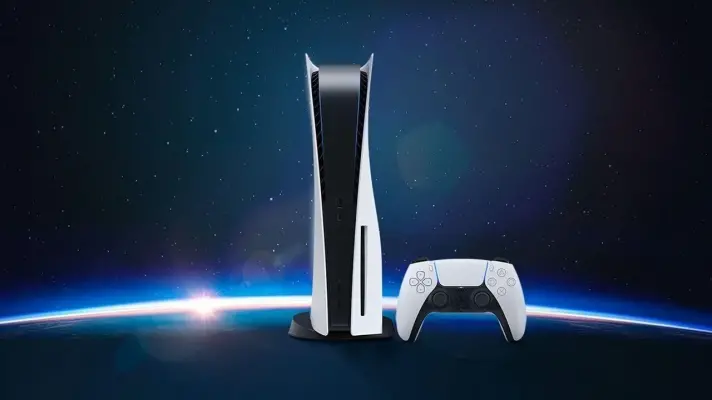
آموزش افزایش سرعت اینترنت پلی استیشن ۵ و ایکس باکس سری ایکس و اس با تغییر DNS

یکی از راه‌های افزایش سرعت اینترنت در پلی استیشن یا ایکس باکس، تغییر DNS است. سرور DNS نام وب‌سایت‌ها را به آدرس آی‌پی تبدیل می‌کند و لذا اگر سرور دی ان اس با سرعت بالاتر انتخاب کنید، سرعت اتصال کم و بیش افزایش پیدا می‌کند. ناگفته نماند که سرور DNS باید امنیت بالایی داشته باشد و استفاده از سرورهای ناامن توصیه نمی‌شود.

تغییر دادن DNS Server در مودم، در ویندوز، در گوشی و تبلت و غیره نیز امکان‌پذیر است و اثر آن روی سرعت و امنیت قابل توجه است. در این مقاله به نحوه تغییر آدرس سرور DNS در تنظیمات پلی استیشن و ایکس باکس سری ایکس یا اس می‌پردازیم. با اینتوتک همراه باشید.

آخرین دیدگاه‌ها
۲۰۰ دیدگاه و پاسخ آخر