
گاهی سرعت و کیفیت اتصال اینترنت فقط به سرویسدهنده اینترنت یا تنظیمات مودم مربوط نیست و نحوه ارتباط کارت شبکه با پردازنده نیز میتواند روی تأخیر شبکه اثر بگذارد. در بعضی سیستمها کارت شبکه همچنان از روش قدیمی Line-Based Interrupt استفاده میکند، در حالی که فناوری Message Signaled Interrupts یا MSI میتواند نحوه ارسال درخواستهای وقفه به پردازنده را تغییر دهد.
مایکروسافت نیز پشتیبانی ویندوز از MSI و MSI-X را مستند کرده و توضیح میدهد که کارتهای شبکه مجهز به MSI-X میتوانند وقفهها را به پردازندههای مشخص ارسال کنند. این قابلیت در کنار RSS میتواند برای پردازش شبکه مفید باشد.
MSI Mode چیست و چه تأثیری روی کارت شبکه دارد؟
وقتی یکی از قطعات سختافزاری کامپیوتر به پردازنده نیاز دارد، باید یک درخواست وقفه ایجاد کند تا ویندوز آن را پردازش کند. در روش قدیمی، چند قطعه میتوانند از خطوط وقفه مشترک استفاده کنند و سیستم باید درخواستهای مختلف را مدیریت کند.
در روش MSI، دستگاه میتواند پیام وقفه را از طریق فضای آدرسدهی حافظه ارسال کند. به همین دلیل روش ارتباط با پردازنده با وقفههای سنتی تفاوت دارد. ویندوز نیز از MSI و MSI-X برای سختافزارهای سازگار پشتیبانی میکند و MSI-X میتواند برای کارتهای شبکهای که از RSS استفاده میکنند مزیتهایی داشته باشد.
در نتیجه فعال بودن MSI بهتنهایی به معنی افزایش سرعت دانلود یا آپلود نیست. هدف اصلی این تنظیم، تغییر شیوه ارتباط سختافزار با پردازنده است و نتیجه آن به کارت شبکه، درایور و سایر تنظیمات سیستم بستگی دارد.
قبل از تغییر MSI چه نکتهای را بدانیم؟
بسیاری از کارتهای شبکه جدید از MSI یا MSI-X پشتیبانی میکنند و ممکن است از ابتدا نیز فعال باشند. بنابراین بهتر است قبل از هر تغییری وضعیت فعلی کارت شبکه را بررسی کنید.
مایکروسافت تأکید میکند که فعال شدن MSI باید توسط درایور و تنظیمات سختافزار پشتیبانی شود. مقدار MSISupported در رجیستری برای مشخص کردن پشتیبانی از MSI استفاده میشود و مقدار 1 برای فعال کردن MSI تعریف شده است.
چگونه وضعیت MSI کارت شبکه را در ویندوز ۱۱ بررسی کنیم؟
برای پیدا کردن شناسه سختافزاری کارت شبکه ابتدا باید Device Manager ویندوز را باز کنید. سپس کارت شبکه موردنظر را پیدا کنید و مسیر مشخصات آن را دنبال کنید.
در Device Manager کارت شبکه خود را پیدا کنید و روی آن کلیک راست کرده و Properties را انتخاب کنید.
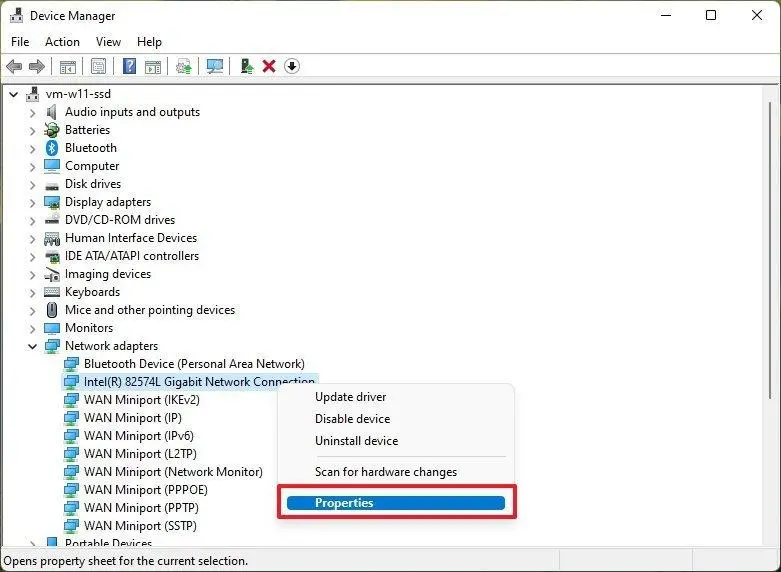
سپس به بخش زیر بروید:
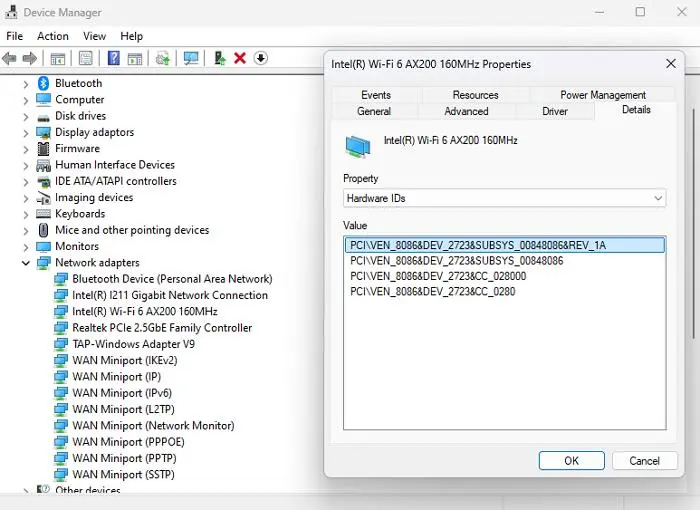
Properties → Details → Property → Device Instance Path
در قسمت Property گزینه Device Instance Path را انتخاب کنید و مقدار نمایش دادهشده را کپی کنید. این شناسه برای پیدا کردن کلید مربوط به همان کارت شبکه در Registry Editor استفاده خواهد شد.
اکنون Registry Editor ویندوز را باز کنید و به مسیر زیر بروید:
HKEY_LOCAL_MACHINESYSTEMCurrentControlSetEnumPCI
شناسهای را که از Device Manager کپی کردهاید پیدا کنید و سپس وارد زیرشاخه مربوط به همان دستگاه شوید. در ادامه مسیر زیر را دنبال کنید:
Device Parameters → Interrupt Management → MessageSignaledInterruptProperties
در این قسمت مقدار MSISupported را پیدا کنید. اگر این مقدار وجود داشته باشد، داده آن وضعیت MSI را مشخص میکند. طبق مستندات مایکروسافت مقدار 0 برای غیرفعال بودن MSI استفاده میشود و سایر مقادیر، فعال بودن MSI را نشان میدهد.
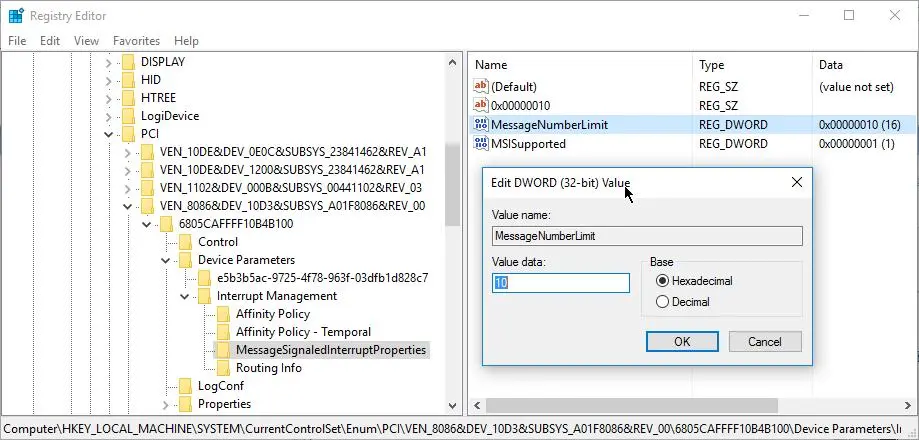
اگر MSI از قبل فعال باشد، تغییر دوباره این مقدار ضرورتی ندارد. همچنین بهتر است قبل از تغییر رجیستری از مقدار فعلی یادداشت یا نسخه پشتیبان تهیه کنید تا در صورت بروز مشکل بتوانید تنظیم قبلی را برگردانید.
چگونه اولویت وقفه کارت شبکه را تغییر دهیم؟
فعال بودن MSI پایان ماجرا نیست. وقفههای سختافزاری همچنان توسط سیستم مدیریت میشوند و تنظیمات مربوط به اولویت و نحوه تخصیص آنها میتواند روی رفتار سیستم تأثیر بگذارد.
مایکروسافت برای مدیریت وقفهها مفاهیمی مانند Interrupt Affinity و سیاست تخصیص پردازنده را مستند کرده است. با این حال، این تنظیمات در سطح درایور و سختافزار قرار دارند و تغییر آنها لزوماً برای همه سیستمها نتیجه یکسانی ندارد.
یکی از ابزارهای رایج برای مشاهده و تغییر این تنظیمات MSI Utility v3 است. این ابزار میتواند دستگاههای سازگار با MSI را نمایش دهد و امکان تغییر بعضی تنظیمات مربوط به وقفه را فراهم کند.
بعد از اجرای ابزار با دسترسی Administrator، کارت شبکه خود را در فهرست پیدا کنید. اگر گزینه Interrupt Priority برای آن وجود داشت، مقدار فعلی را بررسی کنید. تغییر اولویت به مقدار بالاتر یک تنظیم پیشرفته است و بهتر است فقط در صورتی انجام شود که مشکل مشخصی مانند ناپایداری تأخیر یا افزایش تأخیر در شرایط خاص دارید.
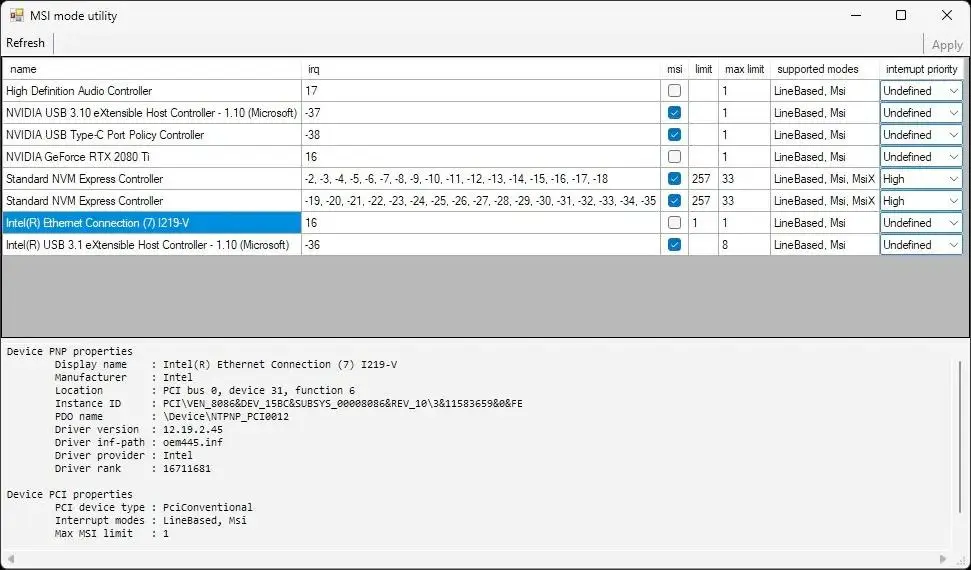
در صورت ایجاد مشکل، تنظیم را به مقدار قبلی برگردانید. فعال کردن MSI یا تغییر اولویت وقفه نباید به عنوان یک روش عمومی برای افزایش سرعت اینترنت در نظر گرفته شود.
آیا MSI Mode واقعاً پینگ و Packet Loss را کاهش میدهد؟
اثر این تغییر به سختافزار و شرایط سیستم بستگی دارد. کارت شبکه من از قبل در حالت MSI قرار داشت، بنابراین میدانستم که در مقایسه با وقفههای قدیمی مبتنی بر خط، احتمالاً عملکرد زیادی را از دست نمیدهم. با این حال، برای بررسی تفاوت ایجادشده توسط اولویت وقفه، ابتدا یک آزمایش تأخیر انجام دادم و سپس عملکرد آن را در چند بازی آنلاین بررسی کردم.
| آزمایش | پاسخهای Ping | میانگین تأخیر | حداقل | حداکثر |
|---|---|---|---|---|
| اولویت وقفه نامشخص | ۲۰۵ | ۲۱.۲۲ میلیثانیه | ۱۹ | ۲۹ |
| اولویت وقفه بالا | ۲۱۰ | ۱۸.۷۳ میلیثانیه | ۱۸ | ۲۱ |
علاوه بر بررسی افزایش لحظهای تأخیر در زمان تحت فشار بودن شبکه، چند بازی چندنفره را نیز اجرا کردم تا ببینم این تغییر در شرایط واقعی بازی تا چه اندازه قابل مشاهده است؛ جایی که انتظار میرود تفاوت آن بیشتر خودش را نشان دهد.
| بازی | میانگین تأخیر | Packet Loss | میانگین تأخیر | Packet Loss |
|---|---|---|---|---|
| Rainbow Six Siege | ۱۰۵ | ۲.۱٪ | ۹۵ | ۰.۳٪ |
| Apex Legends | ۹۶ | ۲.۵٪ | ۷۸ | ۰.۵٪ |
افزایش اولویت وقفه به بالاترین مقدار باعث افزایش ناگهانی سرعت اینترنت نشد و کمترین میزان تأخیر را نیز کاهش نداد. با این حال، اتصال پایدارتر شد که کاهش حداکثر تأخیر در آزمایش بالا این موضوع را نشان میدهد. در آزمایش بازیها نیز Packet Loss به شکل محسوسی کاهش پیدا کرد و در نتیجه دقت شلیکها بهتر شد و تعداد شلیکهای از دسترفته کاهش پیدا کرد.
در آزمایش بازی نیز میانگین تأخیر و Packet Loss در بعضی شرایط بهتر شد. با این حال، چنین نتایجی را نمیتوان به تمام کارتهای شبکه و کامپیوترها تعمیم داد.
نکته مهم این است که MSI سرعت واقعی سرویس اینترنت را افزایش نمیدهد. اگر سرویس اینترنت شما سرعت پایینی داشته باشد، فعال کردن MSI باعث افزایش سرعت دانلود از سمت ISP نخواهد شد.
از طرف دیگر، مایکروسافت نیز توضیح میدهد که تنظیمات دیگری مانند Interrupt Moderation میتوانند بین مصرف پردازنده و تأخیر شبکه تعادل ایجاد کنند. کاهش تعداد وقفهها میتواند در بعضی بارهای کاری عملکرد کلی را بهتر کند اما در سناریوهای حساس به تأخیر ممکن است نتیجه متفاوت باشد.
اگر بعد از تغییر تنظیمات مشکل ایجاد شد چه کنیم؟
اگر بعد از تغییر MSI یا اولویت وقفه با ناپایداری شبکه، افزایش تأخیر یا مشکل در اتصال مواجه شدید، همان تنظیمی را که تغییر دادهاید به مقدار قبلی برگردانید.
همچنین بهتر است نتیجه را با ابزارهای سنجش پینگ و Packet Loss قبل و بعد از تغییر مقایسه کنید. اگر هیچ بهبودی مشاهده نشد، نگه داشتن تنظیمات جدید ضرورتی ندارد.
جمعبندی
MSI Mode روشی متفاوت برای ارسال وقفههای سختافزاری به پردازنده است که ویندوز و درایورهای سازگار از آن پشتیبانی میکنند. در کارتهای شبکه جدید، MSI و بهخصوص MSI-X میتواند در کنار RSS برای مدیریت بهتر پردازش شبکه استفاده شود.
با این حال، فعال کردن MSI یا افزایش اولویت وقفه یک ترفند قطعی برای کاهش پینگ نیست. اگر کارت شبکه از قبل MSI را فعال داشته باشد، تغییرات بیشتر ممکن است تأثیر بسیار کمی داشته باشند. بنابراین بهتر است ابتدا وضعیت فعلی را بررسی کنید و بعد از هر تغییر، پینگ و Packet Loss را مقایسه کنید.
اینتوتک