اگر فضای خالی درایو ویندوز کم شده است، قبل از حذف عکسها و ویدیوهای شخصی بهتر است سراغ فایلهایی بروید که خود ویندوز در طول زمان ایجاد کرده است. فایلهای موقت، باقیمانده آپدیتها، فایلهای نصب قبلی ویندوز و نقاط بازیابی میتوانند چندین گیگابایت از فضای دیسک را اشغال کنند.
ویندوز ۱۱ چند ابزار داخلی برای مدیریت این فضا دارد و برای استفاده از آنها نیازی به نصب برنامههای پاکسازی جانبی نیست. در ادامه چهار ابزار کاربردی را بررسی میکنیم که میتوانند بدون دستکاری فایلهای شخصی فضای قابل توجهی آزاد کنند. مایکروسافت نیز استفاده از Storage Sense و ابزارهای داخلی پاکسازی را برای مدیریت فضای ذخیرهسازی ویندوز توصیه میکند.
پاکسازی عمیق ویندوز با Disk Cleanup
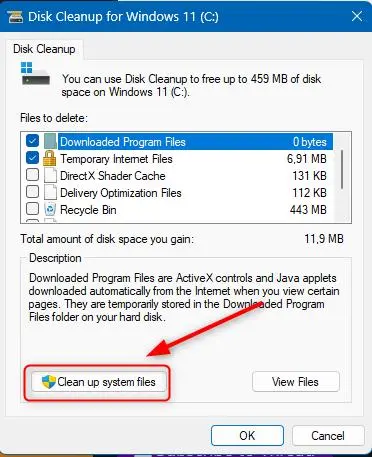
Disk Cleanup یکی از قدیمیترین ابزارهای داخلی ویندوز برای حذف فایلهای غیرضروری است و هنوز هم برای پاکسازی فایلهای سیستمی کاربرد دارد. این ابزار میتواند فایلهای موقت، فایلهای باقیمانده از آپدیتها، محتوای سطل بازیافت و موارد مشابه را شناسایی کند.
برای اجرای آن کافی است عبارت Disk Cleanup را در جستوجوی منوی استارت وارد کنید و ابزار مربوط به پاکسازی دیسک را باز کنید. سپس درایو ویندوز را انتخاب کنید تا میزان فضای قابل آزادسازی محاسبه شود.
نکته مهم، دکمه Clean up system files است که امکان بررسی فایلهای سیستمی بیشتری را فراهم میکند. در این بخش ممکن است گزینههایی مانند Windows Update Cleanup و Previous Windows Installation(s) نمایش داده شوند. حذف نصب قبلی ویندوز میتواند فضای زیادی آزاد کند اما در صورت حذف آن، امکان بازگشت به نسخه قبلی ویندوز از بین میرود.
اگر مدت زیادی از آپدیت یا ارتقای ویندوز گذشته و دیگر به نسخه قبلی نیاز ندارید، این بخش میتواند یکی از مؤثرترین قسمتهای پاکسازی باشد.
فعال کردن Storage Sense برای پاکسازی خودکار
Storage Sense برای کسانی مناسب است که نمیخواهند هر چند وقت یکبار فایلهای موقت را به صورت دستی پاک کنند. این قابلیت میتواند برخی فایلهای غیرضروری و محتویات قدیمی سطل بازیافت را به شکل خودکار مدیریت کند.
مسیر دسترسی:
Settings → System → Storage → Storage Sense
تنظیمات ← سیستم ← ذخیرهسازی ← Storage Sense
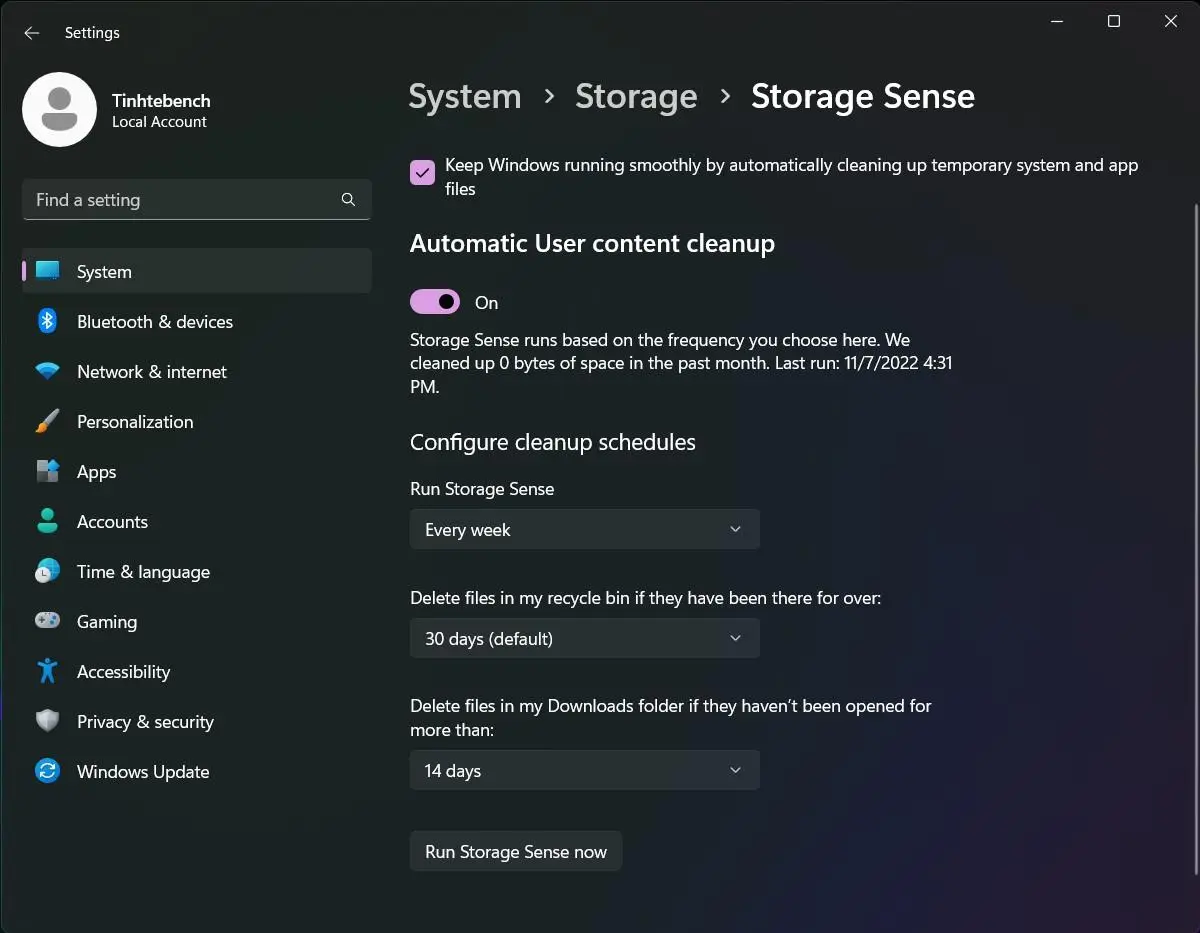
پس از ورود به این بخش، Storage Sense را فعال کنید و تنظیمات مربوط به زمان اجرای خودکار و پاکسازی فایلها را بررسی کنید. توجه داشته باشید که ویندوز به صورت پیشفرض فایلهای پوشه Downloads را بدون اجازه شما حذف نمیکند و این رفتار را میتوان از تنظیمات Storage Sense تغییر داد.
یکی از مزیتهای این ابزار این است که برای نگهداری روزمره فضای دیسک مناسب است. اگر فضای درایو سیستم مرتباً کم میشود، فعال کردن آن میتواند نیاز به پاکسازی دستی را کاهش دهد.
حذف فایلهای موقت از تنظیمات ویندوز ۱۱
بخش Temporary Files تصویر نسبتاً دقیقی از فایلهایی ارائه میدهد که میتوانند بدون حذف اسناد و فایلهای شخصی، فضای دیسک را آزاد کنند. ویندوز حجم تقریبی هر گروه را نمایش میدهد تا بتوانید قبل از پاکسازی بررسی کنید چه چیزی قرار است حذف شود.
مسیر دسترسی:
Settings → System → Storage → Temporary files
تنظیمات ← سیستم ← ذخیرهسازی ← فایلهای موقت
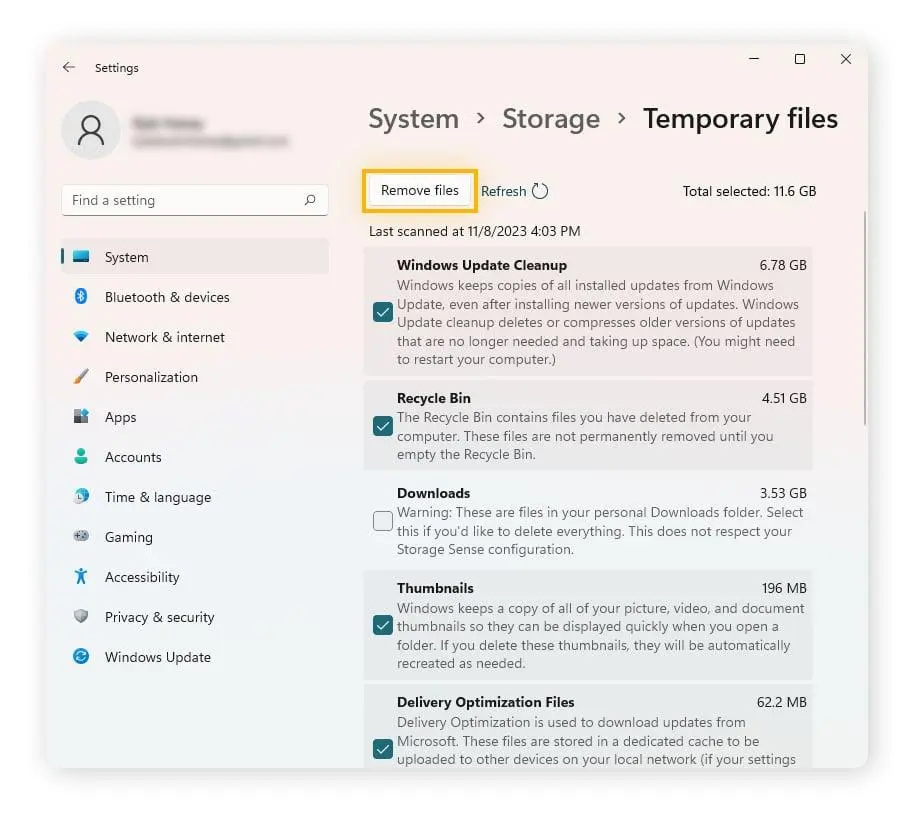
در این صفحه ممکن است مواردی مانند فایلهای موقت، فایلهای باقیمانده از Windows Update، گزارش خطا و فایلهای بهینهسازی تحویل نمایش داده شوند. قبل از انتخاب گزینه حذف، حجم و توضیح هر مورد را بررسی کنید.
در مورد Downloads باید احتیاط بیشتری داشته باشید؛ زیرا این بخش ممکن است فایلهایی را شامل شود که عمداً دانلود کردهاید و هنوز به آنها نیاز دارید. مایکروسافت همچنین در تنظیمات Storage ویندوز گزینه Cleanup recommendations را ارائه میکند که میتواند فایلهای موقت، فایلهای حجیم یا بدون استفاده و برنامههای بلااستفاده را برای پاکسازی پیشنهاد دهد.
کاهش فضای اشغالشده توسط System Restore
System Restore با ابزارهای پاکسازی معمولی تفاوت دارد. این قابلیت برای ایجاد نقاط بازیابی استفاده میشود تا در صورت بروز مشکل ناشی از نصب برنامه، تغییر تنظیمات یا آپدیت درایور بتوانید وضعیت سیستم را به زمان قبلی برگردانید. نقاط بازیابی روی فضای دیسک ذخیره میشوند و میتوان میزان فضای اختصاصیافته به آنها را محدود کرد.
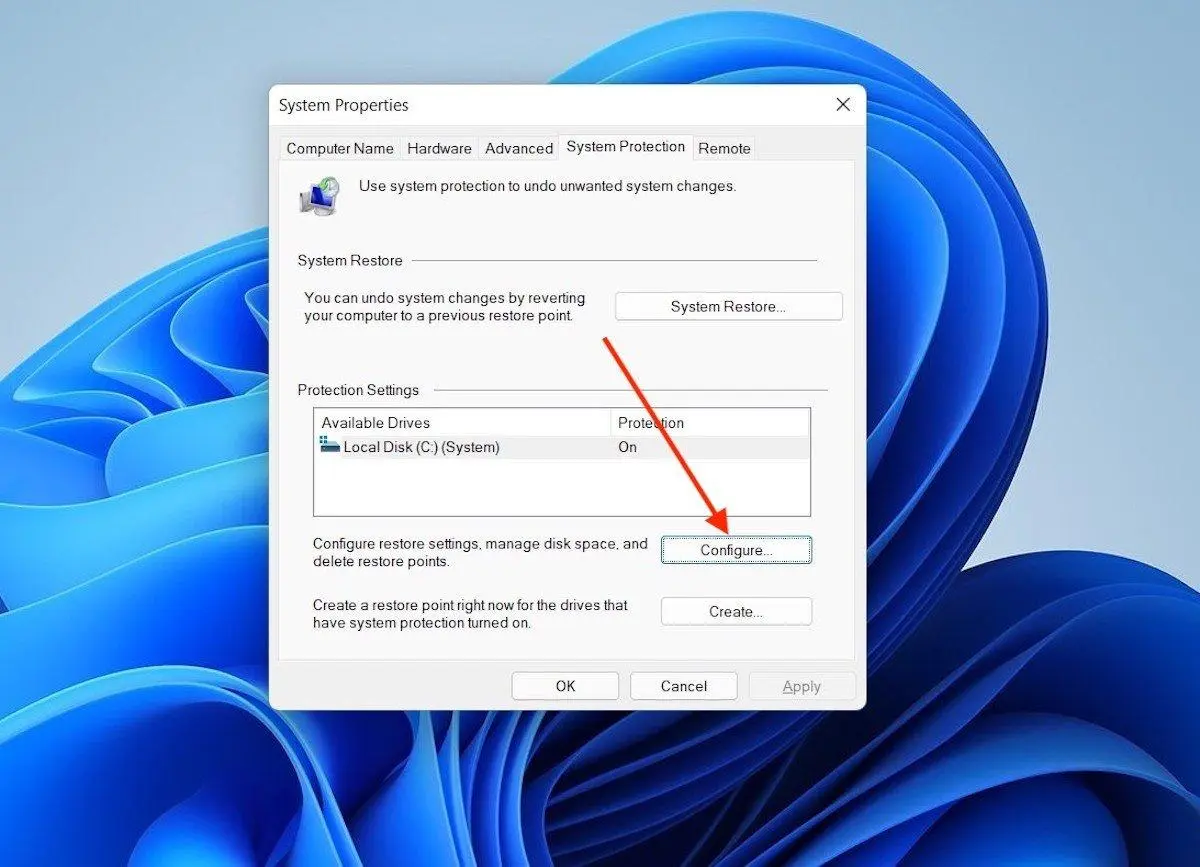
برای دسترسی به تنظیمات آن عبارت Create a restore point را در جستوجوی منوی استارت وارد کنید و نتیجه مربوط به ایجاد نقطه بازیابی را باز کنید. سپس در پنجره System Properties وارد بخش System Protection شوید.
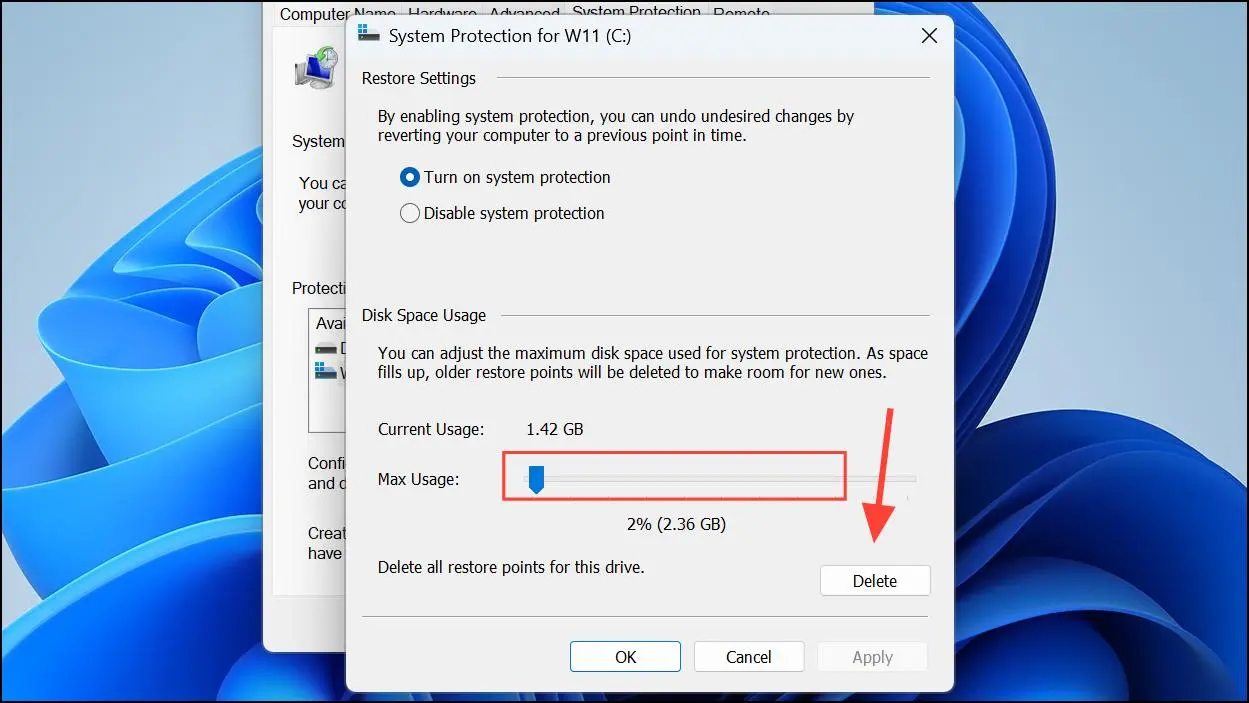
در این پنجره درایو سیستم را انتخاب کنید و روی Configure کلیک کنید. مقدار Current Usage فضای فعلی مصرفشده توسط نقاط بازیابی را نشان میدهد و Max Usage حداکثر فضایی را مشخص میکند که ویندوز اجازه دارد برای این قابلیت استفاده کند.
کاهش Max Usage میتواند فضای قابل توجهی آزاد کند اما نباید آن را بدون توجه به نیازتان بیش از حد پایین بیاورید. همچنین System Restore جایگزین پشتیبانگیری از فایلهای شخصی نیست؛ این قابلیت عمدتاً برای بازگرداندن فایلهای سیستمی، تنظیمات و وضعیت نرمافزاری ویندوز طراحی شده است.
برای خالی کردن فضای هارد ویندوز از کجا شروع کنیم؟
اگر فضای درایو C کم شده است، ابتدا مقدار فضای آزاد را بررسی کنید و سپس به سراغ فایلهای سیستمی و موقت بروید. معمولاً بررسی Temporary Files و اجرای Disk Cleanup شروع مناسبی است. پس از آن میتوانید Storage Sense را برای پاکسازی خودکار فعال کنید.
نکته مهم این است که قبل از حذف Previous Windows Installation(s) یا تغییر فضای اختصاصیافته به System Restore، مطمئن شوید به نسخه قبلی ویندوز یا نقاط بازیابی قدیمی نیاز ندارید. در مقابل، پاکسازی فایلهای موقت غیرضروری معمولاً روش کمریسکتری برای شروع است.
این ابزارها نشان میدهند که برای آزاد کردن چند گیگابایت فضای دیسک لزوماً به نرمافزارهای پاکسازی جانبی نیاز ندارید. خود ویندوز ۱۱ ابزارهایی برای مشاهده مصرف فضای ذخیرهسازی، حذف فایلهای غیرضروری و مدیریت خودکار فضای درایو در اختیار کاربر قرار میدهد.
اینتوتک