System Restore

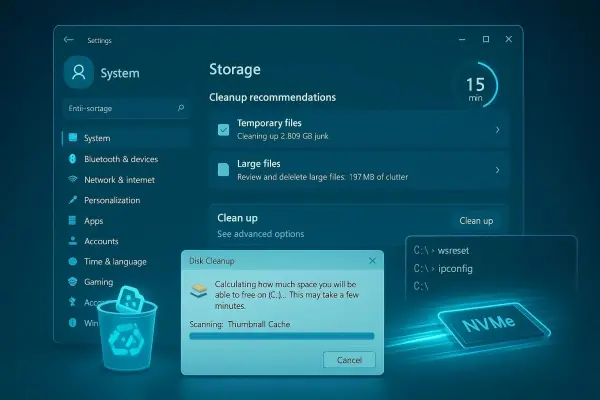
آموزش خالی کردن فضای هارد در ویندوز ۱۱ با Disk Cleanup و Storage Sense

اگر فضای خالی درایو ویندوز کم شده است، قبل از حذف عکس‌ها و ویدیوهای شخصی بهتر است سراغ فایل‌هایی بروید که خود ویندوز در طول زمان ایجاد کرده است. فایل‌های موقت، باقی‌مانده آپدیت‌ها، فایل‌های نصب قبلی ویندوز و نقاط بازیابی می‌توانند چندین گیگابایت از فضای دیسک را اشغال کنند.

ویندوز ۱۱ چند ابزار داخلی برای مدیریت این فضا دارد و برای استفاده از آن‌ها نیازی به نصب برنامه‌های پاکسازی جانبی نیست. در ادامه چهار ابزار کاربردی را بررسی می‌کنیم که می‌توانند بدون دستکاری فایل‌های شخصی فضای قابل توجهی آزاد کنند. مایکروسافت نیز استفاده از Storage Sense و ابزارهای داخلی پاکسازی را برای مدیریت فضای ذخیره‌سازی ویندوز توصیه می‌کند.

آزاد کردن فضای درایو C در ویندوز ۱۱ بدون حذف فایل؛ آموزش VSSAdmin و Shadow Copy

چگونه بدون حذف فایل‌ها ده‌ها گیگابایت از فضای ویندوز ۱۱ را آزاد کنیم؟

وقتی فضای درایو C در ویندوز ۱۱ رو به اتمام است، معمولاً اولین گزینه‌هایی که به ذهن می‌رسند حذف فایل‌های موقت، پاک کردن پوشه Downloads یا حذف برنامه‌های اضافی هستند. اما بخشی از فضای ذخیره‌سازی ممکن است در محلی مصرف شود که در File Explorer به شکل یک پوشه معمولی دیده نمی‌شود.

یکی از این موارد فضای اختصاص‌یافته به Shadow Copy یا نسخه‌های قبلی سیستم است. سرویس Volume Shadow Copy Service یا VSS می‌تواند برای قابلیت‌هایی مانند System Restore از فضای درایو استفاده کند و مقدار مصرف‌شده آن مستقیماً در فهرست فایل‌های معمولی نمایش داده نمی‌شود. مایکروسافت نیز ابزار vssadmin را برای مشاهده و مدیریت این فضای ذخیره‌سازی در ویندوز ۱۱ ارائه کرده است.

در یک نمونه، اجرای دستور vssadmin list shadowstorage مشخص کرد که بیش از ۱۱ گیگابایت از فضای درایو به Shadow Copy اختصاص یافته است. با کاهش سقف فضای قابل استفاده، حدود ۱۱ گیگابایت فضای بیشتری در اختیار سیستم قرار گرفت؛ البته این کار می‌تواند باعث حذف برخی نسخه‌های قبلی و کاهش قابلیت بازگشت به وضعیت‌های قدیمی‌تر شود.

آخرین دیدگاه‌ها
۲۰۰ دیدگاه و پاسخ آخر
حراج بلک فرایدی هوشمندسازی خانه