پاکسازی ویندوز ۱۱

آموزش بهینه سازی ویندوز ۱۱ با Win11Debloat؛ حذف برنامه‌های اضافی و تبلیغات

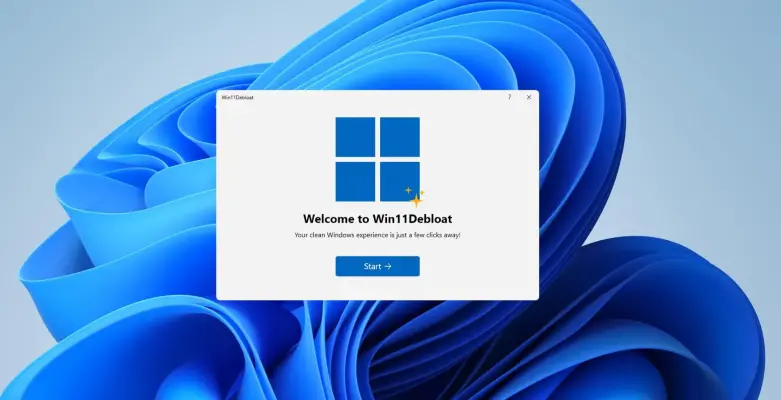
پس از نصب ویندوز ۱۱ یا خرید یک لپ‌تاپ جدید، معمولاً تعدادی برنامه اضافی، پیشنهاد تبلیغاتی و قابلیت غیرضروری در سیستم فعال هستند. حذف تک‌تک این موارد از تنظیمات ویندوز زمان‌بر است، اما ابزار Win11Debloat می‌تواند بسیاری از این تغییرات را به‌صورت یکجا انجام دهد.

این ابزار رایگان با استفاده از پاورشل امکان حذف برنامه‌های پیش‌فرض ویندوز ۱۱، غیرفعال کردن تبلیغات و پیشنهادهای مایکروسافت، تغییر تنظیمات حریم خصوصی و شخصی‌سازی منوی استارت و فایل اکسپلورر را فراهم می‌کند. البته برای بهتر است فقط گزینه‌هایی را فعال کنید که کاربرد و پیامد آن‌ها را می‌شناسید.

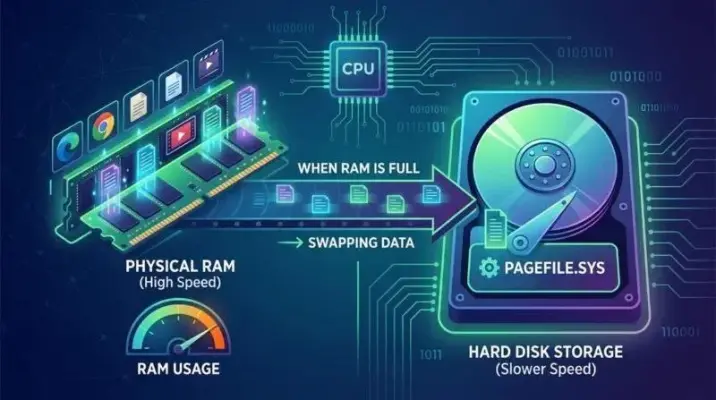
غیرفعال کردن حافظه مجازی ویندوز ۱۱؛ آیا حذف فایل Pagefile.sys کار درستی است؟

غیرفعال کردن فایل پیج ویندوز (Page File) ممکن است در نگاه اول راهی ساده برای آزاد کردن فضای SSD به نظر برسد؛ به‌خصوص اگر رایانه شما رم زیادی داشته باشد. اما فایل pagefile.sys فقط برای زمانی نیست که حافظه رم پر می‌شود. ویندوز و بعضی برنامه‌ها برای مدیریت حافظه و ثبت اطلاعات خطا نیز به آن وابسته‌اند. غیرفعال کردن این فایل می‌تواند باعث بسته شدن ناگهانی برنامه‌ها، خطاهای حافظه و ناپایداری سیستم شود.

اگر هدف شما آزاد کردن فضای درایو ویندوز ۱۱ یا افزایش سرعت کامپیوتر است، بهتر است ابتدا نقش حافظه مجازی را بشناسید و سپس در صورت نیاز، اندازه آن را با احتیاط تغییر دهید.

قابلیت Storage Sense در ویندوز ۱۱ چیست؟ آموزش فعال سازی و پاکسازی خودکار فضای دیسک

Storage Sense در ویندوز ۱۱ چیست و چه فایل‌هایی را پاک می‌کند؟

Storage Sense یکی از ابزارهای داخلی ویندوز ۱۱ برای مدیریت خودکار فضای ذخیره‌سازی است و بدون نیاز به نصب برنامه‌های جانبی می‌تواند فایل‌های موقت و برخی فایل‌های غیرضروری را پاک کند. این قابلیت به‌خصوص زمانی مفید است که معمولاً پاکسازی درایو C را فراموش می‌کنید.

Storage Sense می‌تواند فایل‌های موقت و محتوای قدیمی سطل بازیافت را طبق تنظیمات شما حذف کند. همچنین در صورت استفاده از OneDrive، امکان تبدیل فایل‌های محلی کم‌استفاده به حالت آنلاین را دارد؛ در این حالت فایل از فضای ابری حذف نمی‌شود و فقط نسخه محلی آن از روی کامپیوتر کنار گذاشته می‌شود.

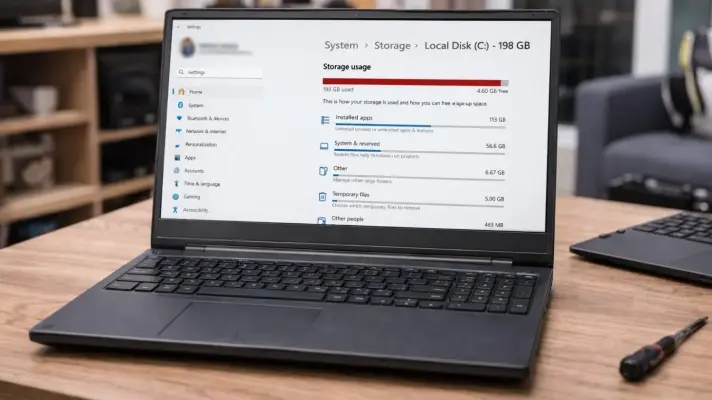
آزاد کردن فضای درایو C در ویندوز ۱۱ بدون حذف فایل؛ آموزش VSSAdmin و Shadow Copy

چگونه بدون حذف فایل‌ها ده‌ها گیگابایت از فضای ویندوز ۱۱ را آزاد کنیم؟

وقتی فضای درایو C در ویندوز ۱۱ رو به اتمام است، معمولاً اولین گزینه‌هایی که به ذهن می‌رسند حذف فایل‌های موقت، پاک کردن پوشه Downloads یا حذف برنامه‌های اضافی هستند. اما بخشی از فضای ذخیره‌سازی ممکن است در محلی مصرف شود که در File Explorer به شکل یک پوشه معمولی دیده نمی‌شود.

یکی از این موارد فضای اختصاص‌یافته به Shadow Copy یا نسخه‌های قبلی سیستم است. سرویس Volume Shadow Copy Service یا VSS می‌تواند برای قابلیت‌هایی مانند System Restore از فضای درایو استفاده کند و مقدار مصرف‌شده آن مستقیماً در فهرست فایل‌های معمولی نمایش داده نمی‌شود. مایکروسافت نیز ابزار vssadmin را برای مشاهده و مدیریت این فضای ذخیره‌سازی در ویندوز ۱۱ ارائه کرده است.

در یک نمونه، اجرای دستور vssadmin list shadowstorage مشخص کرد که بیش از ۱۱ گیگابایت از فضای درایو به Shadow Copy اختصاص یافته است. با کاهش سقف فضای قابل استفاده، حدود ۱۱ گیگابایت فضای بیشتری در اختیار سیستم قرار گرفت؛ البته این کار می‌تواند باعث حذف برخی نسخه‌های قبلی و کاهش قابلیت بازگشت به وضعیت‌های قدیمی‌تر شود.

آخرین دیدگاه‌ها
۲۰۰ دیدگاه و پاسخ آخر
حراج بلک فرایدی هوشمندسازی خانه