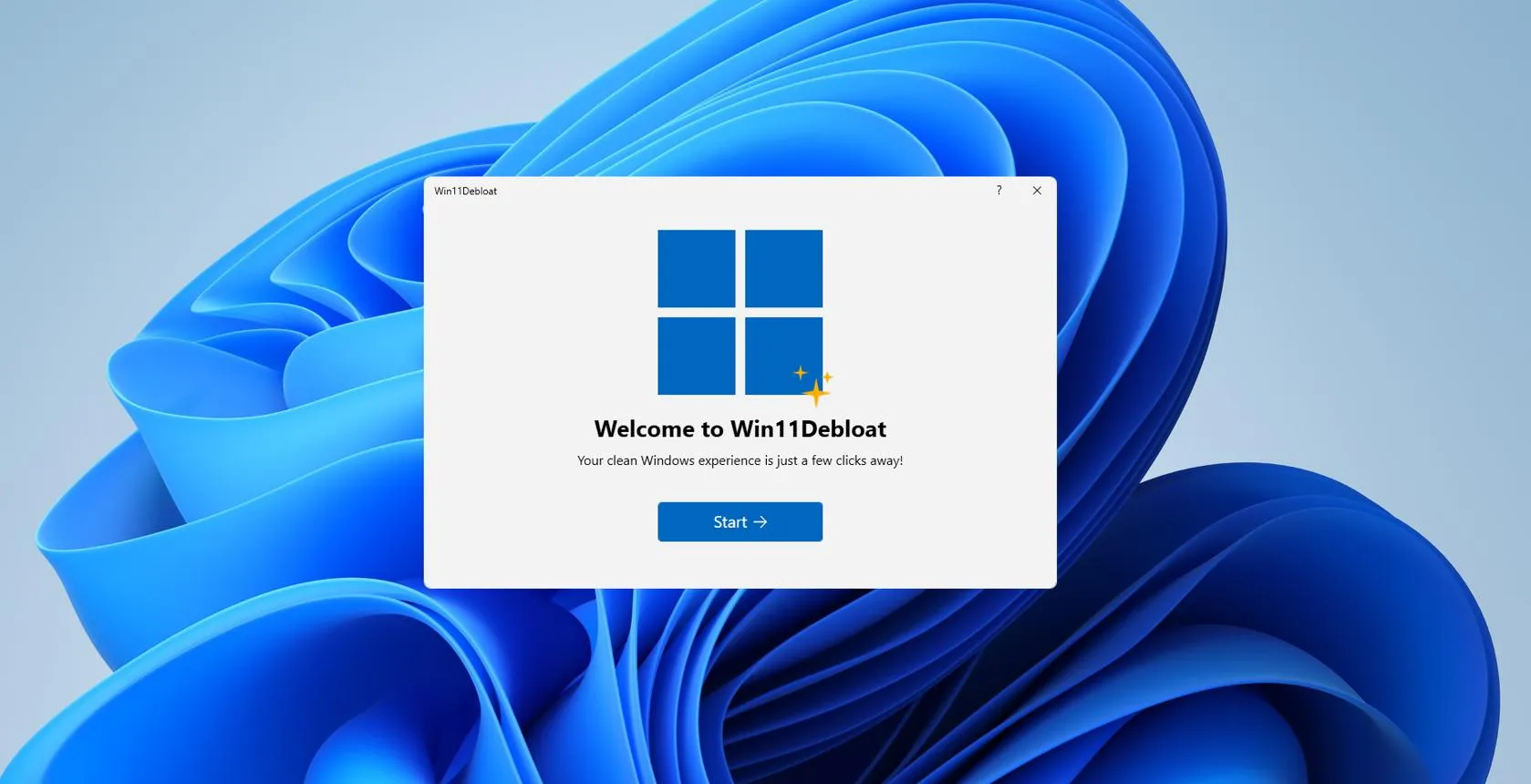
پس از نصب ویندوز ۱۱ یا خرید یک لپتاپ جدید، معمولاً تعدادی برنامه اضافی، پیشنهاد تبلیغاتی و قابلیت غیرضروری در سیستم فعال هستند. حذف تکتک این موارد از تنظیمات ویندوز زمانبر است، اما ابزار Win11Debloat میتواند بسیاری از این تغییرات را بهصورت یکجا انجام دهد.
این ابزار رایگان با استفاده از پاورشل امکان حذف برنامههای پیشفرض ویندوز ۱۱، غیرفعال کردن تبلیغات و پیشنهادهای مایکروسافت، تغییر تنظیمات حریم خصوصی و شخصیسازی منوی استارت و فایل اکسپلورر را فراهم میکند. البته برای بهینه سازی ویندوز ۱۱ بهتر است فقط گزینههایی را فعال کنید که کاربرد و پیامد آنها را میشناسید.
Win11Debloat چیست و چه امکاناتی برای بهینه سازی ویندوز ۱۱ دارد؟
Win11Debloat یک اسکریپت پاورشل برای مدیریت تنظیمات ویندوز و حذف برنامههای غیرضروری است. این ابزار بسیاری از تغییراتی را که معمولاً باید از بخشهای مختلف تنظیمات یا رجیستری انجام دهید، در یک رابط واحد قرار میدهد.
مهمترین قابلیتهای آن عبارتاند از:
- حذف برنامههای اضافی: شناسایی و حذف برخی برنامههای پیشفرض مایکروسافت و نرمافزارهای تبلیغاتی سازندگان لپتاپ.
- غیرفعال کردن تبلیغات ویندوز ۱۱: کاهش پیشنهادهای تبلیغاتی در منوی استارت، صفحه قفل و بخشهای دیگر سیستم.
- مدیریت حریم خصوصی: تغییر بعضی تنظیمات مربوط به دادههای تشخیصی، پیشنهادهای شخصیسازیشده و ردیابی تبلیغاتی.
- شخصیسازی رابط کاربری: تغییر منوی راستکلیک، تنظیمات جستوجو، تسک بار و فایل اکسپلورر.
- مدیریت قابلیتهای هوش مصنوعی: غیرفعال کردن یا پنهان کردن برخی امکانات مرتبط با Copilot و سایر قابلیتهای پشتیبانیشده.
- انتقال تنظیمات: ذخیره پیکربندی انتخابشده و استفاده مجدد از آن در کامپیوترهای دیگر.
Win11Debloat برای ویندوز ۱۱ طراحی شده و برخی قابلیتهای آن ممکن است در ویندوز ۱۰ نیز کار کنند. با این حال، نتیجه تغییرات به نسخه ویندوز و سطح دسترسی کاربر بستگی دارد.
نکته مهم این است که حذف برنامههای اضافی لزوماً باعث افزایش چشمگیر سرعت کامپیوتر نمیشود. بیشترین مزیت این ابزار، کاهش شلوغی سیستم و سادهتر کردن مدیریت تنظیمات است.
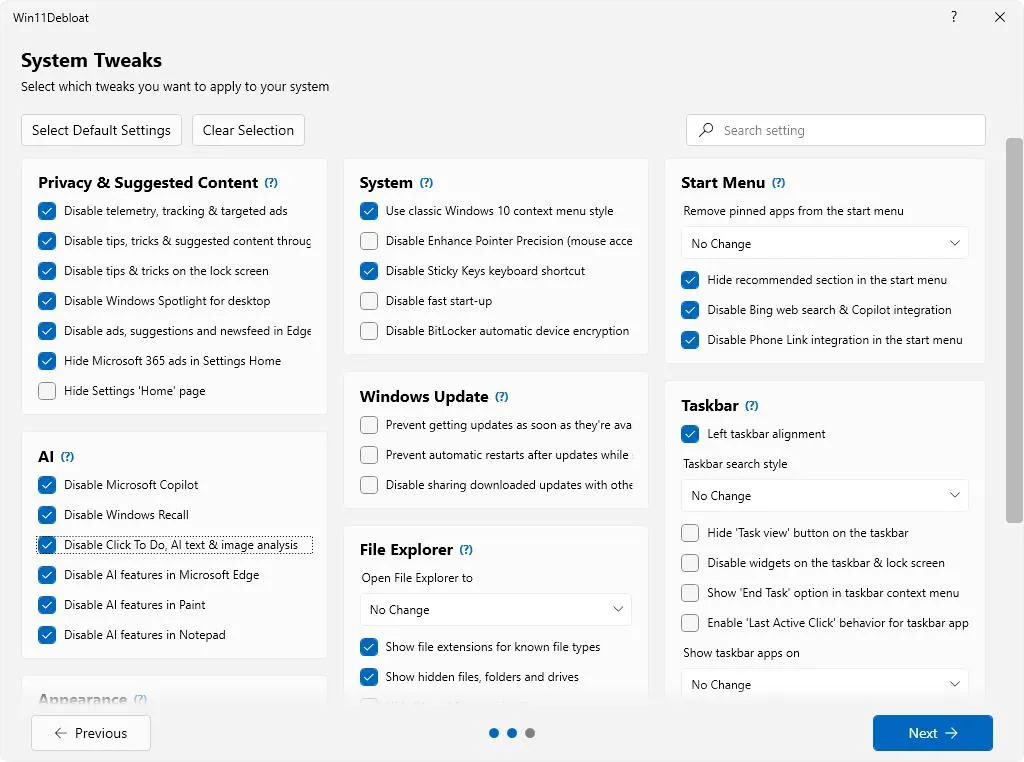
آموزش اجرای Win11Debloat با پاورشل در ویندوز ۱۱
برای استفاده از Win11Debloat نیازی به نصب یک برنامه دائمی روی کامپیوتر نیست. این ابزار را میتوان با اجرای اسکریپت پاورشل راهاندازی کرد.
با این حال، اجرای مستقیم کد دانلودشده از اینترنت با دسترسی مدیر خطر امنیتی دارد. بهتر است ابتدا فایلهای پروژه را از مخزن رسمی آن دریافت و بررسی کنید و سپس اسکریپت را بهصورت محلی اجرا کنید.
آمادهسازی ویندوز و ایجاد نقطه بازیابی
پیش از اجرای ابزار، بهتر است یک نقطه بازیابی سیستم ایجاد کنید تا در صورت بروز مشکل بتوانید بعضی تغییرات سیستمی را برگردانید.
برای این کار در منوی استارت عبارت Create a restore point را جستوجو کنید و روی نتیجه کلیک کنید.
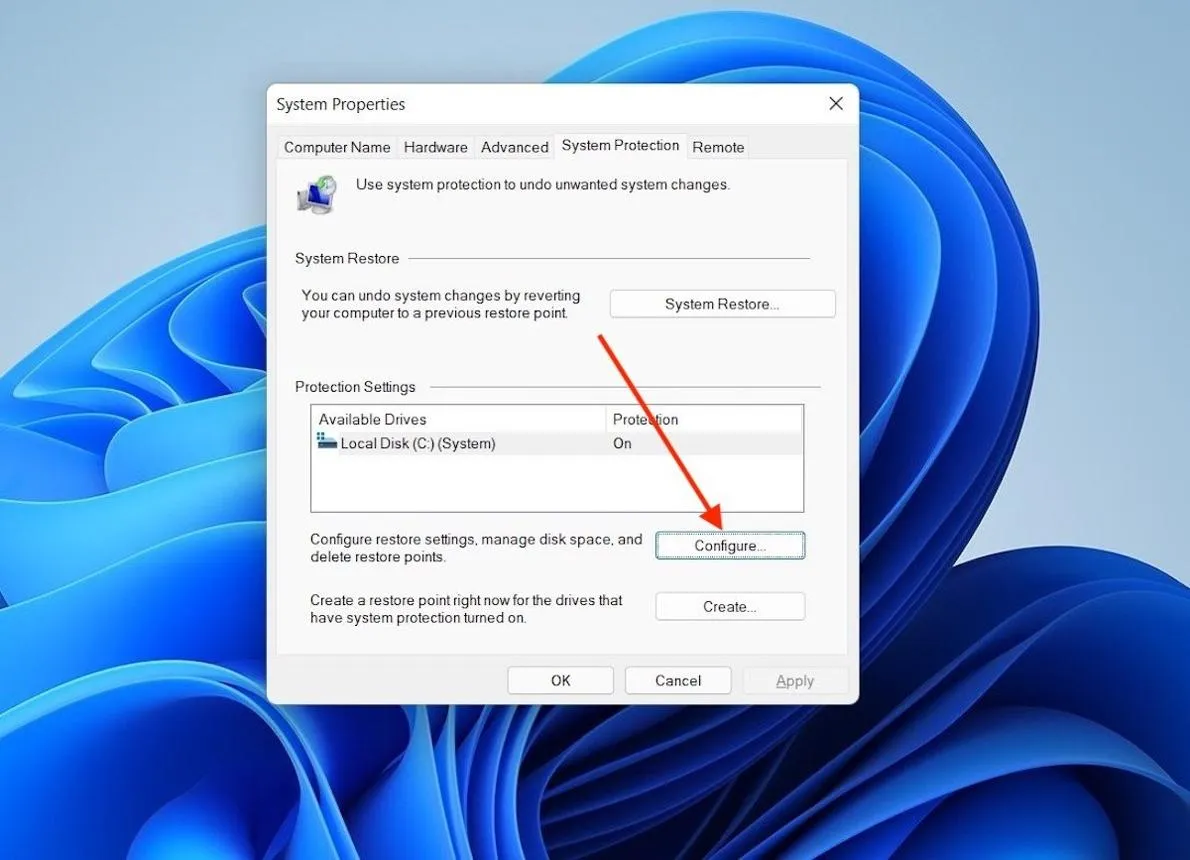
در پنجره System Properties وارد تب System Protection شوید. درایو سیستم را انتخاب کنید و در صورت غیرفعال بودن محافظت، با کلیک روی Configure آن را فعال کنید.
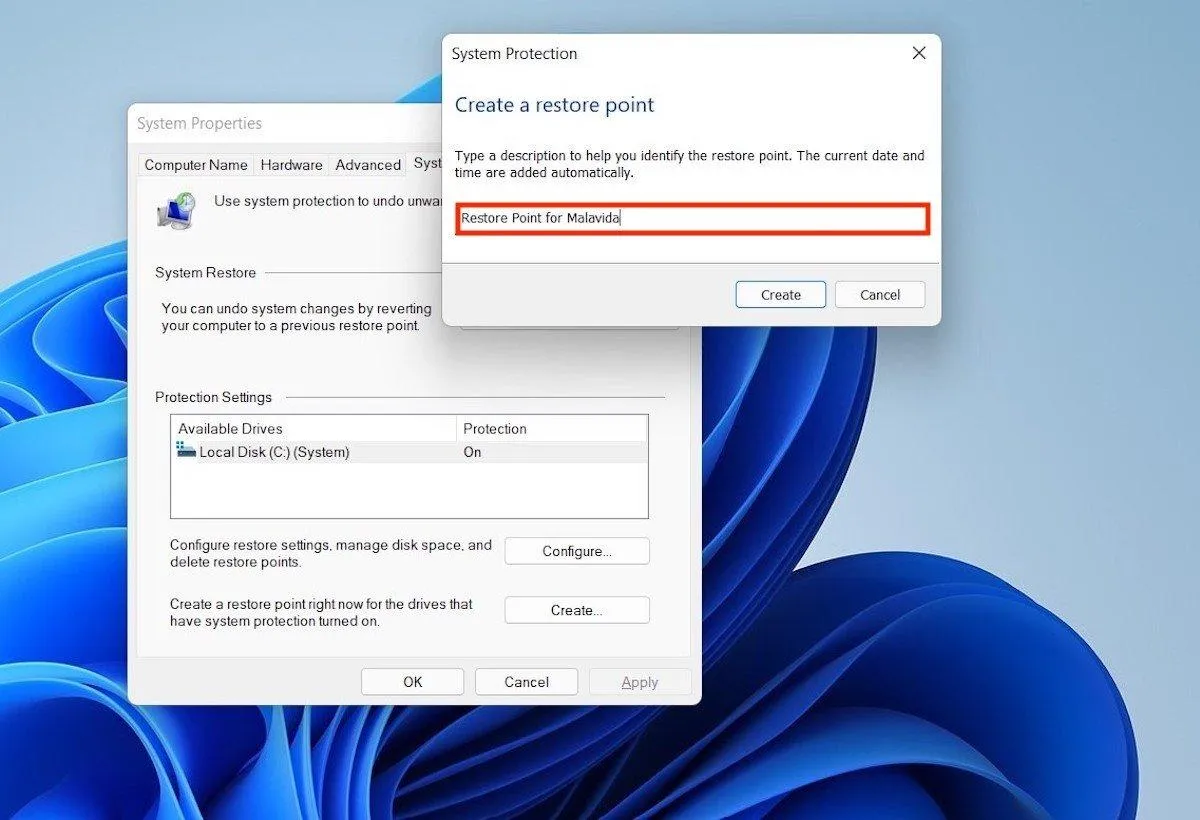
سپس روی Create کلیک کنید و یک نام برای نقطه بازیابی بنویسید.
همچنین بهتر است از فایلهای مهم خود نسخه پشتیبان داشته باشید؛ زیرا نقطه بازیابی سیستم جایگزین بکاپ شخصی نیست.
اجرای اسکریپت Win11Debloat در PowerShell
پس از دریافت نسخه معتبر ابزار و استخراج فایلها، روی منوی استارت راستکلیک کنید و Windows Terminal (Admin) را انتخاب کنید.
اگر فایل اجرایی پاورشل پروژه در فولدر استخراجشده قرار دارد، مطابق دستورالعمل همان نسخه، آن را اجرا کنید. نام فایل و روش راهاندازی ممکن است بین نسخههای مختلف تغییر کند.
پس از اجرا، ابزار ممکن است گزینههایی برای تهیه نسخه پشتیبان از رجیستری، ذخیره چیدمان منوی استارت و ایجاد نقطه بازیابی نمایش دهد. بهتر است پیش از اعمال تغییرات گسترده، این موارد را بررسی کنید.
انتخاب Default Mode یا Custom Setup
در Win11Debloat معمولاً دو شیوه اصلی برای اعمال تغییرات وجود دارد:
- Default Mode: اعمال مجموعهای از تغییرات از پیش تعیینشده برای حذف برنامههای اضافی و کاهش پیشنهادهای غیرضروری.
- Custom Setup: انتخاب دستی برنامهها و تنظیماتی که میخواهید تغییر کنند.
برای بیشتر کاربران، Custom Setup انتخاب مطمئنتری است؛ زیرا میتوانید هر گزینه را جداگانه بررسی کنید و از حذف قابلیتهای موردنیاز جلوگیری کنید.
حذف برنامههای اضافی ویندوز ۱۱ با Win11Debloat
یکی از کاربردیترین قابلیتهای Win11Debloat، حذف برنامههای اضافی ویندوز ۱۱ است. بسیاری از لپتاپها هنگام خرید دارای برنامههای تبلیغاتی یا نرمافزارهایی هستند که کاربر به آنها نیاز ندارد. علاوه بر این، برخی برنامههای پیشفرض مایکروسافت نیز ممکن است بدون استفاده باقی بمانند.
انتخاب برنامههای غیرضروری برای حذف
در بخش مدیریت برنامههای Win11Debloat میتوانید فهرست برنامههای قابل حذف را مشاهده کنید. این ابزار در نسخههای پشتیبانیشده، برنامهها را بر اساس میزان اهمیت و خطر حذف در گروههایی مانند Recommended و Optional و Not Recommended دستهبندی میکند.
بهتر است ابتدا برنامههای پیشنهادی برای حذف را بررسی کنید و از انتخاب دستهجمعی برنامههای ضروری خودداری کنید.
به عنوان مثال، اگر از برنامههای خبری مایکروسافت یا بعضی اپلیکیشنهای تبلیغاتی نصبشده توسط سازنده لپتاپ استفاده نمیکنید، حذف آنها میتواند فضای ذخیرهسازی را آزاد کند و منوی استارت را خلوتتر کند.
اما برنامههایی مانند Lenovo Vantage یا ابزارهای اختصاصی ایسوس و اچپی ممکن است برای تنظیم باتری، کنترل فن یا دریافت آپدیتهای سختافزاری کاربرد داشته باشند. بنابراین حذف آنها همیشه توصیه نمیشود.
حذف برنامههای پیشفرض بدون استفاده از اسکریپت
اگر تنها قصد حذف چند برنامه را دارید، میتوانید از تنظیمات خود ویندوز نیز استفاده کنید:
Settings → Apps → Installed apps
تنظیمات ← برنامهها ← برنامههای نصبشده
برنامه موردنظر را پیدا کنید، روی منوی سهنقطه کنار آن کلیک کنید و در صورت وجود گزینه Uninstall را انتخاب کنید.
این روش برای حذف تعداد کمی برنامه مناسبتر است و خطر تغییر ناخواسته تنظیمات دیگر را کاهش میدهد.
غیرفعال کردن تبلیغات ویندوز ۱۱ و تنظیمات حریم خصوصی با Win11Debloat
مایکروسافت در بخشهای مختلف ویندوز ۱۱ پیشنهادهایی برای استفاده از برنامهها و سرویسهای خود نمایش میدهد. Win11Debloat امکان مدیریت بسیاری از این پیشنهادها را از طریق بخش Privacy فراهم میکند.
غیرفعال کردن پیشنهادهای تبلیغاتی و ردیابی
در بخش Privacy ابزار، میتوانید گزینههای مربوط به پیشنهادهای تبلیغاتی، محتوای پیشنهادی و بعضی تنظیمات جمعآوری دادههای تشخیصی را بررسی کنید.
از جمله تغییرات قابل انجام در نسخههای مختلف ابزار میتوان به موارد زیر اشاره کرد:
- تبلیغات و پیشنهادها: کاهش نمایش پیشنهادهای غیرضروری در منوی استارت و سایر بخشهای ویندوز.
- صفحه قفل: غیرفعال کردن بعضی نکات و محتوای پیشنهادی.
- حریم خصوصی: محدود کردن برخی گزینههای شخصیسازی تبلیغات و دادههای اختیاری.
- مایکروسافت اج: تغییر بعضی تنظیمات مربوط به پیشنهادها و امکانات تبلیغاتی مرورگر.
توجه داشته باشید که غیرفعال کردن گزینههای مرتبط با دادههای تشخیصی به معنی توقف کامل ارتباط ویندوز با سرورهای مایکروسافت نیست.
غیرفعال کردن پیشنهادهای ویندوز از طریق Settings
اگر نمیخواهید از اسکریپت استفاده کنید، برخی تنظیمات تبلیغاتی را میتوانید بهصورت دستی تغییر دهید.
برای مدیریت اعلانهای پیشنهادی به مسیر زیر بروید:
Settings → System → Notifications → Additional settings
تنظیمات ← سیستم ← اعلانها ← تنظیمات اضافی
در این بخش میتوانید گزینههای مربوط به نمایش نکات و پیشنهادهای ویندوز را غیرفعال کنید.
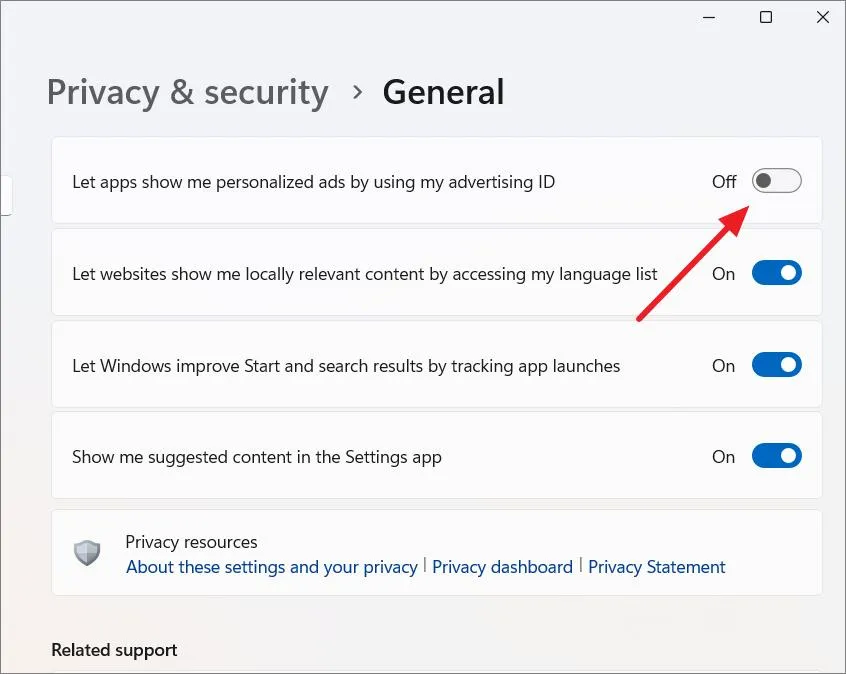
برای مدیریت تبلیغات شخصیسازیشده نیز مسیر زیر را بررسی کنید:
Settings → Privacy & security → General
تنظیمات ← حریم خصوصی و امنیت ← عمومی
نام و محل این گزینهها ممکن است در بیلدهای جدید ویندوز تغییر کرده باشد.
مدیریت Copilot و قابلیتهای هوش مصنوعی
برخی نسخههای Win11Debloat امکان غیرفعال کردن یا پنهان کردن قابلیتهای مرتبط با Microsoft Copilot و Windows Recall را نیز ارائه میکنند.
با این حال، پنهان کردن یک قابلیت از رابط کاربری لزوماً به معنی حذف کامل اجزای آن از ویندوز نیست. همچنین ممکن است بعضی گزینهها تنها روی نسخههای مشخصی از ویندوز یا دستگاههای سازگار در دسترس باشند.
شخصیسازی منوی استارت و فایل اکسپلورر ویندوز ۱۱ با Win11Debloat
علاوه بر حذف برنامههای اضافی، Win11Debloat برای کاربرانی که به ظاهر و رفتار ویندوز ۱۰ عادت دارند نیز کاربردی است. این ابزار میتواند برخی تنظیمات منوی استارت، منوی راستکلیک و فایل اکسپلورر را تغییر دهد.
بازگرداندن منوی راستکلیک قدیمی ویندوز ۱۰
یکی از تغییرات ویندوز ۱۱، طراحی جدید منوی راستکلیک است. برای دسترسی به تمام گزینههای قدیمی معمولاً باید روی Show more options کلیک کنید.
Win11Debloat در نسخههای پشتیبانیشده امکان بازگرداندن منوی راستکلیک کلاسیک را فراهم میکند. این قابلیت برای کاربرانی مفید است که مرتب از گزینههای قدیمی فایل اکسپلورر استفاده میکنند.
البته این تغییر ممکن است پس از بعضی آپدیتهای ویندوز نیاز به اعمال مجدد داشته باشد.
تغییر تنظیمات منوی استارت و جستوجوی ویندوز
از دیگر امکانات این ابزار میتوان به کاهش پیشنهادهای منوی استارت و تغییر بعضی گزینههای جستوجوی ویندوز اشاره کرد.
همچنین برای کاهش نمایش محتوای پیشنهادی در منوی استارت میتوانید از تنظیمات داخلی ویندوز استفاده کنید:
Settings → Personalization → Start
تنظیمات ← شخصیسازی ← منوی استارت
در این صفحه گزینههای مربوط به نمایش برنامههای تازه نصبشده، فایلهای اخیر و پیشنهادها را مطابق نیاز تغییر دهید.
نمایش پسوند فایلها و خلوت کردن فایل اکسپلورر
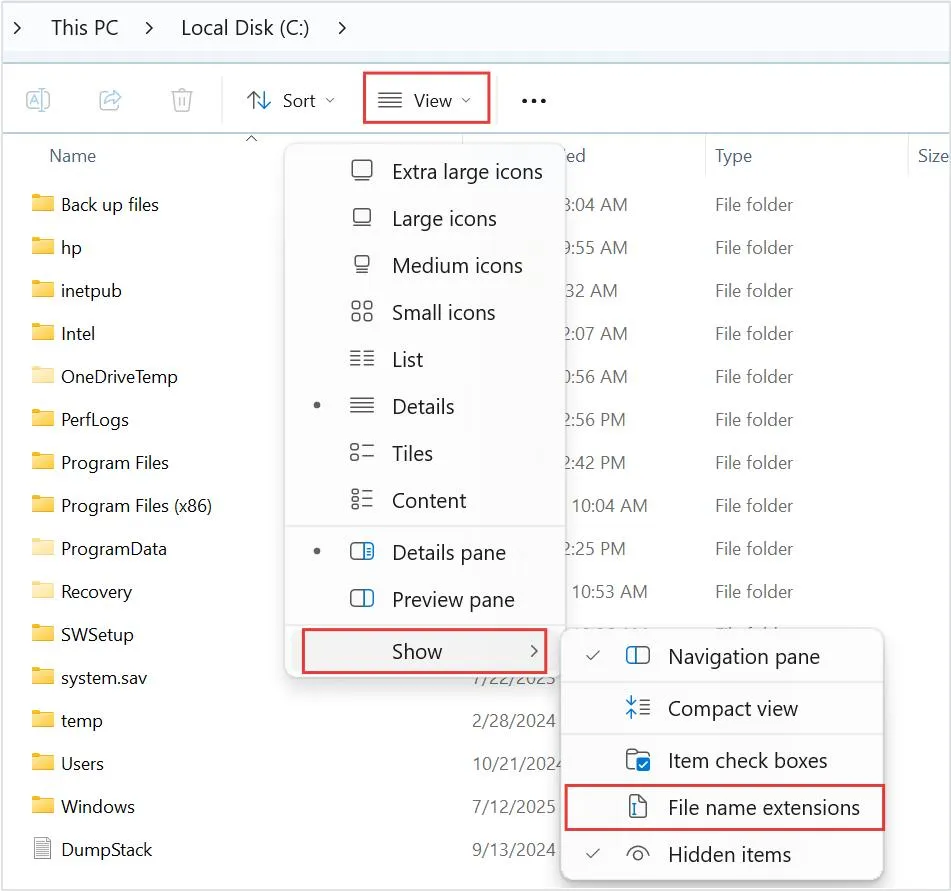
یکی از تنظیمات کاربردی برای مدیریت فایلها، نمایش پسوند آنهاست. با فعال کردن این گزینه، پسوندهایی مانند .jpg و .pdf یا .exe در کنار نام فایل نمایش داده میشوند.
برای فعال کردن آن در فایل اکسپلورر ویندوز ۱۱ مسیر زیر را دنبال کنید:
File Explorer → View → Show → File name extensions
فایل اکسپلورر ← نمایش ← نشان دادن ← پسوند نام فایلها
Win11Debloat همچنین در بعضی نسخهها امکان تغییر نمایش بخشهایی مانند Home و Gallery یا واندرایو در پنل کناری فایل اکسپلورر را فراهم میکند.
کدام تنظیمات Win11Debloat را نباید بدون بررسی تغییر داد؟
با وجود امکانات گسترده Win11Debloat، فعال کردن تمام گزینههای آن توصیه نمیشود. بعضی تغییرات ممکن است امنیت سیستم را کاهش دهند یا باعث اختلال در قابلیتهای موردنیاز شما شوند.
بهخصوص در موارد زیر احتیاط کنید:
- BitLocker: غیرفعال کردن رمزگذاری درایو میتواند امنیت اطلاعات را کاهش دهد. پیش از هر تغییری وضعیت رمزگذاری و کلید بازیابی را بررسی کنید.
- Windows Update: غیرفعال کردن کامل آپدیتهای امنیتی توصیه نمیشود؛ زیرا ممکن است آسیبپذیریهای شناختهشده بدون اصلاح باقی بمانند.
- Microsoft Defender: غیرفعال کردن قابلیتهای امنیتی ویندوز بدون جایگزین مناسب خطرناک است.
- Storage Sense: خاموش کردن این قابلیت ممکن است پاکسازی خودکار فایلهای موقت و مدیریت فضای ذخیرهسازی را متوقف کند.
- برنامههای سیستمی: حذف اجزایی که سایر امکانات ویندوز به آنها وابسته هستند ممکن است باعث بروز خطا شود.
برای کاهش خطر، بهتر است تغییرات را بهصورت مرحلهای اعمال کنید و پس از هر مجموعه تغییر، عملکرد سیستم را بررسی کنید. همچنین در صورت پشتیبانی نسخه ابزار، پیکربندی دلخواه خود را ذخیره کنید تا بتوانید از آن برای راهاندازی کامپیوترهای دیگر استفاده کنید.
Win11Debloat بیشتر برای سادهسازی و شخصیسازی ویندوز ۱۱ مفید است، نه افزایش تضمینی سرعت سیستم. اگر گزینهها را با دقت انتخاب کنید، میتوانید بسیاری از برنامهها و پیشنهادهای غیرضروری را حذف کنید و محیط ویندوز را مطابق نیاز خود تنظیم کنید.
اینتوتک