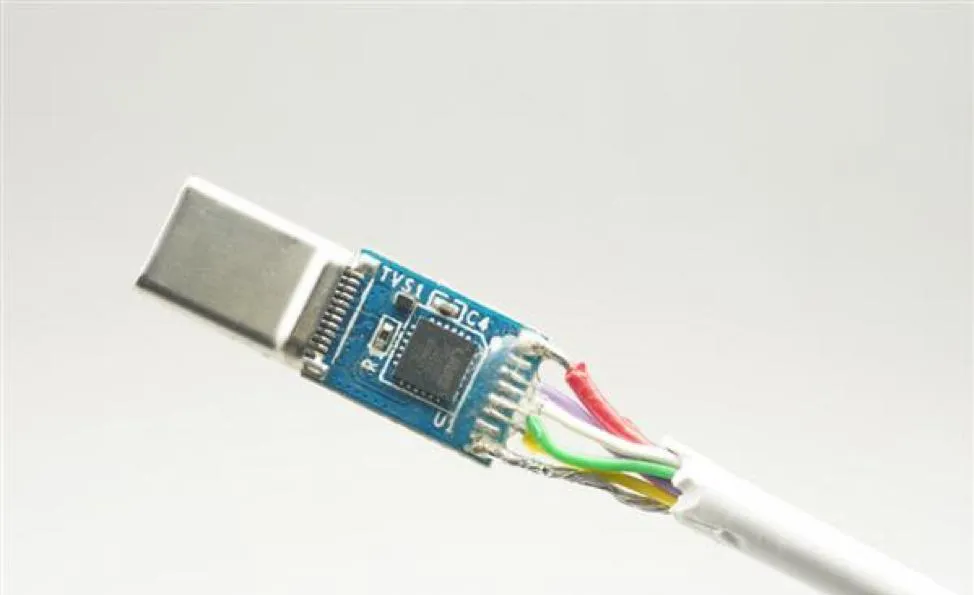
کابل USB-C برخلاف ظاهر سادهاش همیشه فقط از چند رشته سیم مسی تشکیل نشده است. بعضی از کابلهای پیشرفته، تراشههای الکترونیکی و حتی فریمور دارند؛ یعنی نرمافزار سطح پایینی که عملکرد قطعات داخلی کابل را کنترل میکند. جالب اینکه در برخی مدلها، آپدیت فریمور کابل USB-C میتواند مشکلات اتصال را برطرف کند یا قابلیتهای جدیدی برای انتقال تصویر فعال کند.
البته این ویژگی شامل تمام کابلها نمیشود. بیشتر کابلهای معمولی شارژ و انتقال داده نیازی به آپدیت ندارند و تنها برخی کابلهای اکتیو، کابلهای پیشرفته USB4 و مبدلهای USB-C به HDMI از چنین قابلیتی پشتیبانی میکنند.
تراشه E-Marker و فریمور کابل USB-C چه کاربردی دارند؟
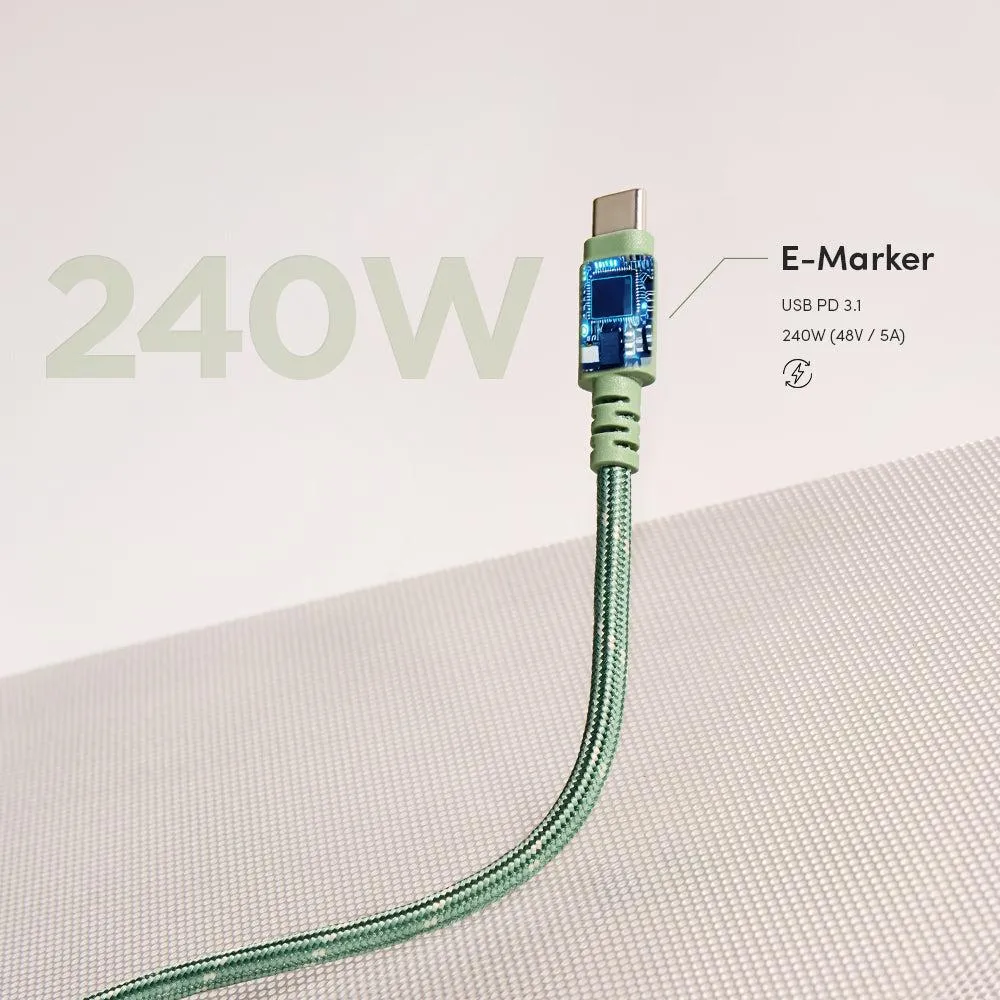
بعضی کابلهای USB-C دارای تراشه کوچکی به نام E-Marker هستند که اطلاعات مربوط به قابلیتهای کابل را در اختیار دستگاههای متصل قرار میدهد. این اطلاعات میتواند شامل حداکثر جریان قابل پشتیبانی، سرعت انتقال داده و مشخصات فنی کابل باشد.
به عنوان مثال، برای شارژ با توان بالاتر از ۶۰ وات در استانداردهای رایج USB Power Delivery، کابل باید از نظر جریان و توان موردنیاز سازگار باشد. کابلهای مناسب شارژ ۲۴۰ وات نیز باید مشخصات لازم برای انتقال توان بالا را داشته باشند.
اما وجود تراشه E-Marker الزاماً به این معنی نیست که کابل قابلیت آپدیت فریمور دارد. بسیاری از این تراشهها فقط اطلاعات شناسایی کابل را نگهداری میکنند و امکان بهروزرسانی توسط کاربر برای آنها فراهم نیست.
در مقابل، برخی کابلهای اکتیو USB-C و USB4 دارای مدارهای پیشرفتهتری مانند Retimer یا Redriver هستند. این قطعات برای حفظ کیفیت سیگنال در سرعتهای بالا و طول بیشتر کابل استفاده میشوند. در بعضی مدلها، کنترلرهای داخلی این مدارها از فریمور قابل بهروزرسانی بهره میبرند.
همچنین برخی کابلهای USB-C به HDMI در واقع مبدل فعال هستند و تراشهای برای تبدیل سیگنال تصویر دارند. به همین دلیل، قابلیت آپدیت در این محصولات بیشتر از کابلهای ساده و غیرفعال دیده میشود.
آپدیت فریمور کابل USB-C چه مشکلاتی را برطرف میکند؟
یکی از کاربردهای مهم آپدیت فریمور، رفع ناسازگاری میان کابل و دستگاههای مختلف است. در بعضی محصولات، نسخه جدید فریمور میتواند مشکلاتی مانند قطع و وصل شدن تصویر، شناسایی نشدن مانیتور یا محدودیت نرخ نوسازی را اصلاح کند.
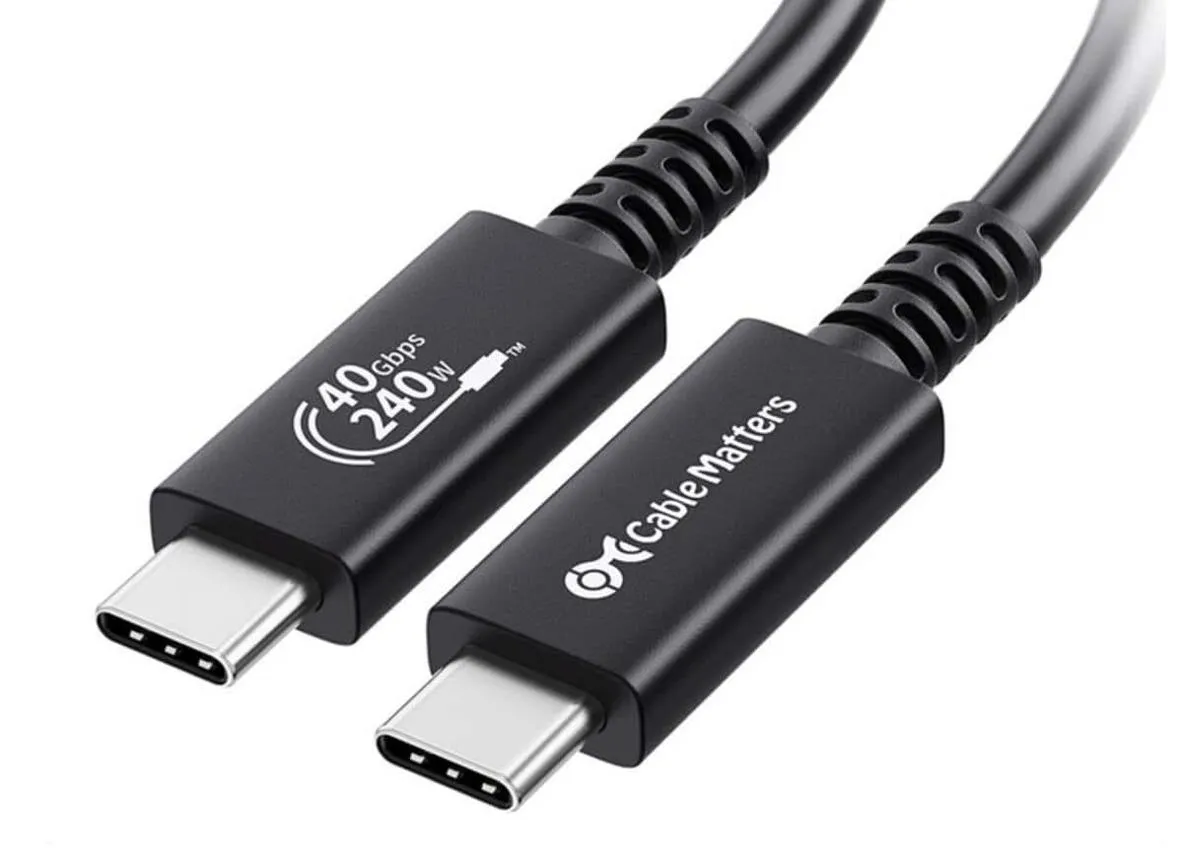
به عنوان مثال، شرکت Cable Matters برای بعضی از کابلها و مبدلهای USB-C به HDMI ابزار بهروزرسانی ارائه کرده است. در مدلهای سازگار، این آپدیتها میتوانند پشتیبانی از حالتهای تصویری مانند 4K با نرخ نوسازی ۱۲۰ یا حتی ۲۴۰ هرتز را روی برخی رایانههای مک فعال کنند.
البته این قابلیت به مدل دقیق کابل، تراشه تبدیل تصویر، توانایی خروجی دستگاه و مشخصات مانیتور بستگی دارد. آپدیت فریمور نمیتواند محدودیتهای فیزیکی کابل یا سختافزار را از بین ببرد.
بنابراین اگر مانیتور شما با وجود پشتیبانی از نرخ نوسازی بالا، هنگام اتصال از طریق کابل USB-C به HDMI فقط نرخ پایینتری را نمایش میدهد، بررسی وجود آپدیت رسمی میتواند مفید باشد.
آموزش آپدیت فریمور کابل USB-C و مبدل HDMI
اگر کابل یا مبدل شما از بهروزرسانی پشتیبانی میکند، ابتدا مدل دقیق آن را از روی بستهبندی یا مشخصات محصول پیدا کنید. سپس بخش پشتیبانی سازنده را بررسی کنید تا مطمئن شوید فریمور جدید برای همان مدل منتشر شده است.
برای آپدیت کابل USB-C در ویندوز، معمولاً باید ابزار اختصاصی شرکت سازنده را اجرا کنید. به عنوان مثال، برخی مبدلهای Cable Matters از برنامهای با نام CMIFirmwareUpdate استفاده میکنند.
مراحل کلی بهروزرسانی عبارتاند از:
- شناسایی مدل: شماره مدل کابل یا مبدل را بررسی کنید و از سازگاری آن با ابزار آپدیت مطمئن شوید.
- دریافت نرمافزار: ابزار بهروزرسانی و فایل فریمور مخصوص محصول را از بخش پشتیبانی رسمی سازنده دریافت کنید.
- اتصال تجهیزات: کابل یا مبدل را مطابق دستورالعمل سازنده به کامپیوتر و در صورت نیاز به مانیتور روشن متصل کنید.
- اجرای ابزار: برنامه آپدیت را اجرا کنید و نسخه فعلی فریمور را بررسی کنید.
- نصب فریمور: در صورت ارائه نسخه جدید، دستورالعمل برنامه را دنبال کنید و تا پایان عملیات اتصال کابل را قطع نکنید.
- بررسی نتیجه: پس از اتمام، کابل را جدا و دوباره متصل کنید و عملکرد آن را آزمایش کنید.
نکته مهم اینکه بعضی مبدلها برای بهروزرسانی به کامپیوتر ویندوزی با خروجی تصویر USB-C نیاز دارند؛ حتی اگر قرار باشد بعداً از آنها روی مک استفاده کنید. البته برای برخی مدلها ابزار مخصوص مک نیز ارائه شده است.
همچنین فریمور اختصاصی مک ممکن است سازگاری مبدل با ویندوز را محدود کند. بنابراین پیش از نصب، توضیحات نسخه جدید را مطالعه کنید و بدون اطمینان از سازگاری، فریمور مدل دیگری را نصب نکنید.
آیا همه کابلهای USB-C به آپدیت فریمور نیاز دارند؟
خیر. بیشتر کابلهای USB-C معمولی، حتی مدلهایی که دارای تراشه E-Marker هستند، ابزار آپدیت فریمور در اختیار کاربر قرار نمیدهند.
این قابلیت بیشتر در برخی کابلهای اکتیو، مبدلهای تصویر و تجهیزات پیشرفته دیده میشود. حتی در این گروه نیز همه تولیدکنندگان فریمور جدید منتشر نمیکنند.
اگر کابل شما بدون مشکل کار میکند، معمولاً نیازی به بررسی مداوم آپدیت نیست. اما اگر با مشکلاتی مانند قطع و وصل تصویر یا محدودیت نرخ نوسازی مواجه هستید، بهتر است پیش از تعویض کابل موارد زیر را بررسی کنید:
- مشخصات کابل: مطمئن شوید سرعت انتقال داده و توان موردنیاز دستگاه را پشتیبانی میکند.
- درایور گرافیک: در ویندوز، درایور کارت گرافیک و تنظیمات خروجی تصویر را بررسی کنید.
- سازگاری مانیتور: نرخ نوسازی و رزولوشن پشتیبانیشده ورودی مانیتور را کنترل کنید.
- فریمور رسمی: در صورت پشتیبانی مدل کابل، نسخه جدید فریمور را بررسی کنید.
- آزمایش اتصال مستقیم: برای عیبیابی، کابل را بدون هاب یا تبدیل اضافی به دستگاه متصل کنید.
در نهایت، آپدیت فریمور کابل USB-C قابلیتی واقعی اما نسبتاً محدود است. اگر کابل پیشرفتهای دارید که بهدرستی کار نمیکند، بررسی آپدیت رسمی میتواند پیش از خرید کابل جدید ارزش امتحان کردن داشته باشد.
اینتوتک