بعضی توصیههای قدیمی برای نگهداری کامپیوتر هنوز هم بین کاربران رایج هستند؛ از دیفرگ کردن مداوم SSD گرفته تا پاک کردن رجیستری و استفاده از برنامههای آزادکننده رم. در ویندوز ۱۱ بسیاری از این کارها دیگر ضرورت ندارند و بعضی از آنها حتی میتوانند دردسر ایجاد کنند.
آیا باید SSD را مرتباً دیفرگ کنیم؟
در کامپیوترهای قدیمی مجهز به هارددیسک مکانیکی، دیفرگ کردن میتوانست با مرتب کردن قطعات پراکنده فایلها، دسترسی به دادهها را بهبود دهد. اما SSD ساختار کاملاً متفاوتی دارد و مانند HDD دارای هد مکانیکی و صفحات چرخان نیست.
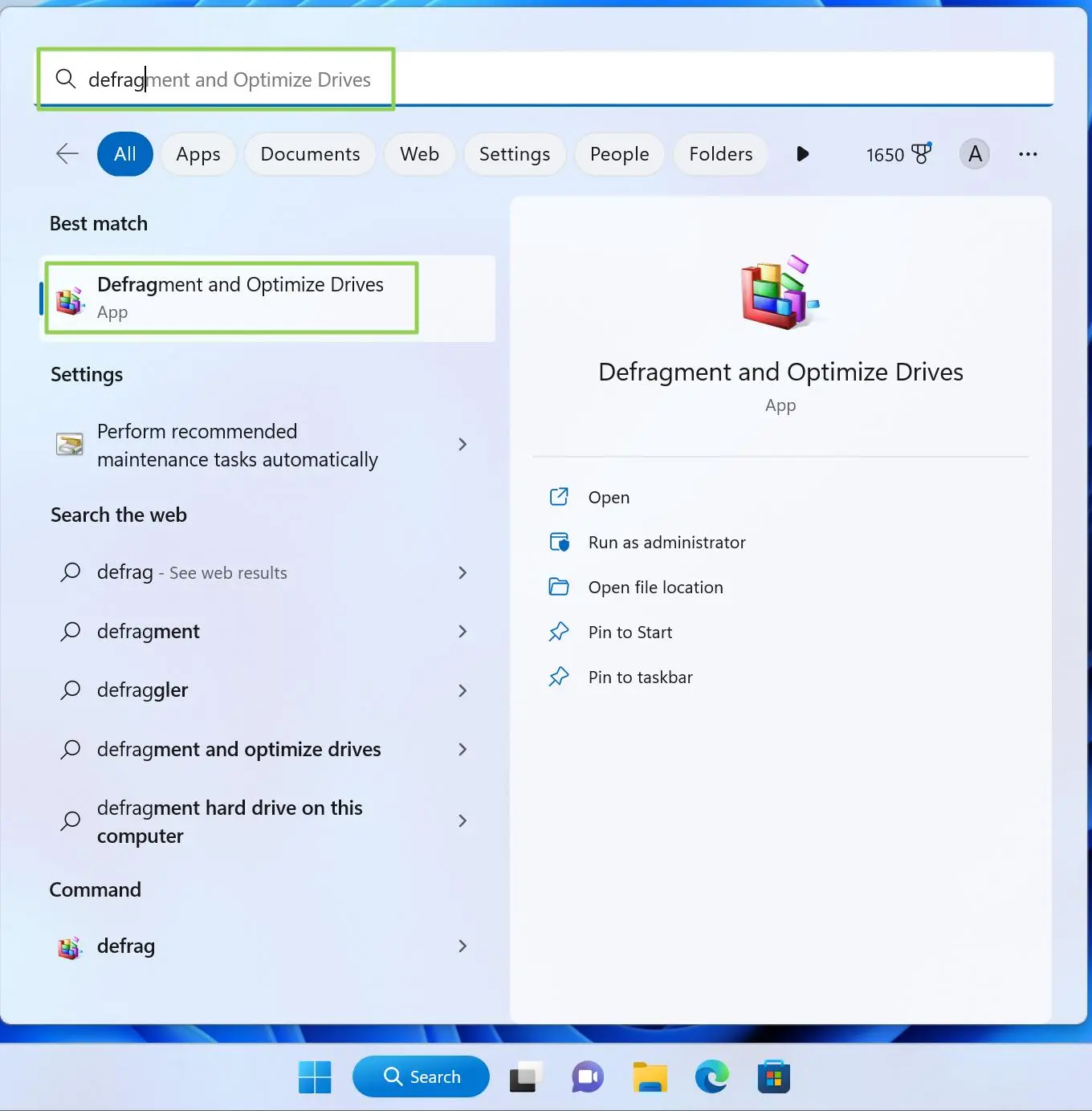
در SSD به جای دیفرگ سنتی، ویندوز از TRIM برای مدیریت بلوکهایی استفاده میکند که دیگر حاوی داده موردنیاز نیستند. ویندوز ۱۱ این فرایند را به صورت خودکار از طریق ابزار Defragment and Optimize Drives مدیریت میکند و طبق مستندات مایکروسافت، برای SSD عملیات TRIM و برای HDD عملیات دیفرگ انجام میشود.
برای بررسی وضعیت بهینهسازی درایو میتوانید در جستوجوی ویندوز عبارت Defragment and Optimize Drives را وارد کنید و ابزار مربوط به آن را باز کنید. سپس درایو موردنظر را انتخاب کنید. نیازی نیست برای SSD به صورت دستی و مکرر عملیات دیفرگ انجام دهید.
آیا پاک کردن رجیستری ویندوز باعث افزایش سرعت میشود؟
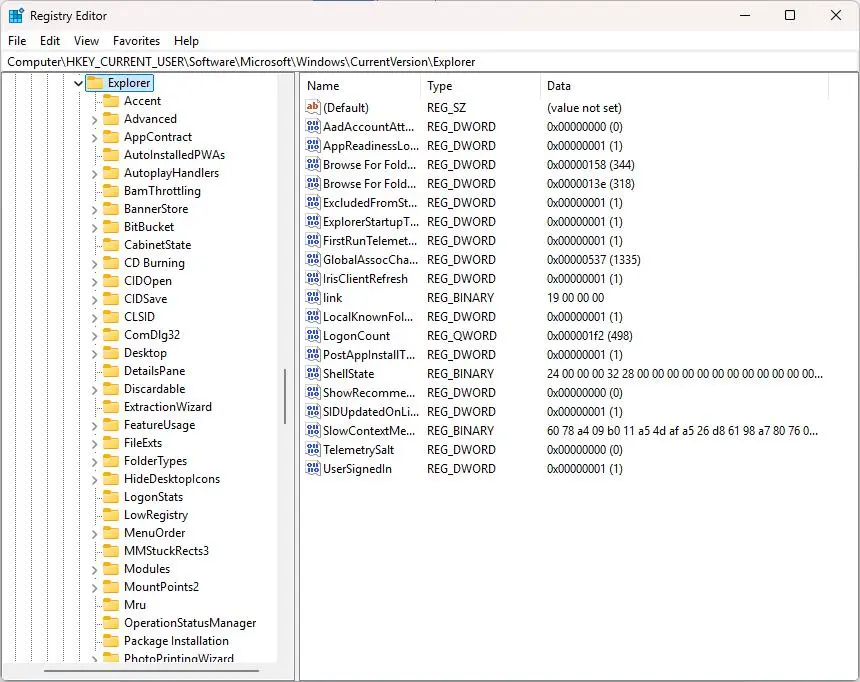
پاک کردن دستی یا خودکار Registry معمولاً روش مناسبی برای افزایش سرعت ویندوز نیست. رجیستری پایگاه دادهای بزرگ برای تنظیمات ویندوز و برنامهها است و وجود برخی ورودیهای باقیمانده از نرمافزارهای حذفشده الزاماً به معنی ایجاد مشکل یا کاهش محسوس سرعت سیستم نیست.
برنامههای Registry Cleaner نیز ممکن است ورودیای را حذف کنند که هنوز توسط یک برنامه یا بخشی از ویندوز استفاده میشود. بنابراین اگر با مشکل مشخصی در رجیستری مواجه نیستید، بهتر است صرفاً برای افزایش سرعت سراغ پاککنندههای رجیستری نروید.
اگر یک برنامه پس از حذف و نصب مجدد همچنان به دلیل یک تنظیم خاص در رجیستری مشکل دارد، بهتر است همان مورد مشخص را با احتیاط بررسی کنید. ایجاد تغییرات گسترده در Registry بدون شناخت دقیق کلیدها میتواند مشکلات بیشتری ایجاد کند.
آیا خاموش کردن کامپیوتر هر شب ضروری است؟
خاموش کردن کامپیوتر کار بدی نیست، اما لازم نیست آن را به عنوان روشی برای جلوگیری از فرسودگی سختافزار انجام دهید. قطعات مدرن برای چرخههای روشن و خاموش شدن معمول طراحی شدهاند و خاموش کردن روزانه به تنهایی مزیت قابل توجهی برای افزایش عمر قطعات ایجاد نمیکند.
از طرف دیگر، Restart در زمانهایی که ویندوز یا برنامهها برای مدت طولانی اجرا شدهاند میتواند مفید باشد. راهاندازی مجدد حافظه و بسیاری از وضعیتهای موقت سیستم را از نو تنظیم میکند و در صورت بروز کندی موقت میتواند به رفع مشکل کمک کند. مایکروسافت نیز Restart را یکی از اقدامات ساده برای رفع مشکلات عملکردی ویندوز معرفی میکند.
در مقابل، روشن گذاشتن کامپیوتر در بعضی شرایط میتواند مفید باشد؛ به عنوان مثال ویندوز میتواند در زمانهای تعیینشده بهروزرسانیها و برخی عملیات نگهداری خودکار را انجام دهد. بنابراین انتخاب بین خاموش کردن و Sleep بیشتر به نحوه استفاده شما از کامپیوتر بستگی دارد.
آیا برنامههای آزادکننده رم واقعاً سرعت ویندوز را بیشتر میکنند؟
دیدن مصرف ۸۰ یا ۹۰ درصدی رم لزوماً به معنی کمبود حافظه نیست. ویندوز بخشی از رم آزاد را برای Cache و دسترسی سریعتر به دادهها استفاده میکند و در صورت نیاز برنامههای دیگر میتواند این حافظه را دوباره آزاد کند.
به همین دلیل برنامههایی که صرفاً با فشار دادن یک دکمه مقدار RAM Used را کاهش میدهند، لزوماً عملکرد سیستم را بهتر نمیکنند. حتی اگر این برنامهها دادههای موجود در حافظه را به Page File منتقل کنند یا Cache ویندوز را تخلیه کنند، ممکن است برنامهها مجبور شوند اطلاعات موردنیاز خود را دوباره از حافظه ذخیرهسازی بخوانند.
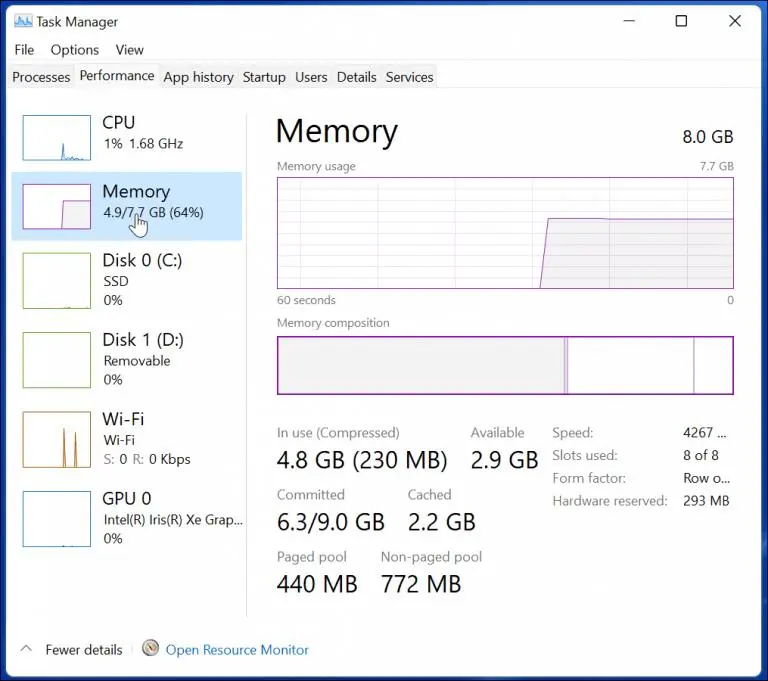
اگر هنگام اجرای بازی یا برنامههای سنگین واقعاً با کمبود رم مواجه هستید، بهتر است میزان مصرف هر برنامه را در Task Manager بررسی کنید. برای باز کردن Task Manager میتوانید از کلید میانبر Ctrl + Shift + Esc استفاده کنید و سپس بخش Performance و گزینه Memory را بررسی کنید. مایکروسافت نیز بررسی مصرف CPU و Memory و Disk را برای پیدا کردن عامل کندی سیستم توصیه میکند.
آیا آنتیویروس پولی در ویندوز ۱۱ ضروری است؟
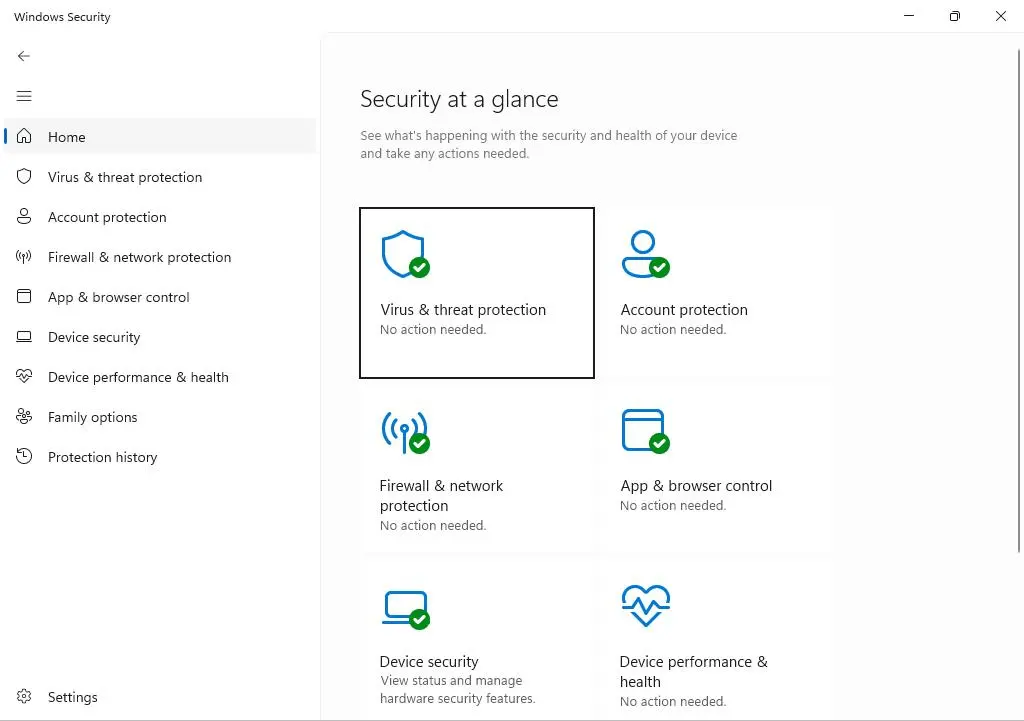
برای بسیاری از کاربران خانگی، Microsoft Defender امکانات امنیتی قابل توجهی را بدون نیاز به نصب یک بسته امنیتی جداگانه ارائه میکند. این ابزار به صورت داخلی در ویندوز ۱۱ وجود دارد و قابلیتهایی برای مقابله با بدافزارها و تهدیدهای اینترنتی ارائه میدهد.
آزمایشهای مستقل AV-TEST در سال ۲۰۲۶ نیز نشان دادهاند که Microsoft Defender در ارزیابیهای مربوط به Windows 11 توانسته امتیاز کامل بخش Protection را دریافت کند. در ارزیابی ماههای مه و ژوئن ۲۰۲۶ نیز این محصول امتیاز ۶ از ۶ در Protection گرفته است.
این موضوع به معنی بیفایده بودن تمام آنتیویروسهای جانبی نیست. برخی کاربران یا سازمانها ممکن است به قابلیتهای مدیریتی و امنیتی تخصصیتری نیاز داشته باشند. اما برای کاربر عادی، نصب چند برنامه امنیتی همزمان معمولاً ضرورتی ندارد و میتواند مصرف منابع و پیچیدگی مدیریت سیستم را افزایش دهد.
مسیر بررسی وضعیت امنیت ویندوز در نسخههای جدید معمولاً از این بخش قابل دسترسی است:
Settings → Privacy & security → Windows Security → Virus & threat protection
تنظیمات ← حریم خصوصی و امنیت ← امنیت ویندوز ← محافظت در برابر ویروس و تهدیدها
برای سالم نگه داشتن ویندوز ۱۱ واقعاً چه کارهایی لازم است؟
نگهداری کامپیوتر مدرن بیشتر به چند اقدام ساده و هدفمند محدود میشود. مایکروسافت نیز عواملی مانند فضای ذخیرهسازی کم، برنامههای زیاد هنگام راهاندازی، نرمافزارهای قدیمی و محدودیت سختافزار را از دلایل رایج کند شدن ویندوز معرفی میکند.
کارهایی که واقعاً ارزش انجام دادن دارند شامل این موارد هستند:
- ویندوز و درایورهای ضروری را بهروز نگه دارید.
- فضای ذخیرهسازی را بیش از حد پر نکنید و فایلهای غیرضروری را حذف کنید.
- برنامههای غیرضروری Startup را غیرفعال کنید.
- در صورت مشاهده کندی غیرعادی، مصرف CPU و رم و Disk را در Task Manager بررسی کنید.
- دریچهها و فنهای کامپیوتر را از گردوغبار پاک کنید تا جریان هوا بهتر شود.
- از فایلهای مهم خود نسخه پشتیبان داشته باشید.
- برای SSD به جای دیفرگ دستی، اجازه دهید بهینهسازی خودکار ویندوز کار خود را انجام دهد.
ویندوز ۱۱ بسیاری از کارهای نگهداری را در پسزمینه انجام میدهد و لازم نیست برای سالم نگه داشتن سیستم دائماً از ابزارهای بهینهسازی استفاده کنید. اگر کامپیوتر واقعاً کند شده است، پیدا کردن علت کندی معمولاً از اجرای چندین برنامه بهینهساز نتیجه بهتری دارد.
اینتوتک