ویندوز ۱۱ با وجود امکانات متعدد، روی بعضی کامپیوترها میتواند بیش از حد سنگین و کند احساس شود. مصرف رم توسط سرویسها و برنامههای پسزمینه، اجرای برنامهها هنگام راهاندازی، جلوههای بصری و فعالیتهای مختلف سیستمعامل همگی میتوانند روی سرعت و پاسخگویی سیستم تأثیر بگذارند.
خبر خوب این است که برای سریعتر کردن ویندوز ۱۱ همیشه لازم نیست رم بیشتری بخرید، SSD را تعویض کنید یا سراغ اورکلاک پردازنده بروید. مایکروسافت نیز در راهنمای رسمی خود چند روش برای بهبود عملکرد ویندوز پیشنهاد کرده است؛ از غیرفعال کردن برنامههای غیرضروری هنگام راهاندازی گرفته تا تنظیم جلوههای بصری و انتخاب حالت Best performance.
در ادامه ۶ روش کاربردی بررسی میشود که میتوانند بدون تغییر سختافزار، ویندوز ۱۱ را روی کامپیوترهای قدیمیتر یا سیستمهایی با منابع محدود، سریعتر و پاسخگوتر کنند. البته میزان تأثیر هر روش به سختافزار، تعداد برنامههای نصبشده و نحوه استفاده از سیستم بستگی دارد.
۱. انیمیشن و افکتهای شفافیت ویندوز ۱۱ را غیرفعال کنید
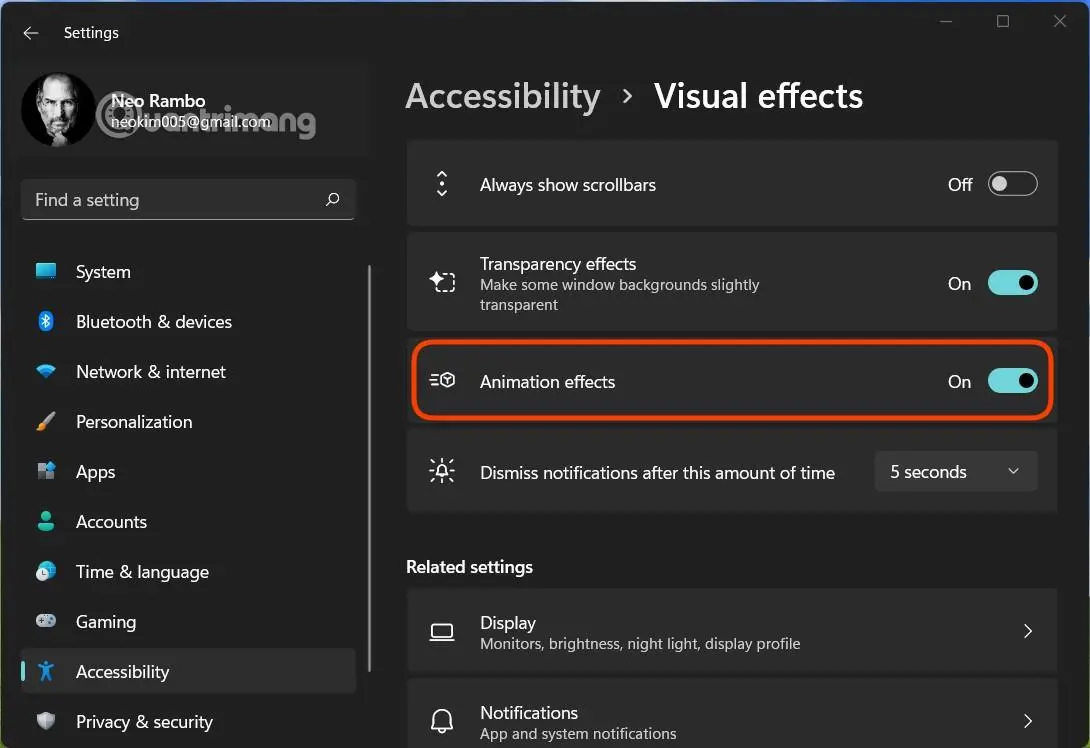
یکی از سادهترین روشها برای سریعتر احساس شدن ویندوز ۱۱، غیرفعال کردن Animation effects و Transparency effects است. انیمیشنهای مربوط به باز و بسته شدن پنجرهها و سایر عناصر رابط کاربری به ظاهر ویندوز کمک میکنند، اما همزمان به مقداری از منابع سیستم نیاز دارند.
روی کامپیوترهای جدید و قدرتمند، تأثیر غیرفعال کردن این جلوهها ممکن است بسیار کم باشد. با این حال، روی سیستمهای قدیمیتر یا کامپیوترهایی که رم کمتری دارند و از گرافیک مجتمع استفاده میکنند، کاهش جلوههای بصری میتواند محیط ویندوز را سریعتر و پاسخگوتر نشان دهد. مایکروسافت نیز غیرفعال کردن جلوههای بصری را یکی از روشهای بهبود پاسخگویی ویندوز معرفی کرده است.
چگونه انیمیشنهای ویندوز ۱۱ را غیرفعال کنیم؟
مسیر تنظیمات:
Settings > Accessibility > Visual effects
در صفحه Visual effects گزینه Animation effects را خاموش کنید. برای کاهش بیشتر جلوههای گرافیکی، گزینه Transparency effects را نیز غیرفعال کنید. تغییرات بلافاصله اعمال میشوند و نیازی به راهاندازی مجدد سیستم نیست.
اگر نمیخواهید همه جلوههای بصری را غیرفعال کنید، میتوانید فقط مواردی را که بیشترین تأثیر را روی تجربه کاربری دارند تغییر دهید. ویندوز همچنین امکان مدیریت جزئیتر جلوههای بصری از طریق Performance Options را در اختیار شما قرار میدهد.
مسیر تنظیمات:
Settings > System > About > Advanced system settings > Performance > Settings
در این بخش میتوانید گزینه Adjust for best performance را انتخاب کنید یا حالت Custom را فعال کرده و فقط جلوههای موردنظر خود را خاموش کنید. مایکروسافت نیز استفاده از گزینه Adjust for best performance را برای بهبود پاسخگویی سیستم پیشنهاد میکند.
۲. برنامههای غیرضروری هنگام روشن شدن ویندوز را غیرفعال کنید
تعداد زیاد برنامههای Startup یکی از دلایل رایج کند شدن زمان راهاندازی ویندوز ۱۱ است. بعضی برنامهها بلافاصله پس از ورود به حساب کاربری اجرا میشوند و حتی اگر از آنها استفاده نکنید، بخشی از رم و پردازنده را درگیر میکنند.
غیرفعال کردن این برنامهها لزوماً قدرت پردازشی کلی کامپیوتر را افزایش نمیدهد، اما میتواند زمان بوت را کاهش دهد و باعث شود ویندوز بلافاصله پس از ورود کاربر پاسخگوتر باشد. این کار روی لپتاپها میتواند مصرف باتری را نیز تا حدی کاهش دهد. مایکروسافت هم غیرفعال کردن برنامههای غیرضروری هنگام راهاندازی را یکی از روشهای رسمی کاهش فعالیتهای پسزمینه میداند.
چگونه برنامههای Startup را در ویندوز ۱۱ غیرفعال کنیم؟
مسیر تنظیمات:
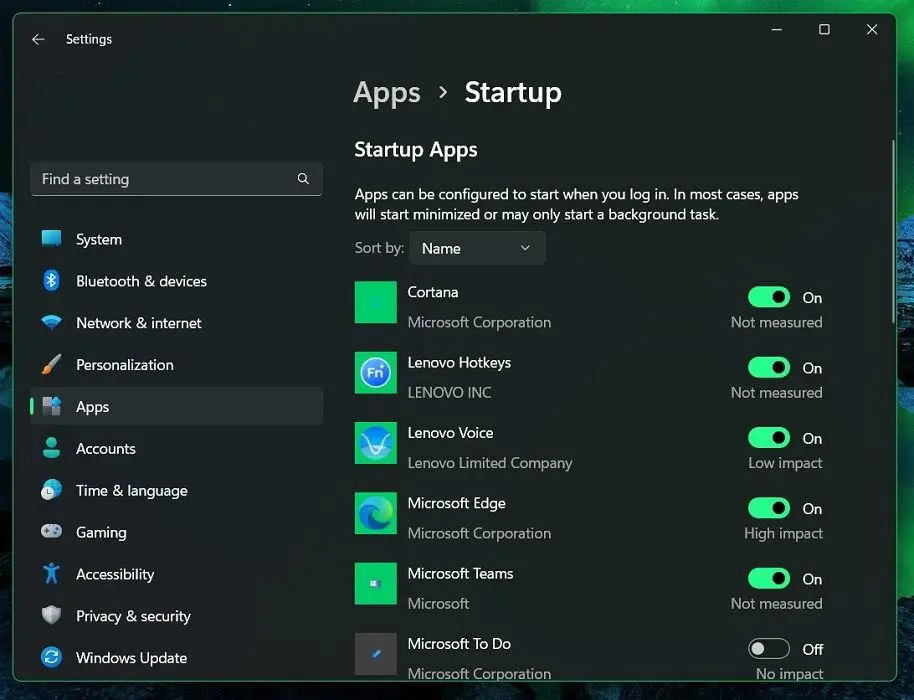
Settings > Apps > Startup
در این بخش فهرستی از برنامههایی را مشاهده میکنید که میتوانند هنگام ورود به ویندوز اجرا شوند. برنامههایی را که به آنها نیازی ندارید روی Off قرار دهید. بهتر است برنامههای مربوط به درایورها، امنیت سیستم و سختافزارهای خاص را بدون شناخت کافی غیرفعال نکنید.
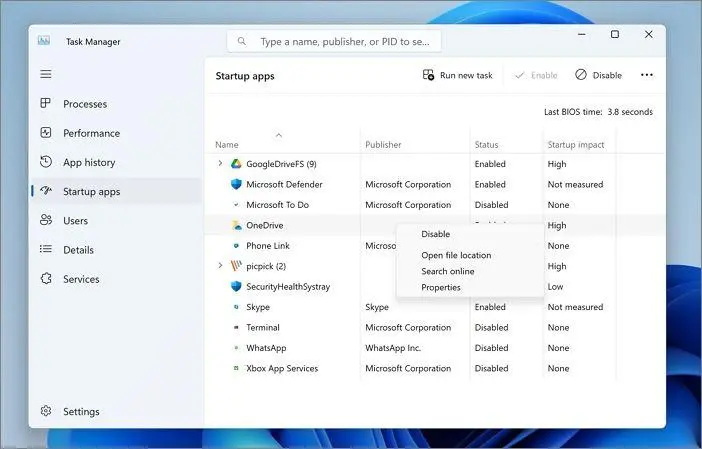
روش دیگر استفاده از Task Manager است. کلیدهای Ctrl + Shift + Esc را فشار دهید تا Task Manager باز شود و سپس وارد بخش Startup apps شوید. مایکروسافت نیز این بخش را برای شناسایی برنامههایی که هنگام راهاندازی منابع سیستم را مصرف میکنند، توصیه میکند.
برای مدیریت Startup پیشرفتهتر از Autoruns استفاده کنید
اگر میخواهید موارد بیشتری را که هنگام شروع ویندوز اجرا میشوند پیدا کنید، ابزار Autoruns از مجموعه Sysinternals مایکروسافت امکانات بسیار بیشتری در اختیار شما قرار میدهد. این ابزار میتواند ورودیهای مختلف Startup را که ممکن است در فهرست معمولی Task Manager نمایش داده نشوند، نشان دهد.
البته Autoruns ابزار قدرتمندی است و نباید صرفاً با هدف سبکتر کردن سیستم، هر گزینهای را غیرفعال کرد. حذف یا غیرفعال کردن یک ورودی ضروری میتواند باعث اختلال در عملکرد یک برنامه یا بخشی از ویندوز شود.
۳. ویندوز ۱۱ را با ابزارهای Debloat سبکتر کنید
ابزارهای Debloat برای حذف یا غیرفعال کردن بخشی از برنامهها، قابلیتها و تنظیمات غیرضروری ویندوز طراحی شدهاند. این ابزارها میتوانند تعداد برخی پردازشهای پسزمینه را کاهش دهند و در سیستمهای قدیمیتر باعث آزاد شدن مقداری رم و فضای ذخیرهسازی شوند.
تأثیر Debloat روی کامپیوترهای قدرتمند معمولاً چشمگیر نیست؛ زیرا چنین سیستمهایی منابع کافی برای اجرای بسیاری از سرویسهای ویندوز دارند. در مقابل، روی کامپیوترهای قدیمی با رم کم، حذف برنامههای غیرضروری و محدود کردن برخی فعالیتهای پسزمینه میتواند تفاوت بیشتری ایجاد کند.
WinUtil؛ یکی از ابزارهای محبوب برای Debloat ویندوز
یکی از ابزارهای شناختهشده در این زمینه WinUtil از Chris Titus Tech است. این ابزار مجموعهای از قابلیتها برای نصب برنامهها، اعمال Tweaks، رفع مشکلات ویندوز و مدیریت برخی تنظیمات سیستم ارائه میدهد. مستندات رسمی پروژه نیز تأکید میکند که WinUtil برای اعمال تغییرات گسترده سیستمی باید با دسترسی Administrator اجرا شود.
مسیر اجرای ابزار:
Start > Terminal (Admin)
پس از باز کردن Terminal با دسترسی Administrator میتوانید WinUtil را اجرا کنید. با توجه به اینکه این ابزار تغییرات سیستمی ایجاد میکند، بهتر است قبل از اعمال هر Preset یا تغییر گسترده، توضیحات مربوط به آن گزینه را مطالعه کنید. پروژه WinUtil در سال ۲۰۲۶ نیز همچنان فعال است و نسخههای جدید و مستندات آن در حال توسعه هستند.
اگر نمیخواهید ابزار Debloat نصب کنید، Copilot را بررسی کنید
استفاده از ابزارهای Debloat برای همه کاربران ضروری نیست. اگر ترجیح میدهید تنظیمات ویندوز را به صورت دستی تغییر دهید، حذف برنامهها و قابلیتهایی که واقعاً به آنها نیازی ندارید میتواند گزینه محتاطانهتری باشد.
به عنوان مثال، اگر از Copilot استفاده نمیکنید، حذف برنامه مربوط به آن میتواند یکی از تغییرات ساده برای خلوتتر کردن ویندوز باشد. با این حال، نباید انتظار داشت حذف یک برنامه به تنهایی باعث افزایش چشمگیر سرعت یک کامپیوتر قدرتمند شود.
۴. سرویسهای غیرضروری ویندوز ۱۱ را با احتیاط مدیریت کنید
ویندوز ۱۱ سرویسهای زیادی را در پسزمینه اجرا میکند. بسیاری از این سرویسها برای عملکرد صحیح سیستمعامل یا برنامههای نصبشده ضروری هستند و مصرف منابع هرکدام نیز ممکن است بسیار کم باشد. به همین دلیل، غیرفعال کردن تصادفی سرویسها راه مناسبی برای سریعتر کردن ویندوز نیست.
با این حال، در سیستمهای قدیمی و کمقدرت ممکن است بعضی سرویسهای غیرضروری منابعی را مصرف کنند که برای کاربر کاربردی ندارند. در چنین شرایطی، شناسایی دقیق سرویس و بررسی کاربرد آن پیش از تغییر وضعیت اهمیت زیادی دارد.
چگونه سرویسهای ویندوز ۱۱ را بررسی کنیم؟
- کلیدهای Win + R را فشار دهید
- عبارت services.msc را وارد کنید و Enter بزنید.
- پنجره Services فهرست سرویسهای ویندوز و برنامههای نصبشده را نمایش میدهد.
- پیش از غیرفعال کردن هر سرویس، نام و کاربرد آن را بررسی کنید.
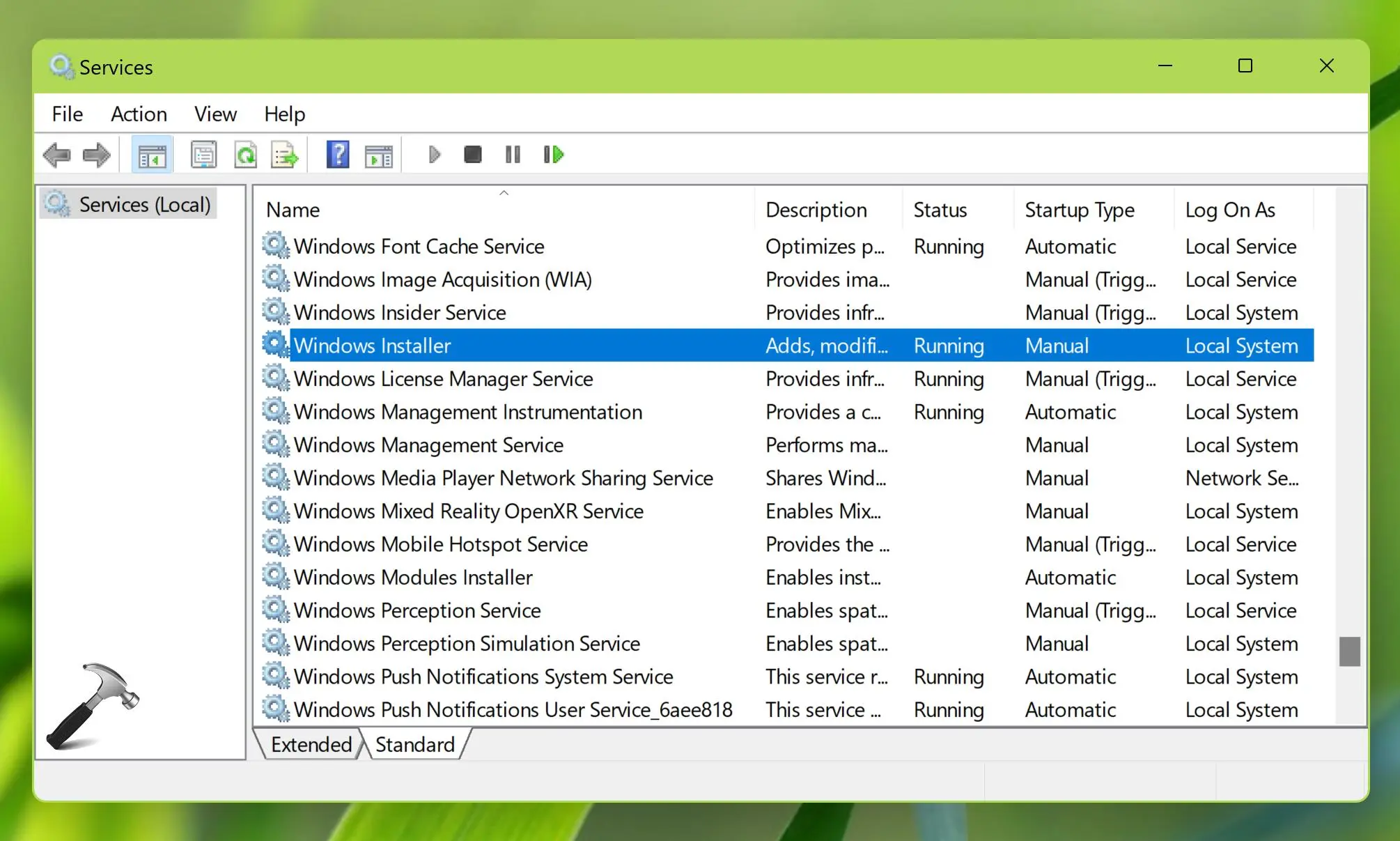
مایکروسافت نیز برای ابزارهای پیکربندی سیستم هشدار میدهد که تغییر سرویسها باید با احتیاط انجام شود، زیرا بعضی سرویسها برای راهاندازی صحیح ویندوز یا برنامههای دیگر ضروری هستند.
اگر هدف فقط کاهش مصرف منابع است، بهتر است ابتدا Task Manager را بررسی کنید و ببینید کدام پردازشها واقعاً بیشترین مصرف CPU و رم را دارند. غیرفعال کردن یک سرویس کممصرف، در حالی که یک برنامه دیگر مقدار زیادی رم یا پردازنده مصرف میکند، معمولاً تأثیر محسوسی نخواهد داشت.
۵. حالت Power mode را روی Best performance قرار دهید
حالت Power mode در ویندوز ۱۱ مشخص میکند سیستم تا چه اندازه میان مصرف انرژی و عملکرد تعادل برقرار کند. حالت پیشفرض Balanced برای بیشتر کاربران مناسب است، اما اگر هدف شما گرفتن بیشترین عملکرد ممکن باشد، گزینه Best performance میتواند انتخاب بهتری باشد.
این تغییر بهخصوص روی لپتاپها و کامپیوترهای قابل حمل میتواند محسوستر باشد. البته افزایش عملکرد با افزایش مصرف انرژی همراه است و ممکن است دمای دستگاه و مصرف باتری نیز بیشتر شود. مایکروسافت نیز صراحتاً اعلام میکند که Best performance برای بیشترین عملکرد طراحی شده و در لپتاپ میتواند باعث کاهش سریعتر شارژ باتری و افزایش دمای دستگاه شود.
چگونه حالت Best performance را در ویندوز ۱۱ فعال کنیم؟
مسیر تنظیمات:
Settings > System > Power & battery > Power mode
در بخش Power mode گزینه Best performance را انتخاب کنید. اگر لپتاپ دارید، ویندوز میتواند تنظیم جداگانهای برای حالت متصل به برق و حالت استفاده از باتری ارائه کند.
برای کارهای سنگین مانند اجرای نرمافزارهای حرفهای، رندر گرفتن یا بازی کردن میتوانید از Best performance استفاده کنید و در زمان استفاده عادی دوباره حالت Balanced را انتخاب کنید. این روش معمولاً منطقیتر از فعال نگه داشتن دائمی حالت حداکثر عملکرد روی لپتاپ است.
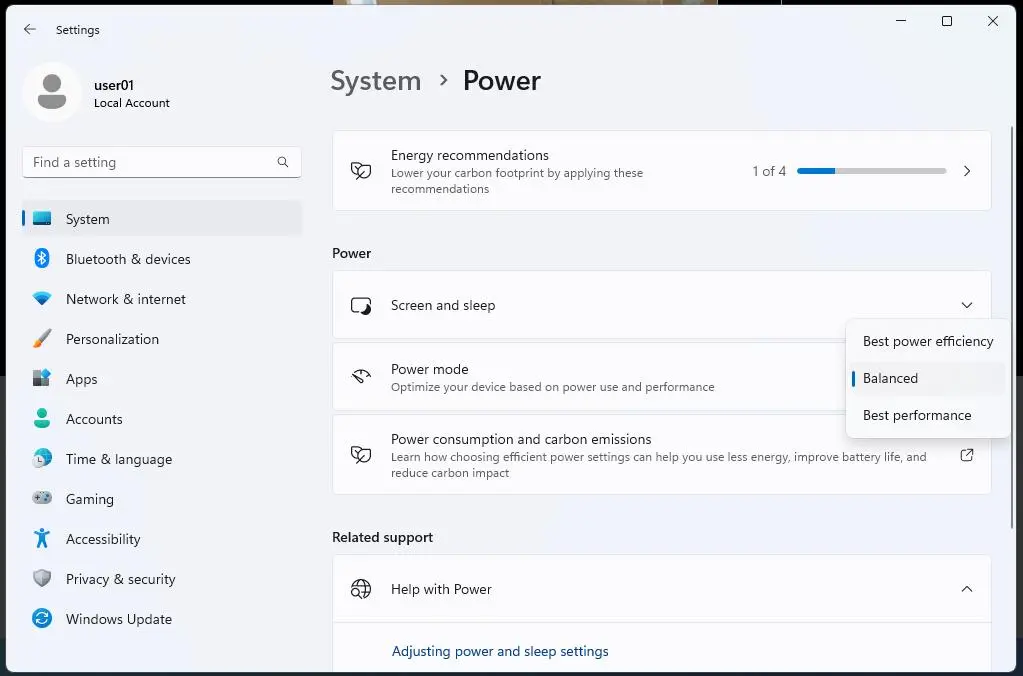
در کامپیوترهای دسکتاپ قدرتمند ممکن است تفاوت عملکرد بسیار محدود باشد، اما روی برخی لپتاپها و دستگاههای قابل حمل میتواند پاسخگویی بیشتری هنگام اجرای کارهای سنگین ایجاد کند.
۶. نتایج آنلاین Bing را از Windows Search حذف کنید
Windows Search یکی از بخشهایی است که بسیاری از کاربران برای پیدا کردن برنامهها، فایلها و تنظیمات ویندوز از آن استفاده میکنند. با این حال، نمایش نتایج آنلاین در کنار نتایج محلی میتواند تجربه جستوجو را شلوغتر کند.
غیرفعال کردن نتایج آنلاین Bing لزوماً عملکرد کلی ویندوز را افزایش نمیدهد، اما میتواند جستوجو را سادهتر و در برخی شرایط سریعتر کند؛ زیرا نتایج محلی مانند برنامهها و فایلها از نتایج وب جدا میشوند.
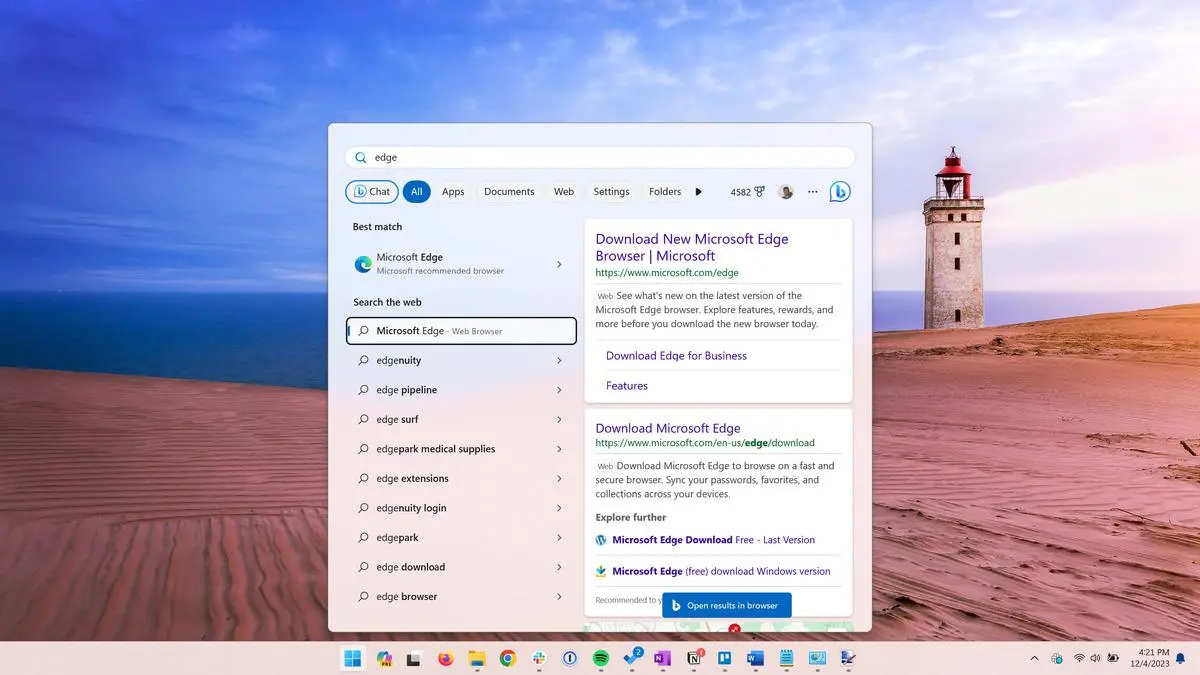
چگونه نتایج آنلاین Windows Search را غیرفعال کنیم؟
یکی از روشها استفاده از PowerShell و تغییر تنظیمات مربوط به جستوجوی Bing است. اگر از این روش استفاده میکنید، بهتر است قبل از اجرای فرمان، از اطلاعات مهم سیستم پشتیبان داشته باشید؛ زیرا تغییر رجیستری یا تنظیمات سیستمی باید با دقت انجام شود.
مسیر اجرای ابزار:
Start > PowerShell > Run as administrator
در PowerShell میتوان فرمان زیر را اجرا کرد:
reg add HKCU\Software\Microsoft\Windows\CurrentVersion\Search /v BingSearchEnabled /t REG_DWORD /d 0 /f
پس از اجرای فرمان، ممکن است لازم باشد Windows Explorer را مجدداً راهاندازی کنید یا سیستم را Restart کنید تا تغییر اعمال شود.
آیا باید Windows Search را کاملاً غیرفعال کرد؟
اگر تقریباً هیچوقت از Windows Search استفاده نمیکنید، میتوانید خود سرویس Windows Search را نیز غیرفعال کنید. با این حال، این کار برای بیشتر کاربران توصیه نمیشود؛ زیرا جستوجوی فایلها و برخی قابلیتهای ویندوز به این سرویس وابسته هستند.
مسیر تنظیمات:
کلیدهای Win + R را فشار دهید، عبارت services.msc را وارد کنید و Enter بزنید. سپس Windows Search را پیدا کنید، روی آن دوبار کلیک کنید و در قسمت Startup type گزینه Disabled را انتخاب کنید.
اگر جستوجوی سریع فایلها برایتان مهم است، بهتر است به جای غیرفعال کردن Windows Search، از یک ابزار تخصصی جستوجوی فایل مانند Everything استفاده کنید. در غیر این صورت، غیرفعال کردن این سرویس ممکن است تجربه کار با ویندوز را بدتر کند.
آیا روشهای دیگری برای سریعتر کردن ویندوز ۱۱ وجود دارد؟
روشهای بالا تنها گزینههای موجود نیستند. یکی از مهمترین کارها، پیدا کردن عامل واقعی کندی سیستم است. اگر Task Manager نشان دهد یک برنامه خاص مقدار زیادی CPU یا رم مصرف میکند، غیرفعال کردن سرویسهای مختلف ویندوز احتمالاً راهحل مناسبی نخواهد بود.
مایکروسافت پیشنهاد میکند برای پیدا کردن برنامهها و پردازشهای سنگین از Task Manager استفاده کنید و بخشهای Processes و Startup apps را بررسی کنید.
فضای خالی SSD را نیز بررسی کنید
پر شدن بیش از حد SSD میتواند در برخی شرایط روی عملکرد سیستم تأثیر منفی بگذارد. بنابراین اگر درایو سیستم تقریباً پر شده است، حذف فایلهای غیرضروری، انتقال آرشیوهای حجیم و پاکسازی فایلهای موقت میتواند قبل از انجام Tweaks پیچیدهتر، گزینه منطقیتری باشد.
از تغییرات افراطی در ویندوز ۱۱ خودداری کنید
Debloat کردن ویندوز یا غیرفعال کردن سرویسها میتواند در بعضی سیستمها مفید باشد، اما هرچه تعداد تغییرات بیشتر شود، احتمال ایجاد مشکل در آپدیتها یا قابلیتهای مختلف نیز افزایش پیدا میکند.
بهتر است ابتدا از تغییرات کمخطر مانند غیرفعال کردن برنامههای Startup و جلوههای بصری شروع کنید. سپس اگر مشکل عملکرد همچنان باقی بود، مصرف CPU و رم را بررسی کنید و تنها سرویسها و قابلیتهایی را تغییر دهید که دقیقاً میدانید چه کاری انجام میدهند.
بهترین ترتیب برای افزایش سرعت ویندوز ۱۱ بدون ارتقای سختافزار
اگر کامپیوتر شما کند شده است، لازم نیست همه تغییرات بالا را همزمان انجام دهید. یک روش منطقی این است که ابتدا برنامههای Startup غیرضروری را غیرفعال کنید و سپس جلوههای بصری را کاهش دهید. این دو تغییر ساده و کمریسک هستند و میتوانند باعث شوند سیستم سریعتر احساس شود.
در مرحله بعد، Task Manager را بررسی کنید تا مشخص شود مشکل اصلی از کجاست. اگر یک برنامه یا سرویس خاص منابع زیادی مصرف میکند، همان مورد را هدف قرار دهید. روی سیستمهای قدیمیتر نیز میتوانید سراغ Debloat بروید، اما بهتر است قبل از استفاده از ابزارهایی مانند WinUtil، تغییراتی را که قرار است اعمال شوند بررسی کنید. خود پروژه WinUtil نیز اعلام میکند که این ابزار تغییرات سیستمی اعمال میکند و باید با دسترسی Administrator اجرا شود.
در نهایت، Best performance بیشتر برای زمانی مناسب است که واقعاً به حداکثر توان پردازشی نیاز دارید و غیرفعال کردن کامل Windows Search نیز فقط در شرایط خاص ارزش دارد. با این رویکرد میتوانید بدون خرید سختافزار جدید، ویندوز ۱۱ را تا حد قابل توجهی خلوتتر و پاسخگوتر کنید.
جمعبندی؛ سریعتر کردن ویندوز ۱۱ بدون خرید سختافزار جدید
برای افزایش سرعت ویندوز ۱۱ همیشه نیاز به ارتقای رم، تعویض SSD یا اورکلاک پردازنده نیست. غیرفعال کردن انیمیشنها و Transparency effects، مدیریت برنامههای Startup، کنترل سرویسهای غیرضروری، استفاده محتاطانه از ابزارهای Debloat و انتخاب Best performance در شرایط مناسب میتوانند تجربه کار با سیستم را بهتر کنند.
با این حال، همه این روشها روی هر کامپیوتری نتیجه یکسانی ندارند. روی یک سیستم جدید، ممکن است تنها چند تغییر کوچک در پاسخگویی رابط کاربری احساس شود؛ اما روی یک کامپیوتر قدیمی با رم محدود، مدیریت برنامههای Startup و فعالیتهای پسزمینه میتواند تأثیر بسیار بیشتری داشته باشد.
مهمترین نکته این است که قبل از اعمال هر تغییر، عامل واقعی کندی سیستم را پیدا کنید. اگر مشکل از یک برنامه سنگین یا کمبود رم باشد، غیرفعال کردن چند سرویس ویندوز راهحل اصلی نخواهد بود. در مقابل، اگر منابع سیستم توسط تعداد زیادی برنامه غیرضروری مصرف میشوند، همین تنظیمات ساده میتوانند بدون هیچ هزینهای تجربه ویندوز ۱۱ را بهتر کنند.
اینتوتک