
اگر کارت گرافیک RTX 20، RTX 30 یا RTX 40 دارید و میخواهید DLSS 5 و قابلیت Neural Rendering را روی یک بازی سازگار امتحان کنید، این کار با ابزار غیررسمی OptiScaler + DLSSNR امکانپذیر است. روند نصب برخلاف چیزی که شاید در نگاه اول به نظر برسد، چندان پیچیده نیست و در بیشتر موارد فقط باید فایلها را در پوشه درست بازی قرار دهید، یک فایل Setup را اجرا کنید و در نهایت Neural Rendering را از داخل بازی فعال کنید.
این روش برای کاربران مبتدی نوشته شده و تلاش میکنیم فقط مراحلی را توضیح دهیم که واقعاً برای اجرای DLSS 5 لازم هستند. همچنین بیشتر تصاویر آموزشی این مقاله از راهنمای تصویری DLSS Mod انتخاب شدهاند تا مراحل نصب برای کاربران قابلفهمتر باشد.
نکته مهم: DLSS 5 در این روش به شکل رسمی توسط NVIDIA برای کارتهای RTX 20 و RTX 30 و RTX 40 ارائه نشده است. OptiScaler یک ابزار جامعهمحور است و اجرای Neural Rendering از طریق آن ممکن است در بعضی بازیها ناپایدار باشد یا باعث کاهش فریم ریت شود.
برای فعال کردن DLSS 5 به چه چیزهایی نیاز داریم؟
قبل از شروع، چند فایل و پیشنیاز را آماده کنید. راهنمای DLSS Mod، نسخه OptiScaler + DLSSNR، درایور NVIDIA با حداقل نسخه 616.56 و فایل nvngx_dlssnr.dll را ضروری میداند. بازی نیز باید از یکی از Upscalerهای DLSS یا FSR یا XeSS پشتیبانی کند.
در نسخه فعلی مخزن OptiScaler + DLSSNR نیز حداقل درایور 616.56 ذکر شده و برای کارتهای قدیمیتر از معماری Blackwell باید از نسخه اصلاحشده nvngx_dlssnr.dll استفاده شود.
فایل مهم nvngx_dlssnr.dll همراه بسته OptiScaler قرار ندارد. این فایل متعلق به NVIDIA است و باید جداگانه تهیه شود. همچنین برای RTX 20 و RTX 30 و RTX 40 نمیتوان نسخه معمول مخصوص RTX 50 را مستقیماً به کار برد و باید نسخه سازگار با کارتهای قدیمیتر را تهیه کنید.
خلاصه فایلهای موردنیاز:
- OptiScaler + DLSSNR
- درایور NVIDIA نسخه 616.56 یا جدیدتر
- فایل nvngx_dlssnr.dll سازگار با GPU
- یک بازی سازگار با DLSS یا FSR یا XeSS
- ویندوز و یک کارت گرافیک RTX 20 یا RTX 30 یا RTX 40
مرحله اول؛ پوشه اصلی بازی را پیدا کنید
اولین و مهمترین مرحله این است که پوشه درست بازی را پیدا کنید. منظور از پوشه بازی در این آموزش، لزوماً همان پوشهای نیست که بعد از نصب بازی باز میشود.
باید پوشهای را پیدا کنید که فایل اجرایی اصلی بازی یعنی فایل .exe داخل آن قرار دارد. خود راهنمای OptiScaler نیز تأکید میکند که فایلها باید در پوشهای قرار بگیرند که فایل اجرایی بازی در آن است.
به عنوان مثال، اگر فایل اجرایی بازی در مسیر زیر باشد:
Game\Binaries\Win64\Game-Win64-Shipping.exe
باید فایلهای OptiScaler را داخل همین پوشه Win64 قرار دهید.
روش سادهی پیدا کردن فولدر حاوی فایل exe بازی، معمولاً این است روی شورتکاتی که بازی را اجرا میکند، کلیک راست کنید و گزینهی Open File Location را انتخاب کنید.
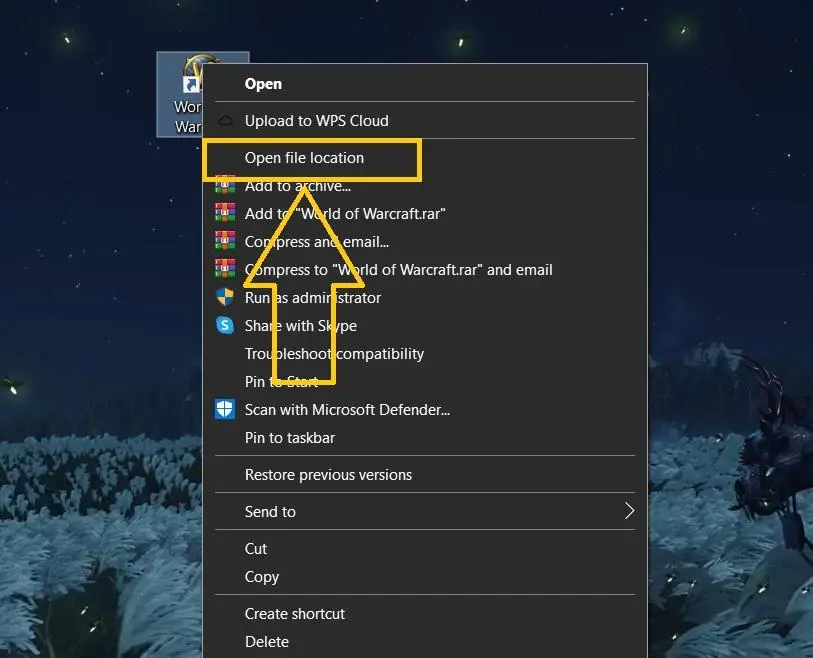
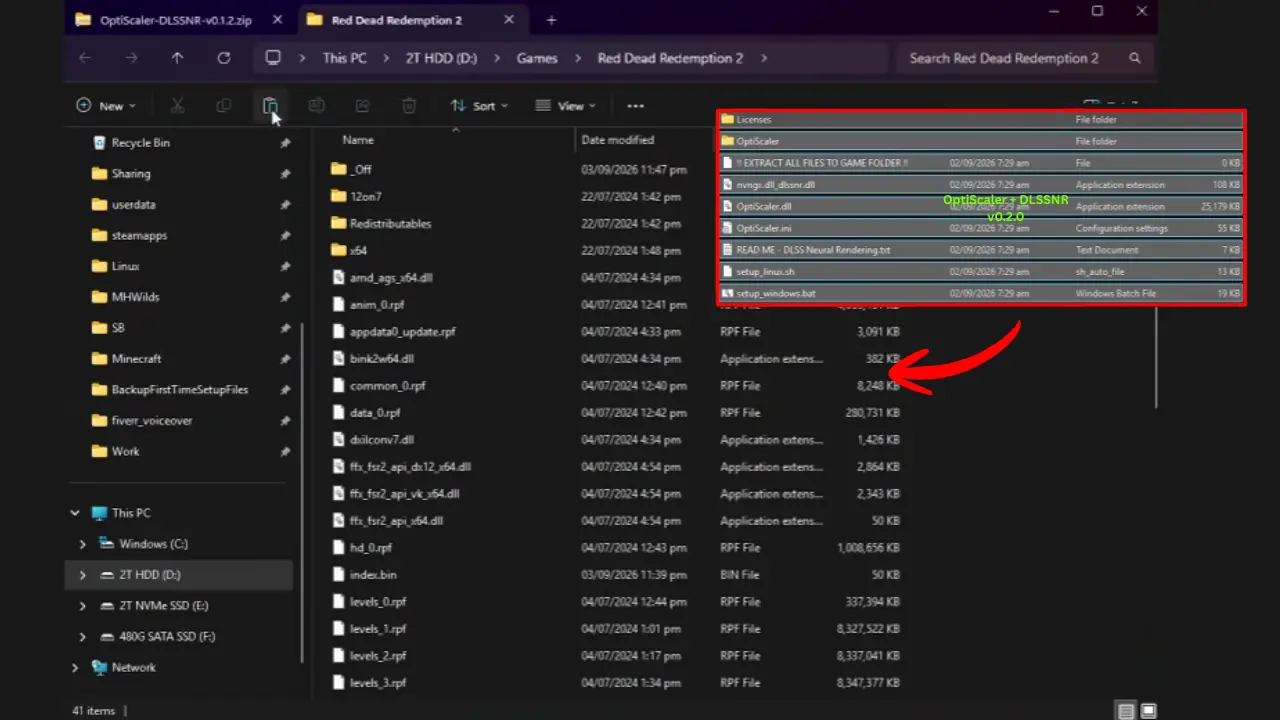
تصویر بالا از راهنمای DLSS Mod دقیقاً همین مرحله را نشان میدهد؛ فایلهای OptiScaler در پوشهای قرار گرفتهاند که فایلهای بازی در آن قرار دارند. این تصویر برای کاربران مبتدی بسیار مفید است، چون مشخص میکند منظور از «پوشه بازی» دقیقاً کدام مسیر است.
اگر بازی شما از Unreal Engine استفاده میکند، معمولاً مسیر فایل اجرایی به ساختاری مانند Binaries\Win64 ختم میشود. در چنین بازیهایی نباید فایلها را صرفاً در پوشه اصلی نصب بازی یا پوشه Engine قرار دهید.
مرحله دوم؛ فایلهای OptiScaler را داخل پوشه بازی استخراج کنید
حالا نسخهی OptiScaler + DLSSNR را از گیتهاب یا وبسایت DLSSMod دریافت کنید و تمام فایلهای داخل فایل فشرده را در همان پوشهای استخراج کنید که فایل .exe بازی قرار دارد.

بعد از استخراج، ممکن است فایلهایی مانند موارد زیر را ببینید:
OptiScaler.dll
OptiScaler.ini
setup_windows.bat
nvngx.dll_dlssnr.dll
OptiScaler\
Licenses\
البته نام یا تعداد بعضی فایلها ممکن است با انتشار نسخه جدید تغییر کند. بنابراین فایلهای داخل بسته را حذف یا جابهجا نکنید. نسخه رسمی پروژه نیز تأکید میکند که تمام محتویات بسته باید در پوشه بازی استخراج شوند.
در این مرحله هنوز DLSS 5 فعال نشده است. فقط فایلهای موردنیاز OptiScaler را در محل صحیح قرار دادهایم.
مرحله سوم؛ فایل setup_windows.bat را اجرا کنید
در همان پوشه، فایل زیر را پیدا کنید:
setup_windows.bat
روی آن دوبار کلیک کنید تا پنجره Command Prompt باز شود.
این فایل وظیفه دارد OptiScaler را برای بازی شما آماده کند. در فرایند Setup چند سؤال درباره نوع نصب و نام DLL مورد استفاده نمایش داده میشود. گزینههای موجود ممکن است با توجه به نسخه OptiScaler تغییر کنند، بنابراین بهتر است متن نمایشدادهشده در پنجره Setup را بخوانید و صرفاً بر اساس شماره گزینهای که در یک آموزش قدیمی دیدهاید انتخاب نکنید.
در حالت معمول، dxgi.dll گزینه پیشفرض و سازگارتر است؛ با این حال بازیهایی که از Vulkan یا روشهای خاصی برای بارگذاری DLL استفاده میکنند ممکن است به گزینه دیگری نیاز داشته باشند.
بعد از پایان Setup، برنامه فایل OptiScaler را به نام DLL مناسب برای بازی تغییر میدهد و یک فایل Uninstaller نیز ایجاد میکند تا اگر بعداً خواستید ماد را حذف کنید، کار سادهتر باشد.
نکته: اگر ویندوز هنگام اجرای فایل BAT هشدار امنیتی نمایش داد، فایل را از منبع معتبر دریافت کرده و قبل از اجرا از سالم بودن بسته مطمئن شوید. از دانلود نسخههای ناشناس OptiScaler از سایتهای اشتراک فایل خودداری کنید؛ راهنمای DLSS Mod نیز توصیه میکند فایلها را از منابع رسمی پروژه دریافت کنید.
مرحله چهارم؛ فایل nvngx_dlssnr.dll را اضافه کنید
حالا به مهمترین فایل این آموزش میرسیم:
nvngx_dlssnr.dll
پیدا کردن فایل nvngx_dlssnr.dll
این فایل در بسته OptiScaler وجود ندارد، زیرا متعلق به NVIDIA است و توسعهدهندگان OptiScaler آن را همراه پروژه توزیع نمیکنند. باید نسخه مناسب را جداگانه تهیه کنید. این فایل در بسیاری از موارد همراه خود بازیهای دارای DLSS 5 قرار میگیرد. بنابراین برای تهیه کردن این فایل:
- یک بازی که DLSS 5 یا Neural Rendering را بهصورت بومی دارد نصب کنید.
- فولدر اصلی بازی که فایل .exe بازی قرار دارد را باز کنید.
- در فولدرهای مختلف به دنبال فایلی با نام زیر باشید:
nvngx_dlssnr.dll
- در ویندوز میتوانید در فولدر بازی عنوان فایل nvngx_dlssnr.dll را جستجو کنید و به سرعت آن را پیدا کنید.
به عنوان مثال ممکن است این فایل در مسیر زیر در فولدر بازی قرار داشته باشد:
data\streamline\nvngx_dlssnr.dll
برای کارتهای RTX 20 و RTX 30 و RTX 40 باید از نسخه اصلاحشده و سازگار با معماریهای قدیمیتر از Blackwell استفاده شود. استفاده از فایل اشتباه میتواند باعث شود گزینه Neural Rendering کار نکند یا بازی هنگام اجرا با مشکل مواجه شود.
بعد از تهیه فایل، آن را دقیقاً در همان پوشهای قرار دهید که فایل .exe بازی که فرضاً نام آن Game.exe است و فایلهای OptiScaler را قرار دادهاید:
Game.exe
OptiScaler.ini
nvngx_dlssnr.dll
این فایل نباید در یک مسیر عمومی ویندوز قرار بگیرد؛ طبق مستندات پروژه، برای هر بازی یک نسخه از این DLL باید در پوشه همان بازی قرار داشته باشد.
اگر بعداً چند بازی را به DLSS 5 مجهز کردید، برای هر بازی باید فایل DLL موردنیاز در پوشه همان بازی وجود داشته باشد.
مرحله پنجم؛ بازی را اجرا کنید و DLSS را روشن کنید
حالا بازی را اجرا کنید. اگر همه فایلها در محل درست قرار گرفته باشند، ابتدا وارد تنظیمات گرافیکی بازی شوید و DLSS یا Upscaler مورد پشتیبانی بازی را فعال کنید.
در این مرحله هنوز لازم نیست تنظیمات پیچیده OptiScaler را تغییر دهید. برای شروع، تنظیمات معمول DLSS بازی را انتخاب کنید و سپس وارد خود بازی شوید.
OptiScaler پس از بارگذاری بازی، امکان باز کردن یک پنجرهی شناور اختصاصی را در اختیار شما قرار میدهد. در این پنل میتوانید گزینههای مختلف مربوط به Upscaling و Neural Rendering را مشاهده کنید.
این اسکرینشات از خود راهنمای DLSS Mod گرفته شده و نمونهای واقعی از Overlay مربوط به OptiScaler را داخل بازی نشان میدهد. در این پنل بخش DLSS Neural Rendering نیز قابل مشاهده است.
مرحله ششم؛ Neural Rendering را فعال کنید
حالا مهمترین کار باقی مانده است.
داخل Overlay مربوط به OptiScaler، بخش زیر را پیدا کنید:
DLSS Neural Rendering
گزینه مربوط به فعال کردن Neural Rendering را روشن کنید.
با انجام این کار، پاس Neural Rendering به زنجیره پردازش تصویر بازی اضافه میشود. طبق توضیحات پروژه، این مدل روی خروجی Upscaler اجرا میشود و جزئیات بیشتری را به تصویر اضافه میکند.
اگر میخواهید در حین بازی سریع DLSS 5 را خاموش و روشن کنید، وارد بخش:
Keybinds
شوید و برای گزینه Neural Rendering یک کلید میانبر تعیین کنید. این میانبر به صورت پیشفرض خالی است.
اگر بازی DirectX 11 است چه کار کنیم؟
اینجا یک نکته مهم وجود دارد که برای کاربران مبتدی ممکن است گیجکننده باشد.
مدل Neural Rendering مستقیماً روی DirectX 11 اجرا نمیشود. OptiScaler برای این بازیها از یک Bridge استفاده میکند تا مسیر پردازش را به DirectX 12 منتقل کند. بنابراین در بازیهای DirectX 11 باید در Overlay مربوط به OptiScaler، یک Upscaler دارای عبارت w/Dx12 انتخاب کنید.
به عنوان مثال ممکن است گزینههایی مانند موارد زیر را ببینید:
- FSR 3.X w/Dx12
- XeSS w/Dx12
در بازی DirectX 11 نباید DLSS را به عنوان Upscaler انتخاب کنید و انتظار داشته باشید Neural Rendering کار کند؛ راهنمای پروژه صراحتاً به این محدودیت اشاره کرده است.
بازیهای Vulkan شرایط متفاوتی دارند و نسخه فعلی OptiScaler از مسیر Vulkan به صورت بومی پشتیبانی میکند.
اگر DLSS 5 فعال نشد چه کنیم؟
اگر بعد از نصب گزینه Neural Rendering خاکستری است یا اصلاً اثر آن را نمیبینید، ابتدا سراغ سادهترین موارد بروید.
- اول: بررسی کنید nvngx_dlssnr.dll دقیقاً در همان پوشه فایل اجرایی بازی قرار گرفته باشد.
- دوم: مطمئن شوید نسخه DLL برای کارت گرافیک شما مناسب است. کارتهای RTX 20 یا RTX 30 و RTX 40 به نسخه سازگار با معماریهای قدیمیتر از Blackwell نیاز دارند.
- سوم: درایور NVIDIA را بررسی کنید. حداقل نسخه ذکرشده در راهنماهای فعلی 616.56 است.
- چهارم: اگر بازی DirectX 11 است، یک Upscaler دارای w/Dx12 انتخاب کنید. انتخاب DLSS در این حالت باعث میشود Neural Rendering اجرا نشود.
- پنجم: اگر بازی بعد از نصب اصلاً اجرا نمیشود، فایلهای OptiScaler را حذف یا با Uninstaller ایجادشده توسط Setup پاک کنید و دوباره نصب را از ابتدا انجام دهید. خود پروژه نیز Uninstaller را برای همین منظور ایجاد میکند.
چگونه DLSS 5 را حذف کنیم؟
اگر بعد از آزمایش DLSS 5 تصمیم گرفتید آن را حذف کنید، لازم نیست بازی را دوباره نصب کنید.
سادهترین روش این است که Uninstaller ایجادشده توسط setup_windows.bat را اجرا کنید. روش دیگر، حذف فایلهایی است که OptiScaler به پوشه بازی اضافه کرده است.
اگر فقط میخواهید Neural Rendering خاموش شود اما خود OptiScaler باقی بماند، میتوانید در فایل:
OptiScaler.ini
گزینه Enabled=false را در بخش [DlssNr] قرار دهید.
آیا فعال کردن DLSS 5 روی کارت گرافیکهای RTX 20 و جدیدتر ارزش دارد؟
اگر هدف شما آزمایش فناوری جدید و مقایسه کیفیت تصویر است، این روش میتواند جالب باشد. نصب آن نیز برای یک ماد نسبتاً ساده است: فایلها را در پوشه بازی قرار میدهید، setup_windows.bat را اجرا میکنید، فایل nvngx_dlssnr.dll را اضافه میکنید و در نهایت Neural Rendering را از Overlay روشن میکنید.
اما انتظار افزایش فریم ریت نداشته باشید. Neural Rendering خودش بار پردازشی اضافه ایجاد میکند و طبق راهنمای DLSS Mod در بعضی بازیها ممکن است افت فریم ریت قابلتوجهی ایجاد شود. بنابراین بهتر است ابتدا عملکرد بازی را بدون DLSS 5 اندازهگیری کنید و سپس بعد از فعال کردن آن، فریم ریت و کیفیت تصویر را مقایسه کنید.
همچنین این روش غیررسمی است و NVIDIA آن را برای کارتهای RTX 20، RTX 30 و RTX 40 به عنوان یک قابلیت رسمی ارائه نکرده است. به همین دلیل ممکن است در بعضی بازیها بدون مشکل کار کند و در بازی دیگری با کرش یا مشکلات تصویری مواجه شوید.
خلاصه مراحل برای کاربران مبتدی
اگر تمام توضیحات بالا را کنار بگذاریم، فعال کردن DLSS 5 با OptiScaler فقط این چند مرحله اصلی را دارد:
- ۱. OptiScaler + DLSSNR را دانلود کنید.
- ۲. فایلها را در پوشهای قرار دهید که فایل .exe بازی داخل آن است.
- ۳. setup_windows.bat را اجرا کنید.
- ۴. فایل nvngx_dlssnr.dll سازگار با GPU را در همان پوشه قرار دهید.
- ۵. بازی را اجرا کنید.
- ۶. Overlay مربوط به OptiScaler را باز کنید.
- ۷. بخش DLSS Neural Rendering را پیدا کنید.
- ۸. Neural Rendering را فعال کنید.
- ۹. بازی را اجرا و کیفیت تصویر و فریم ریت را بررسی کنید.
این دقیقاً همان مسیر سادهای است که راهنمای DLSS Mod برای نصب OptiScaler و فعال کردن Neural Rendering پیشنهاد میکند.
اینتوتک