
مایکروسافت ورد به دلیل امکانات گسترده قالببندی، گاهی در برخورد با فهرستهای شمارهگذاریشده رفتار غیرمنتظرهای نشان میدهد. کپی و چسباندن متن از منابع مختلف، تغییر تنظیمات تورفتگی یا حتی طولانیتر شدن شمارههای فهرست میتواند باعث شود فاصله بین شماره و متن یکسان باقی نماند. یکی از رایجترین نمونهها زمانی دیده میشود که موارد ابتدایی فهرست بهدرستی تراز هستند اما با رسیدن شمارهها به ۱۰ یا ۱۰۰، متن ناگهان به سمت راست جابهجا میشود.
این مشکل معمولاً به خود شمارهگذاری مربوط نیست و بیشتر از تنظیمات تورفتگی، محل قرارگیری متن و Tab Stop ناشی میشود. مایکروسافت نیز برای تنظیم فاصله بین شماره و متن، گزینههایی مانند Tab character و Space را در بخش تنظیم تورفتگی فهرست ارائه میکند.
چرا فاصله و تورفتگی شمارههای ورد بههم میریزد؟
چند عامل میتوانند باعث شوند شمارههای یک فهرست در ورد به شکل نامنظم نمایش داده شوند. بعضی از این عوامل ساده هستند و با چند تغییر کوچک برطرف میشوند اما در برخی موارد مشکل به ساختار فهرست و تنظیمات تورفتگی آن مربوط است.
مهمترین دلایل عبارتاند از:
- تنظیم نامناسب محل شماره روی خطکش
- مقدار نامناسب تورفتگی متن
- وجود فاصله یا Tab اضافی پیش از متن فهرست
- کپی و چسباندن فهرست از یک سند یا منبع دیگر
- ترکیب شدن قالببندی چند فهرست مختلف
- تنظیم نامناسب Tab Stop
- اختصاص ندادن فضای کافی برای شمارههای دورقمی و سهرقمی
یکی از حالتهای رایج این است که شمارههای ۱ تا ۹ بدون مشکل نمایش داده میشوند اما با رسیدن فهرست به شماره ۱۰، متن آیتم جدید چند فاصله جلوتر قرار میگیرد. در چنین شرایطی ممکن است فضای تعیینشده برای شماره و متن کافی نباشد و استفاده از Tab باعث شود متن به محل بعدی منتقل شود. نمونهای از همین وضعیت در Microsoft Q&A نیز گزارش شده است.
در واقع، افزایش تعداد ارقام شماره باعث عریضتر شدن بخش شماره میشود. اگر محل شروع متن به شکل مناسبی تعیین نشده باشد، فاصله ظاهری میان شماره و متن در بخشی از فهرست تغییر خواهد کرد.
بهترین روش برای رفع مشکل تورفتگی شمارهگذاری در ورد
برای رفع این مشکل بهتر است به جای تغییر دستی فاصلههای موجود در هر خط، تنظیمات خود فهرست را اصلاح کنید. ورد امکان تعیین دقیق Number position و Text indent را فراهم میکند و همچنین میتوانید مشخص کنید بعد از شماره از Tab، فاصله معمولی یا هیچچیز استفاده شود.
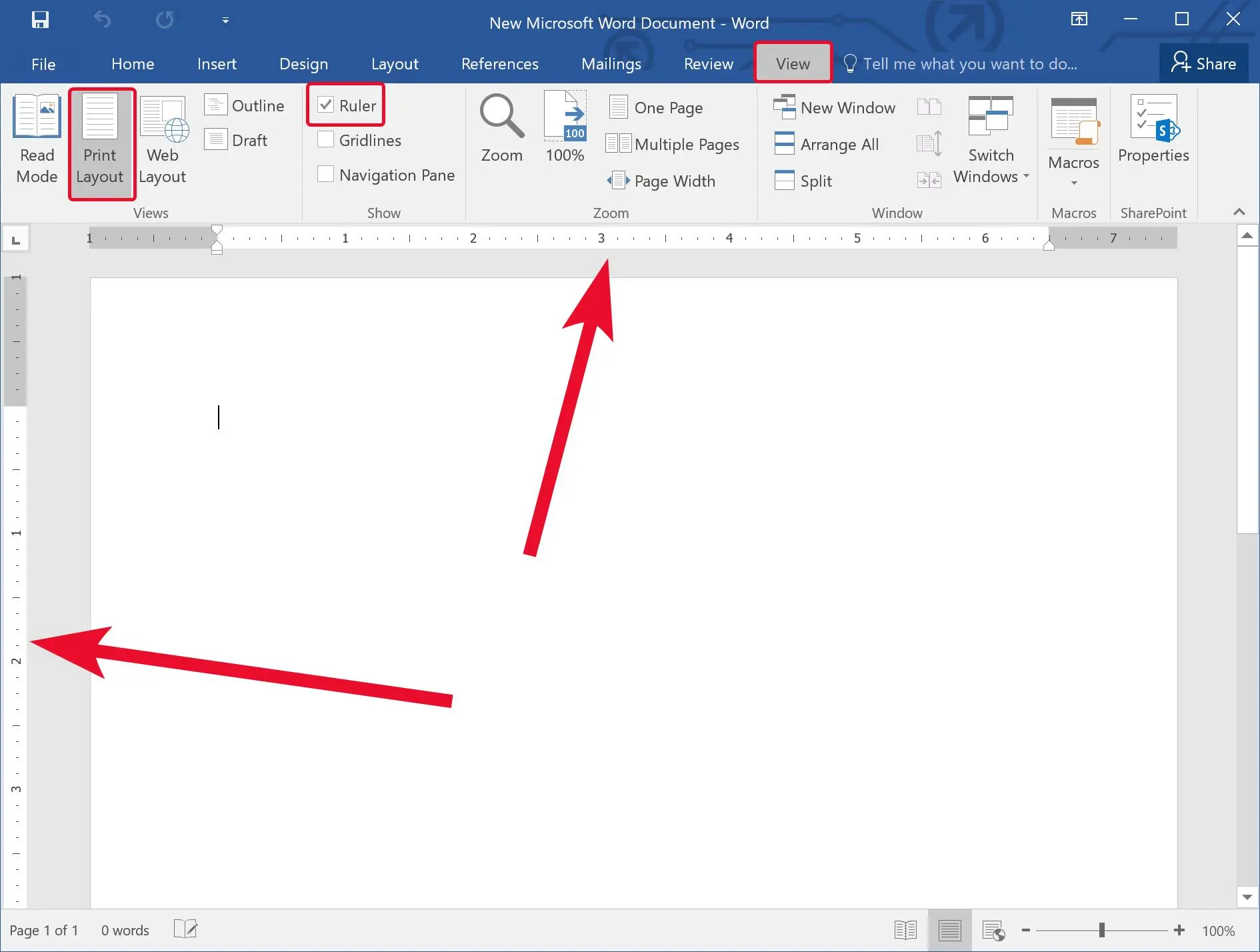
پیش از شروع، بهتر است خطکش را فعال کنید. برای این کار وارد تب View شوید و گزینه Ruler را فعال کنید. خطکش به شما امکان میدهد محل نشانگرهای تورفتگی را مشاهده و در صورت نیاز اصلاح کنید.
اگر مشکل فقط در یک فهرست خاص وجود دارد، بهتر است ابتدا همان فهرست را انتخاب کنید و سپس تنظیمات آن را تغییر دهید. به این ترتیب تغییرات روی ساختار همان فهرست اعمال میشود و قالببندی بخشهای دیگر سند تحت تأثیر قرار نمیگیرد.
اندازه شمارههای فهرست را کاهش دهید
کاهش اندازه فونت شمارهها میتواند در بعضی شرایط یک راهحل سریع باشد. وقتی شمارهها کوچکتر میشوند، فضای بیشتری برای قرارگیری شماره پیش از محل شروع متن باقی میماند و احتمال جابهجایی متن کاهش پیدا میکند.
برای این کار ابتدا روی یکی از شمارههای فهرست کلیک کنید. در فهرستهای معمولی، با انتخاب یک شماره، شمارههای همان سطح نیز انتخاب میشوند. سپس از بخش Font در تب Home اندازه فونت را کمی کاهش دهید. مایکروسافت امکان تغییر اندازه و سایر ویژگیهای ظاهری شمارههای فهرست را بهصورت مستقل از متن فهرست فراهم کرده است.
البته این روش بیشتر یک راهکار موقتی است. اگر اندازه فونت شمارهها باید با متن اصلی یکسان باقی بماند، بهتر است به جای کوچک کردن شمارهها، محل شماره و تورفتگی متن را اصلاح کنید.
تنظیم دقیق تورفتگی فهرست با Adjust List Indents
اگر مشکل اصلی این است که متن از شماره ۱۰ به بعد جابهجا میشود، گزینه Adjust List Indents معمولاً یکی از بهترین روشها برای اصلاح آن است. این بخش به شما اجازه میدهد محل قرارگیری شماره و محل شروع متن را بهصورت دقیق تعیین کنید.
برای دسترسی به این تنظیمات، یکی از شمارههای فهرست را انتخاب کنید و روی آن کلیک راست کنید. سپس گزینه Adjust List Indents را انتخاب کنید. در پنجره بازشده چند گزینه مهم وجود دارد:
- Number position: محل قرارگیری شماره نسبت به حاشیه
- Text indent: محل شروع متن فهرست
- Follow number with: تعیین میکند بعد از شماره چه چیزی قرار بگیرد
- Add tab stop at: محل Tab Stop مورد استفاده فهرست را مشخص میکند
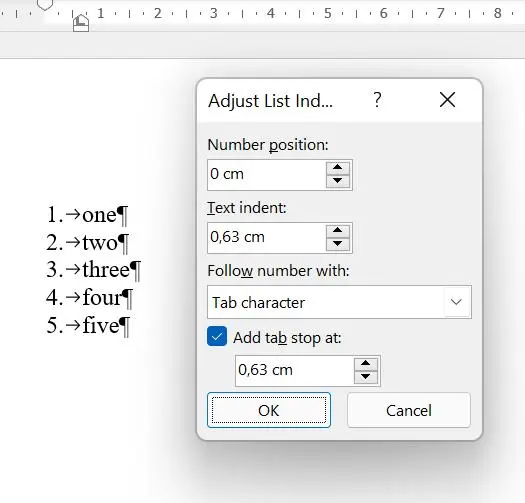
مایکروسافت برای گزینه Follow number with سه انتخاب اصلی Tab character و Space و Nothing ارائه میکند. بنابراین میتوان بدون دستکاری دستی فاصلهها، رفتار فهرست را دقیقتر کنترل کرد.
اگر فاصلههای فهرست با استفاده از Tab بههم میریزد، انتخاب Space میتواند گزینه مناسبی باشد. این روش باعث میشود فاصله میان شماره و متن به جای وابستگی به Tab Stop، با یک فاصله معمولی تعیین شود.
تنظیم تورفتگی شمارهها با خطکش ورد
خطکش ورد یکی از سریعترین ابزارها برای اصلاح محل قرارگیری شماره و متن است. پس از فعال کردن Ruler از تب View، فهرست شمارهگذاریشده را انتخاب کنید تا نشانگرهای تورفتگی روی خطکش نمایش داده شوند.
- کل فهرست شمارهگذاریشده را انتخاب کنید.
- نشانگر تورفتگی سمت چپ را روی خطکش پیدا کنید. این نشانگرها محل قرارگیری شماره و متن فهرست را کنترل میکنند.
- نشانگر مربوط به محل شروع متن را به چپ یا راست حرکت دهید تا تمام موارد فهرست از یک نقطه مشخص شروع شوند.
- در صورت نیاز، نشانگر Hanging Indent را نیز تنظیم کنید. این نشانگر تعیین میکند خطوط بعدی یک مورد چندخطی از چه نقطهای شروع شوند.
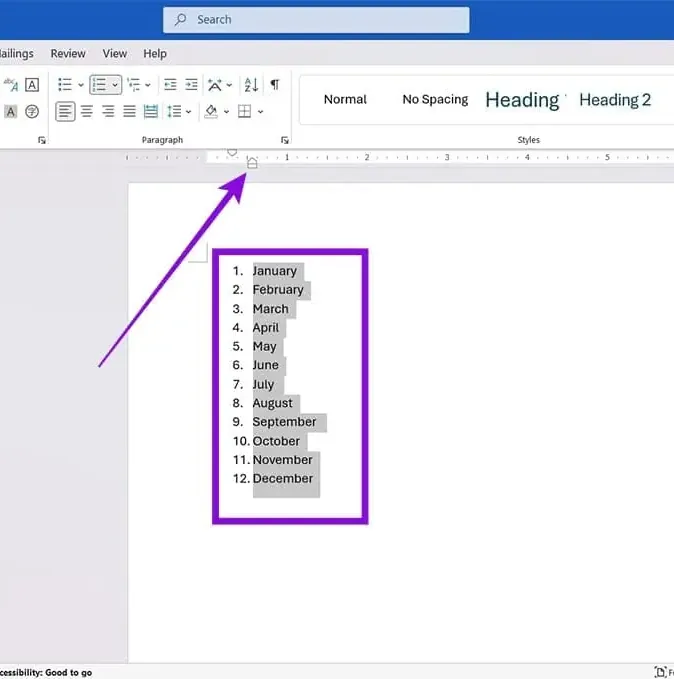
استفاده از تورفتگی معلق اهمیت زیادی دارد، زیرا اگر یک مورد فهرست در دو یا چند خط نمایش داده شود، خطوط بعدی باید با متن خط اول تراز باشند و نه با خود شماره. مایکروسافت نیز Hanging Indent را برای ایجاد همین نوع چیدمان معرفی میکند.
اگر با جابهجا کردن خطکش نتیجه دقیقی به دست نمیآید، بهتر است به جای تنظیم دستی، از Adjust List Indents استفاده کنید. وارد کردن مقادیر دقیق در این بخش معمولاً کنترل بیشتری روی فهرستهای طولانی ایجاد میکند.
فاصله بین شماره و متن را با Follow Number With اصلاح کنید
یکی از مهمترین تنظیماتی که هنگام بروز مشکل فاصله در فهرست باید بررسی شود، گزینه Follow number with است. این گزینه تعیین میکند پس از شماره چه چیزی قرار بگیرد.
اگر گزینه Tab character انتخاب شده باشد، ورد برای انتقال مکاننما از شماره به متن از Tab Stop استفاده میکند. این حالت معمولاً مشکلی ایجاد نمیکند اما اگر محل Tab Stop بهدرستی تعیین نشده باشد، با افزایش تعداد ارقام شماره ممکن است متن به موقعیت دیگری منتقل شود.
برای اصلاح این وضعیت، منو را انتخاب کنید و وارد Adjust List Indents شوید. سپس در بخش Follow number with گزینه Space را انتخاب کنید و روی OK کلیک کنید. مایکروسافت نیز انتخاب Space را به عنوان یکی از گزینههای رسمی این بخش ارائه کرده است.
اگر میخواهید همچنان از Tab استفاده کنید، گزینه Tab character را نگه دارید اما مقدار Text indent و Add tab stop at را بهگونهای تنظیم کنید که فضای کافی برای شمارههای دو یا سهرقمی وجود داشته باشد.
اگر مشکل شماره ۱۰ به بعد همچنان باقی ماند چه کنیم؟
اگر پس از تنظیم فاصله هنوز شماره ۱۰ یا شمارههای بزرگتر با بقیه موارد تراز نیستند، بهتر است کل ساختار فهرست را بررسی کنید. گاهی تنها بخشی از فهرست با تنظیمات متفاوت ساخته شده است؛ بهخصوص اگر محتوا از چند سند مختلف کپی شده باشد.
در چنین شرایطی این موارد را بررسی کنید:
- کل فهرست را انتخاب کنید و محل شماره را بررسی کنید.
- مقدار Text indent را برای کل فهرست یکسان کنید.
- در صورت استفاده از Tab، محل Add tab stop at را بررسی کنید.
- اگر به Tab نیازی ندارید، Follow number with را روی Space قرار دهید.
- وجود Tab یا فاصله اضافی قبل از متن را بررسی کنید.
- اگر فهرست چندسطحی است، سطح هر مورد را بررسی کنید تا موردی به اشتباه در سطح دیگری قرار نگرفته باشد.
مایکروسافت امکان تغییر سطح یک مورد از فهرست را نیز در بخش Numbering و Change List Level فراهم کرده است. بنابراین اگر تنها یک یا چند مورد از فهرست از محل خود خارج شدهاند، ممکن است مشکل از تغییر سطح همان موارد باشد و نه از کل فهرست.
همچنین اگر فهرست از منبع دیگری کپی شده است، بهتر است قالببندی آن را دوباره بررسی کنید. ترکیب چند نوع فهرست یا انتقال قالببندی از سندی دیگر میتواند باعث شود تنظیمات شمارهگذاری و تورفتگی در یک فهرست یکدست نباشد.
بهترین تنظیم برای جلوگیری از بههمریختن شمارهگذاری ورد
برای بیشتر فهرستهای معمولی، بهتر است محل شماره و متن را بهصورت مشخص تعیین کنید و از فاصلههای دستی یا Tabهای اضافه در ابتدای موارد استفاده نکنید. اگر تعداد موارد فهرست زیاد است، فضای کافی برای شمارههای دورقمی و سهرقمی در نظر بگیرید.
در صورتی که به Tab نیاز ندارید، انتخاب Space در بخش Follow number with میتواند ساختار سادهتری ایجاد کند. اگر به Tab نیاز دارید، باید محل Text indent و Tab Stop با فاصله کافی از شماره تعیین شود.
همچنین بهتر است برای فهرستهای طولانی، به جای اصلاح تکتک موارد، کل فهرست را انتخاب و تنظیمات آن را یکباره اصلاح کنید. مایکروسافت امکان اعمال تنظیمات شمارهگذاری و تورفتگی برای کل فهرست و حتی سطوح مختلف فهرستهای چندسطحی را نیز فراهم کرده است.
جمعبندی
مشکل تورفتگی شمارهگذاری در مایکروسافت ورد معمولاً زمانی بیشتر به چشم میآید که شمارههای یک فهرست از تکرقمی به دورقمی یا سهرقمی تبدیل میشوند. در این وضعیت، تنظیم نامناسب Text indent یا Tab Stop میتواند باعث شود متن برخی موارد در فاصله متفاوتی قرار بگیرد.
سادهترین راهکار این است که ابتدا خطکش را فعال کنید و محل تورفتگی را بررسی کنید. اگر مشکل برطرف نشد، از Adjust List Indents استفاده کنید و مقدار Number position و Text indent را بهصورت دقیق تنظیم کنید. همچنین در صورتی که استفاده از Tab ضروری نیست، انتخاب Space در بخش Follow number with میتواند از بسیاری از ناهماهنگیهای مربوط به Tab Stop جلوگیری کند.
در نهایت، کاهش اندازه شمارهها نیز میتواند در برخی موارد مشکل را موقتاً برطرف کند اما برای یک فهرست حرفهای و طولانی، اصلاح ساختار تورفتگی و فاصله میان شماره و متن راهکار مناسبتری است.
اینتوتک