افزایش سرعت لپ تاپ

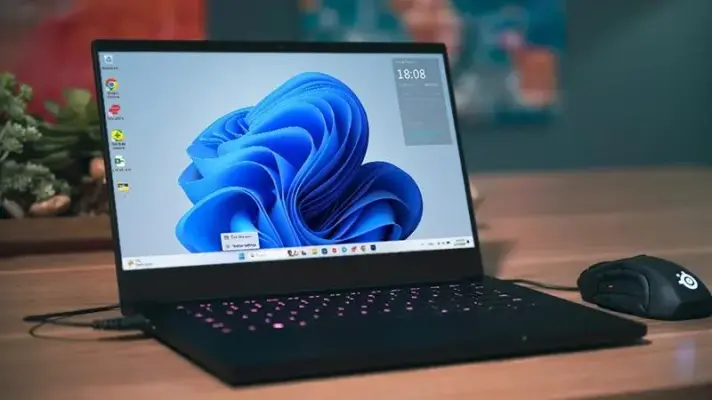
افزایش سرعت ویندوز ۱۱ در لپ‌تاپ قدیمی؛ تنظیمات ساده برای رفع کندی

در ویندوز ۱۱ روی لپ‌تاپ‌های قدیمی، خاموش کردن بخشی از جلوه‌های بصری و برنامه‌های غیرضروری هنگام شروع سیستم می‌تواند رابط کاربری را روان‌تر کند. این تغییرات قرار نیست قدرت پردازنده یا مقدار RAM را افزایش دهند، اما با کم کردن پردازش‌های اضافی می‌توانند تأخیر و لگ هنگام کار با دسکتاپ را کمتر کنند. مایکروسافت نیز خاموش کردن جلوه‌های بصری را یکی از روش‌های بهبود پاسخ‌گویی ویندوز معرفی می‌کند.

اگر ویندوز ۱۱ روی یک لپ‌تاپ قدیمی نصب شده و هنگام باز و بسته کردن پنجره‌ها، کار با منوی استارت یا جابه‌جایی بین برنامه‌ها لگ دارد، لازم نیست همیشه سراغ تغییرات پیچیده بروید. بعضی قابلیت‌های ظاهری ویندوز و برنامه‌هایی که هنگام روشن شدن سیستم اجرا می‌شوند، بخشی از منابع محدود دستگاه را مصرف می‌کنند.

این موضوع روی لپ‌تاپ‌هایی با پردازنده‌های قدیمی، RAM کم یا حافظه کند بیشتر احساس می‌شود. با چند تنظیم داخلی ویندوز ۱۱ می‌توان ظاهر سیستم را ساده‌تر کرد و منابع بیشتری برای برنامه‌های اصلی باقی گذاشت.

۶ روش مطمئن برای افزایش سرعت ویندوز ۱۱ بدون ارتقای سخت‌افزار و اورکلاک

ویندوز ۱۱ با وجود امکانات متعدد، روی بعضی کامپیوترها می‌تواند بیش از حد سنگین و کند احساس شود. مصرف رم توسط سرویس‌ها و برنامه‌های پس‌زمینه، اجرای برنامه‌ها هنگام راه‌اندازی، جلوه‌های بصری و فعالیت‌های مختلف سیستم‌عامل همگی می‌توانند روی سرعت و پاسخ‌گویی سیستم تأثیر بگذارند.

خبر خوب این است که برای سریع‌تر کردن ویندوز ۱۱ همیشه لازم نیست رم بیشتری بخرید، SSD را تعویض کنید یا سراغ اورکلاک پردازنده بروید. مایکروسافت نیز در راهنمای رسمی خود چند روش برای بهبود عملکرد ویندوز پیشنهاد کرده است؛ از غیرفعال کردن برنامه‌های غیرضروری هنگام راه‌اندازی گرفته تا تنظیم جلوه‌های بصری و انتخاب حالت Best performance.

در ادامه ۶ روش کاربردی بررسی می‌شود که می‌توانند بدون تغییر سخت‌افزار، ویندوز ۱۱ را روی کامپیوترهای قدیمی‌تر یا سیستم‌هایی با منابع محدود، سریع‌تر و پاسخ‌گوتر کنند. البته میزان تأثیر هر روش به سخت‌افزار، تعداد برنامه‌های نصب‌شده و نحوه استفاده از سیستم بستگی دارد.

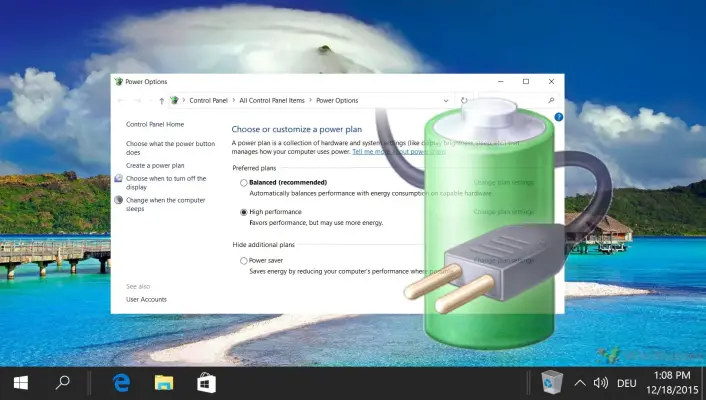
تفاوت Power Mode و Power Options در ویندوز 11 چیست؟ راهنمای Power Plan و powercfg

منوی کشویی Power Mode در ویندوز، میزان مصرف انرژی پردازنده و نحوه عملکرد قابلیت Boost را کنترل می‌کند و هدف آن این است که عملکرد بیشتری در اختیار شما قرار دهد، بدون اینکه لپ‌تاپ را بیش از حد داغ کند.

اما یک تنظیم دیگر در پس‌زمینه وجود دارد که نشان می‌دهد منوی Power Mode کنترل کاملی بر عملکرد و مصرف انرژی سیستم ندارد. اینجاست که Power Options قدیمی در کنترل‌پنل وارد ماجرا می‌شود؛ بخشی که در نهایت تعیین می‌کند تا چه اندازه می‌توانید عملکرد پردازنده را افزایش یا کاهش دهید.

در واقع، ویندوز دو لایه متفاوت برای مدیریت توان دارد که در کنار یکدیگر کار می‌کنند؛ اما اختیارات آنها کاملاً یکسان نیست. با اینتوتک همراه باشید تا این دو بخش از تنظیمات پاور را بررسی کنیم و مزایا و معایب هر یک روشن شود.

آخرین دیدگاه‌ها
۲۰۰ دیدگاه و پاسخ آخر
مودم همراه ثبت دامنه حراج بلک فرایدی هوشمندسازی خانه