منوی کشویی Power Mode در ویندوز، میزان مصرف انرژی پردازنده و نحوه عملکرد قابلیت Boost را کنترل میکند و هدف آن این است که عملکرد بیشتری در اختیار شما قرار دهد، بدون اینکه لپتاپ را بیش از حد داغ کند.
اما یک تنظیم دیگر در پسزمینه وجود دارد که نشان میدهد منوی Power Mode کنترل کاملی بر عملکرد و مصرف انرژی سیستم ندارد. اینجاست که Power Options قدیمی در کنترلپنل وارد ماجرا میشود؛ بخشی که در نهایت تعیین میکند تا چه اندازه میتوانید عملکرد پردازنده را افزایش یا کاهش دهید.
در واقع، ویندوز دو لایه متفاوت برای مدیریت توان دارد که در کنار یکدیگر کار میکنند؛ اما اختیارات آنها کاملاً یکسان نیست. با اینتوتک همراه باشید تا این دو بخش از تنظیمات پاور را بررسی کنیم و مزایا و معایب هر یک روشن شود.
دو کنترل توان در یک کامپیوتر ویندوزی
این دو در کنار هم کار میکنند، اما یکی کنترل بیشتری دارد
وقتی به مسیر زیر در تنظیمات مراجعه میکنید:
Settings > System > Power & Battery > Power Mode
منوی Power Mode را مشاهده میکنید. این بخش بسته به نسخه ویندوز و دستگاه میتواند گزینههایی مانند Best Power Efficiency و Balanced و Best Performance را در اختیار شما قرار دهد.
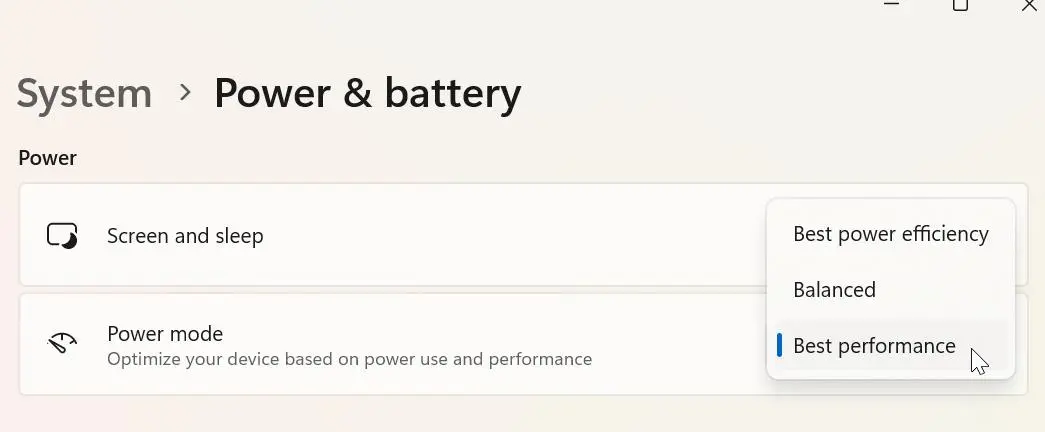
این گزینهها روی نحوه مدیریت عملکرد پردازنده تأثیر میگذارند. یکی از مفاهیم مهم در این زمینه EPP یا Energy Performance Preference است؛ مقداری بین صفر تا ۱۰۰ که به سیستمعامل میگوید تا چه اندازه عملکرد پردازنده را نسبت به صرفهجویی در مصرف انرژی در اولویت قرار دهد.
گزینه دیگری با نام Processor Performance Boost Mode نیز در این سیستم نقش دارد. این گزینه مشخص میکند پردازنده در شرایطی که امکان Boost وجود دارد، با چه رویکردی به سطوح عملکرد بالاتر از فرکانس اسمی برسد. مایکروسافت نیز تأیید میکند که PERFBOOSTMODE نحوه انتخاب سطح عملکرد پردازنده هنگام امکان Boost را تعیین میکند و حالت Aggressive میتواند رفتار تهاجمیتری برای Boost ایجاد کند.
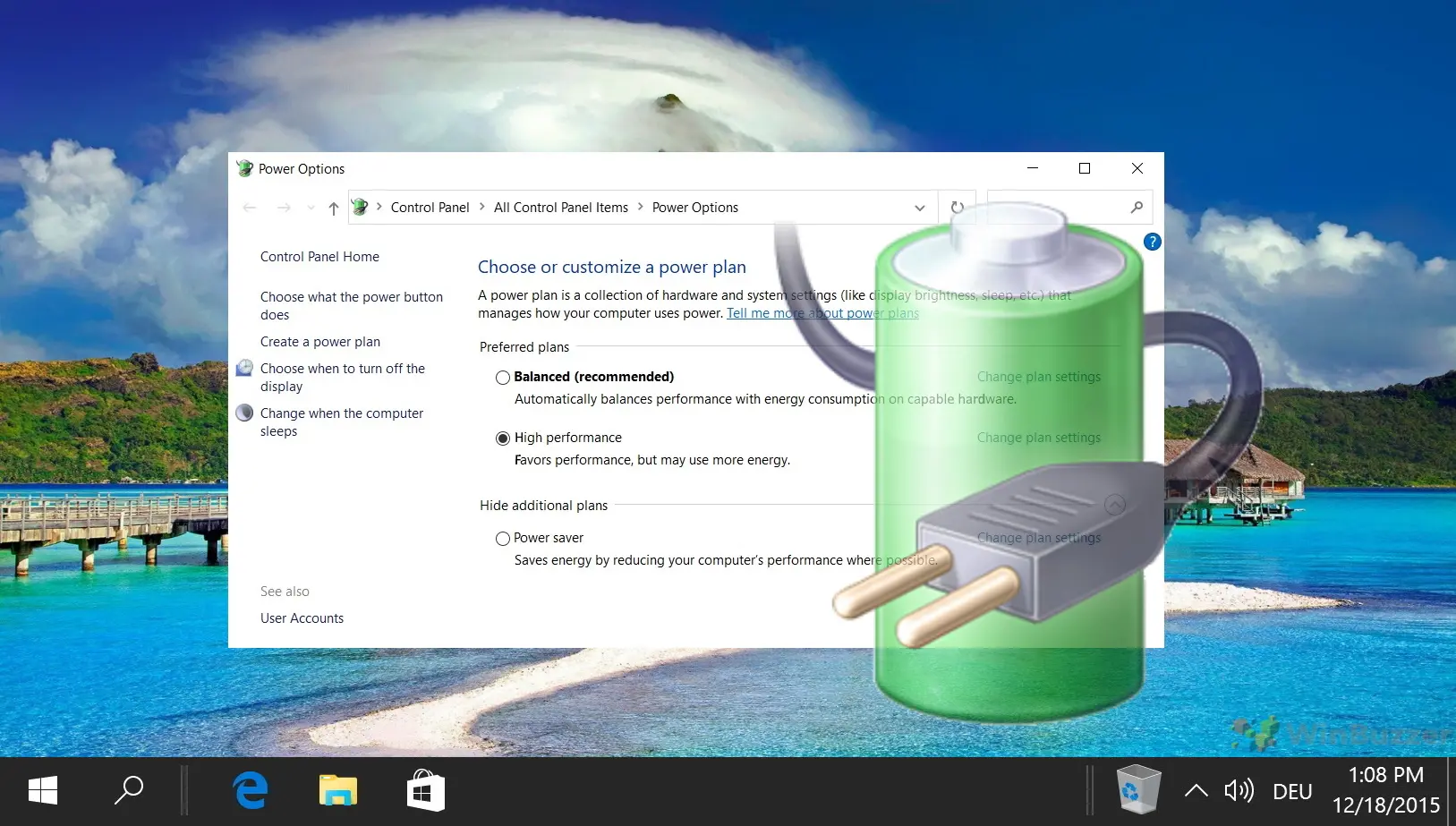
اما اگر به مسیر Control Panel > Power Options بروید، با سیستم قدیمیتر Power Scheme یا همان طرحهای مصرف انرژی مواجه خواهید شد.
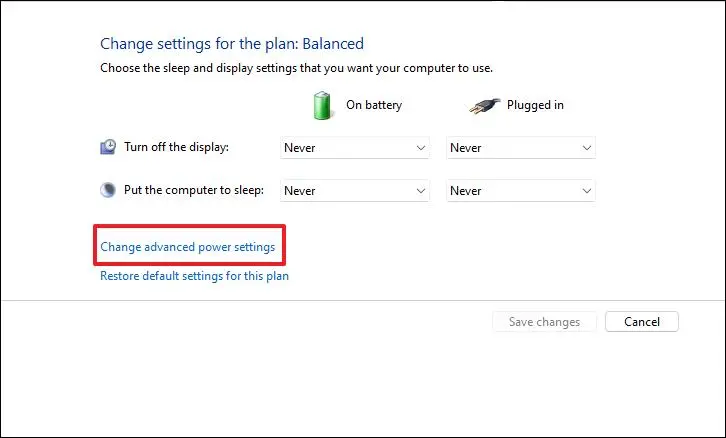
ویندوز بخش زیادی از این تنظیمات را به رابط سادهتر Power Mode منتقل کرده است تا مدیریت عملکرد پردازنده برای کاربران عادی قابلفهمتر باشد. با این حال، Power Options قدیمی همچنان مجموعهای از تنظیمات گستردهتر را در اختیار شما قرار میدهد.
در Power Options معمولاً طرحهایی مانند Balanced و Power Saver و High Performance وجود دارند و در برخی سیستمها نیز میتوان Ultimate Performance را فعال کرد؛ طرحی که برای اولویت دادن به عملکرد طراحی شده است.
مایکروسافت نیز در مستندات خود توضیح میدهد که رابط Power Mode/Slider زمانی در دسترس است که طرح Balanced یا طرحی مشتقشده از Balanced فعال باشد. اگر طرحی مانند High Performance یا Power Saver فعال شود، این رابط دیگر به همان شکل در دسترس نخواهد بود.
ظاهراً طرحهای قدیمی کنترلپنل واقعاً کنترل اصلی را در دست دارند
اما تنظیمات جدید ویندوز این موضوع را نشان نمیدهند
نکته جالب این است که با وجود ساده شدن مدیریت توان در نسخههای جدید ویندوز، منوی Power Mode تمام داستان را نشان نمیدهد.
دو روش کنترل توان دقیقاً معادل یکدیگر نیستند و تغییر Power Mode لزوماً Power Scheme مربوط به Power Options را تغییر نمیدهد.
به عنوان مثال، گزینههای قدیمی Power Options در کنترلپنل دسترسی بسیار بیشتری به تنظیمات خاص سیستم دارند؛ تنظیماتی که در Power Mode جدید اصلاً نمایش داده نمیشوند.
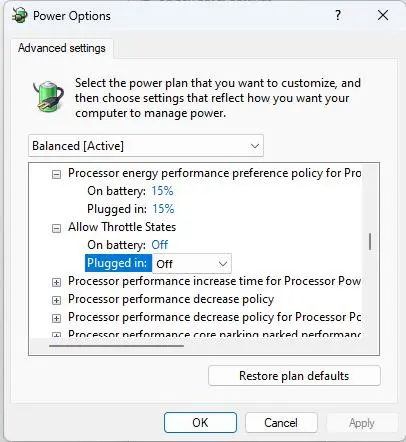
در Power Options میتوانید مواردی مانند موارد زیر را تنظیم کنید:
- زمان خاموش شدن نمایشگر
- زمان ورود سیستم به Sleep
- زمان ورود به Hibernate
- نحوه مدیریت دیسک
- USB Selective Suspend
- برخی تنظیمات مربوط به مدیریت عملکرد پردازنده
- حداقل و حداکثر وضعیت عملکرد پردازنده
این تفاوت مهم است، زیرا تغییر یک تنظیم در Power Options میتواند روی رفتار همان Power Scheme تأثیر بگذارد، در حالی که تغییر Power Mode در رابط جدید بیشتر روی سیاست عملکرد و مصرف انرژی پردازنده متمرکز است.
برای نمونه، اگر Power Mode را در Settings از Balanced به Best Performance تغییر دهید، لزوماً Power Scheme کنترلپنل از Balanced به High Performance تغییر نمیکند.
در نتیجه ممکن است در Settings گزینه Best Performance را ببینید، اما وقتی Power Options را باز میکنید، همچنان Balanced فعال باشد.
این رفتار عجیب به نظر میرسد، اما در واقع ویندوز در حال استفاده از دو لایه متفاوت برای کنترل توان است.
ممکن است حتی سایر Power Options را در کنترلپنل نبینید
ویندوز جدید بعضی بخشها را مخفی نگه میدارد
موضوع حتی کمی پیچیدهتر میشود.
احتمالاً آموزشهای قدیمی را دیدهاید که میگویند برای افزایش سرعت سیستم، حالت High Performance را فعال کنید. در نسخههای قدیمیتر ویندوز، این توصیه تا حد زیادی منطقی بود.
اما در ویندوز ۱۱، بهخصوص روی بسیاری از لپتاپهای جدید، ممکن است اصلاً گزینههای High Performance یا Power Saver را در Power Options مشاهده نکنید.
یکی از دلایل مهم این وضعیت، Modern Standby است.
در سیستمهایی که از Modern Standby استفاده میکنند، ویندوز از معماری متفاوتی برای مدیریت وضعیت کممصرف استفاده میکند. در چنین دستگاههایی ممکن است Power Options فقط طرح Balanced را نشان دهد.
حتی در پرسشهای اخیر Microsoft Q&A نیز گزارش شده است که روی سیستمهای مجهز به Modern Standby، ناپدید شدن طرحهایی مانند High Performance و Ultimate Performance و Power Saver میتواند طبیعی باشد.
به همین دلیل، اگر لپتاپ جدید شما فقط Balanced را نمایش میدهد، الزاماً به معنای خراب بودن Power Options نیست.
چگونه وضعیت Modern Standby را بررسی کنیم؟
برای اینکه ببینید سیستم شما از Modern Standby استفاده میکند یا خیر، میتوانید از دستور powercfg /a استفاده کنید.
- کلیدهای Win + X را فشار دهید.
- گزینه Terminal (Admin) را انتخاب کنید.
- دستور زیر را وارد کنید:
powercfg /a
اگر در خروجی چیزی شبیه عبارت زیر مشاهده کردید:
Standby (S0 Low Power Idle) Network Connected Hibernate Fast Startup
سیستم شما از S0 Low Power Idle یا همان Modern Standby پشتیبانی میکند.
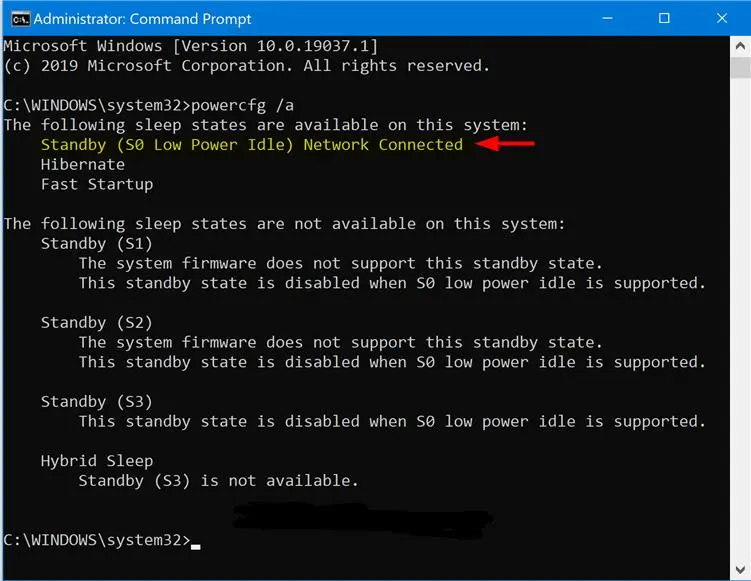
مایکروسافت نیز از powercfg /a برای بررسی وضعیتهای Sleep پشتیبانیشده استفاده میکند و نمونه خروجی آن میتواند شامل Standby (S0 Low Power Idle) و Hibernate و Fast Startup باشد.
بنابراین اگر S0 Low Power Idle را مشاهده کردید، احتمال اینکه Power Options سنتی تمام طرحهای قدیمی را در اختیار شما بگذارد، کمتر است.
بازگرداندن Power Schemeهای مخفی با دستورات Terminal
اگر طرحها وجود نداشته باشند، میتوانید آنها را با powercfg امتحان کنید
با این حال، میتوانید تلاش کنید Power Schemeهای قدیمی را با استفاده از Terminal و دستور powercfg دوباره ایجاد کنید.
قبل از اجرای دستورات، کل این بخش را بخوانید. ممکن است دستگاه شما با محدودیتهای Modern Standby مواجه باشد و همه این دستورات نتیجه یکسانی نداشته باشند.
- کلیدهای Win + X را فشار دهید.
- گزینه Terminal (Admin) را انتخاب کنید.
- ابتدا دستور زیر را اجرا کنید:
powercfg /list
این دستور فهرست Power Schemeهای موجود را نمایش میدهد.
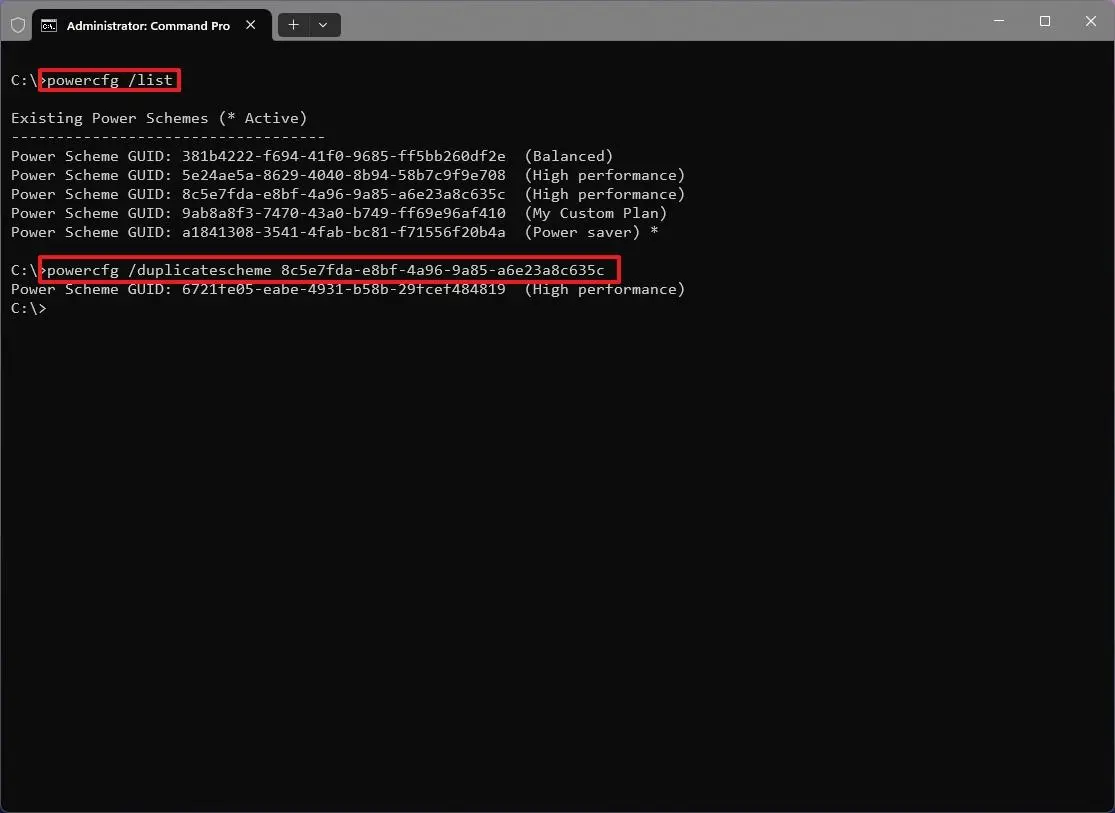
اگر لپتاپ شما از Modern Standby استفاده کند، ممکن است فقط Balanced را مشاهده کنید.
در این صورت میتوانید طرحهای دیگر را با دستورات زیر ایجاد کنید.
پلن High Performance:
powercfg -duplicatescheme 8c5e7fda-e8bf-4a96-9a85-a6e23a8c635c
پلن Power Saver:
powercfg -duplicatescheme a1841308-3541-4fab-bc81-f71556f20b4a
پلن Ultimate Performance:
powercfg -duplicatescheme e9a42b02-d5df-448d-aa00-03f14749eb61
پس از اجرای دستورات، دوباره این فرمان را وارد کنید:
powercfg /list
اکنون بررسی کنید که آیا طرحهای جدید در فهرست ظاهر شدهاند یا خیر.
دستور powercfg -duplicatescheme برای ساخت یک نسخه جدید از Power Scheme موجود استفاده میشود و پس از اجرای آن، ویندوز GUID جدیدی برای طرح ایجاد میکند. نمونههای عملی استفاده از این دستور نیز نشان میدهند که طرح جدید با GUID مستقل در فهرست Power Schemeها ظاهر میشود.
چرا ممکن است این دستورات روی لپتاپ شما کار نکنند؟
اینجا ممکن است همهچیز کمی پیچیده شود.
اگر دستگاه شما به Modern Standby محدود شده باشد، اجرای duplicatescheme لزوماً به این معنا نیست که تمام طرحهای قدیمی در رابط گرافیکی Power Options ظاهر خواهند شد.
در واقع، ممکن است دستور اجرا شود و یک GUID جدید بسازد، اما Windows 11 همچنان طرح موردنظر را در رابط Power Options نمایش ندهد.
بنابراین، اگر بعد از اجرای دستور هیچ تغییری در کنترلپنل مشاهده نکردید، الزاماً به این معنا نیست که دستور را اشتباه وارد کردهاید.
دستور setactive امکان انتخاب دستی Power Scheme را فراهم میکند
بعد از duplicatescheme میتوانید طرح جدید را فعال کنید
اگر دستور duplicatescheme یک GUID جدید ایجاد کرد، میتوانید با استفاده از setactive تلاش کنید همان طرح را بهصورت دستی فعال کنید.
- Terminal (Admin) را باز کنید.
- دستور High Performance را اجرا کنید:
powercfg -duplicatescheme 8c5e7fda-e8bf-4a96-9a85-a6e23a8c635c
- پس از اجرای دستور، GUID جدیدی که در خروجی نمایش داده میشود را کپی کنید.
- سپس دستور زیر را وارد کنید:
powercfg /setactive [GUID جدید شما]
به عنوان مثال، اگر GUID جدید شما xxxxxxxx-xxxx-xxxx-xxxx-xxxxxxxxxxxx باشد:
powercfg /setactive xxxxxxxx-xxxx-xxxx-xxxx-xxxxxxxxxxxx
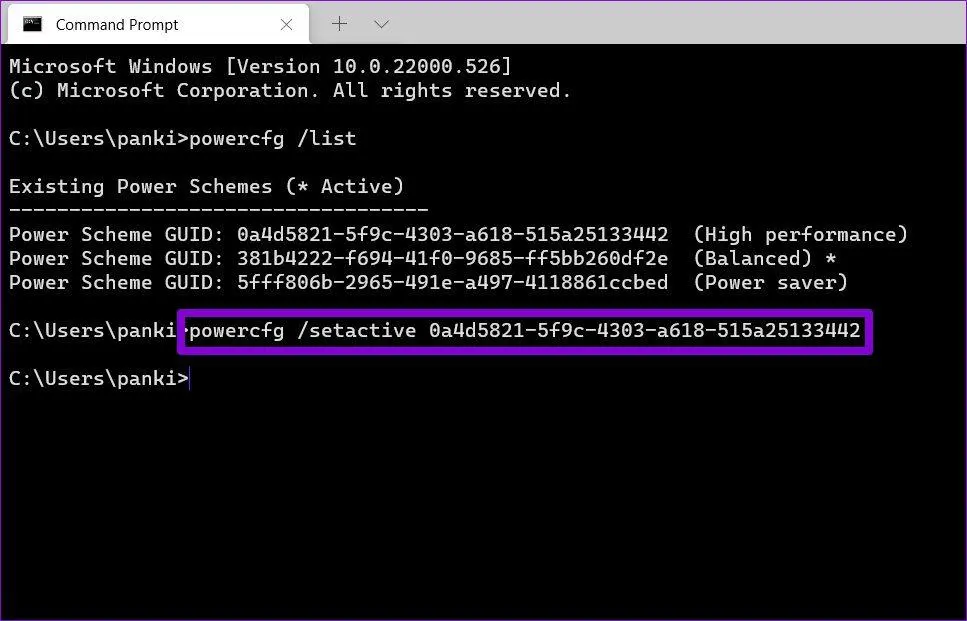
اگر همهچیز طبق انتظار پیش برود، Power Scheme جدید فعال میشود و میتوانید وضعیت آن را با دستور زیر بررسی کنید:
powercfg /getactivescheme
این دستور مشخص میکند در حال حاضر کدام Power Scheme فعال است.
Power Scheme جدید، بدون Power Mode در Settings
چرا گزینههای جدید Power Mode خاکستری میشوند؟
اگر یک Power Scheme دستی را از طریق Terminal یا کنترلپنل فعال کنید، ممکن است متوجه شوید گزینههای Power Mode در Settings خاکستری شدهاند یا دیگر مانند قبل قابل تغییر نیستند.
دلیل آن این است که رابط Power Mode جدید ویندوز به Balanced یا طرحهای مشتقشده از آن وابسته است. مستندات مایکروسافت نیز صراحتاً میگویند Power Slider تنها زمانی نمایش داده میشود که Balanced یا یک طرح مشتقشده از Balanced فعال باشد.
به بیان ساده، ویندوز دو مسیر متفاوت پیش روی شما قرار میدهد:
مسیر ساده و مدرن:
Settings → System → Power & Battery → Power Mode
این مسیر برای کاربرانی طراحی شده که میخواهند بهسرعت بین مصرف کمتر و عملکرد بیشتر جابهجا شوند.
مسیر قدیمی و پیشرفتهتر:
Control Panel → Power Options
این مسیر کنترل بیشتری روی Power Scheme و برخی تنظیمات جزئیتر مصرف انرژی دارد.
وقتی یک طرح سنتی مانند High Performance را بهصورت دستی فعال میکنید، ویندوز دیگر نمیتواند رابط ساده Power Mode را مانند زمانی که Balanced فعال است، در اختیار شما قرار دهد.
در نهایت، کدام تنظیم را باید استفاده کنید؟
برای بیشتر کاربران، Power Mode در Settings بهترین گزینه است. اگر فقط میخواهید بین عمر باتری بیشتر و عملکرد بالاتر جابهجا شوید، نیازی نیست سراغ Power Schemeهای قدیمی بروید.
اما اگر میخواهید کنترل دقیقتری روی نحوه مدیریت انرژی سیستم داشته باشید، Power Options و powercfg امکانات بسیار بیشتری در اختیار شما قرار میدهند.
بهخصوص روی لپتاپهای جدید، بهتر است قبل از اجرای دستورات مختلف بررسی کنید که دستگاه از Modern Standby استفاده میکند یا خیر. دستور ساده زیر میتواند اطلاعات لازم را در اختیار شما قرار دهد:
powercfg /a
در نهایت، نکته مهم این است که Best Performance در Power Mode الزاماً به معنای فعال شدن High Performance Power Scheme نیست. این دو مفهوم به هم مرتبطاند، اما یکسان نیستند؛ و همین تفاوت یکی از دلایلی است که باعث سردرگمی بسیاری از کاربران Windows 11 میشود.
اینتوتک