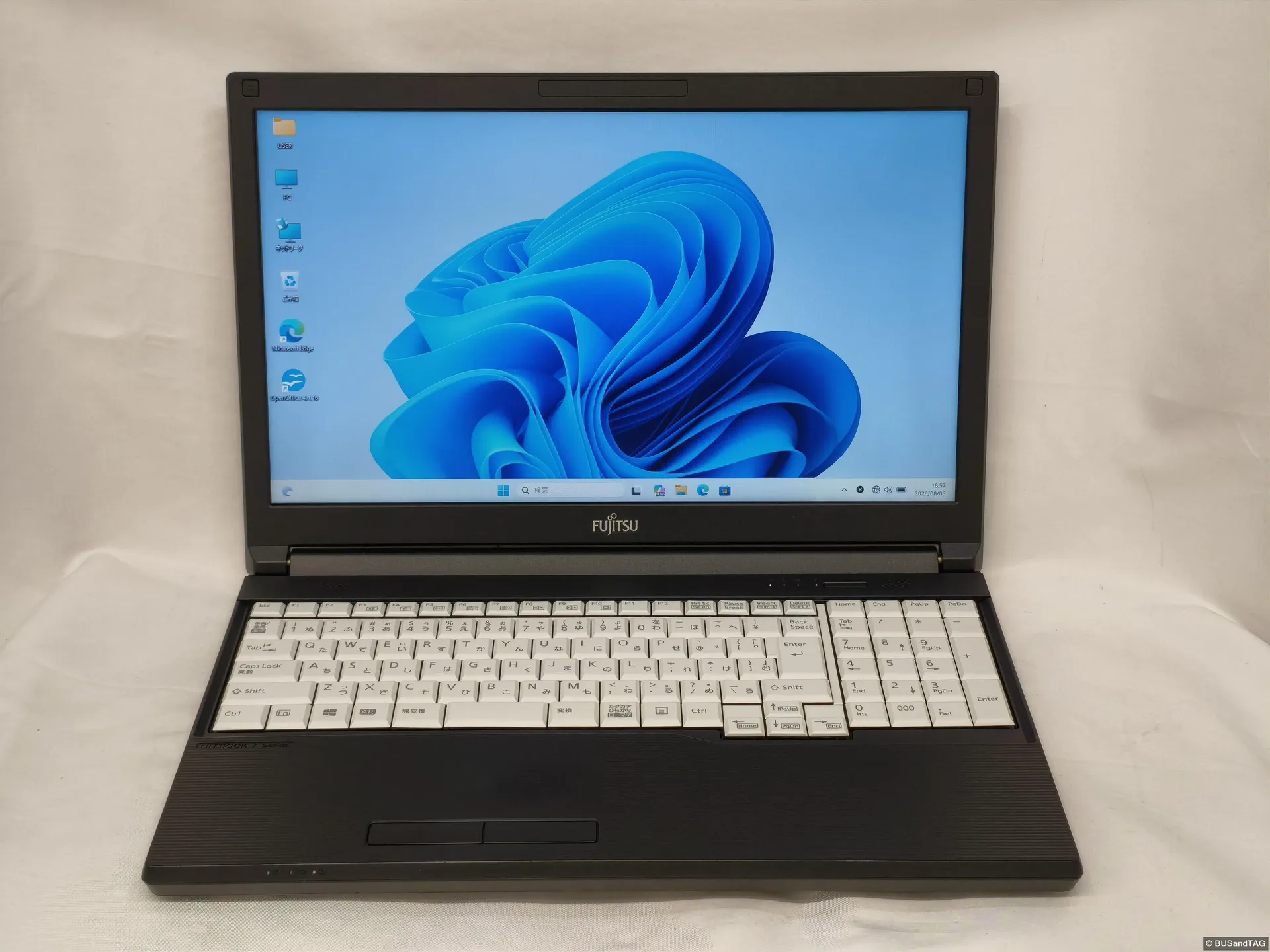
در ویندوز ۱۱ روی لپتاپهای قدیمی، خاموش کردن بخشی از جلوههای بصری و برنامههای غیرضروری هنگام شروع سیستم میتواند رابط کاربری را روانتر کند. این تغییرات قرار نیست قدرت پردازنده یا مقدار RAM را افزایش دهند، اما با کم کردن پردازشهای اضافی میتوانند تأخیر و لگ هنگام کار با دسکتاپ را کمتر کنند. مایکروسافت نیز خاموش کردن جلوههای بصری را یکی از روشهای بهبود پاسخگویی ویندوز معرفی میکند.
اگر ویندوز ۱۱ روی یک لپتاپ قدیمی نصب شده و هنگام باز و بسته کردن پنجرهها، کار با منوی استارت یا جابهجایی بین برنامهها لگ دارد، لازم نیست همیشه سراغ تغییرات پیچیده بروید. بعضی قابلیتهای ظاهری ویندوز و برنامههایی که هنگام روشن شدن سیستم اجرا میشوند، بخشی از منابع محدود دستگاه را مصرف میکنند.
این موضوع روی لپتاپهایی با پردازندههای قدیمی، RAM کم یا حافظه کند بیشتر احساس میشود. با چند تنظیم داخلی ویندوز ۱۱ میتوان ظاهر سیستم را سادهتر کرد و منابع بیشتری برای برنامههای اصلی باقی گذاشت.
خاموش کردن انیمیشن و شفافیت برای افزایش سرعت ویندوز ۱۱
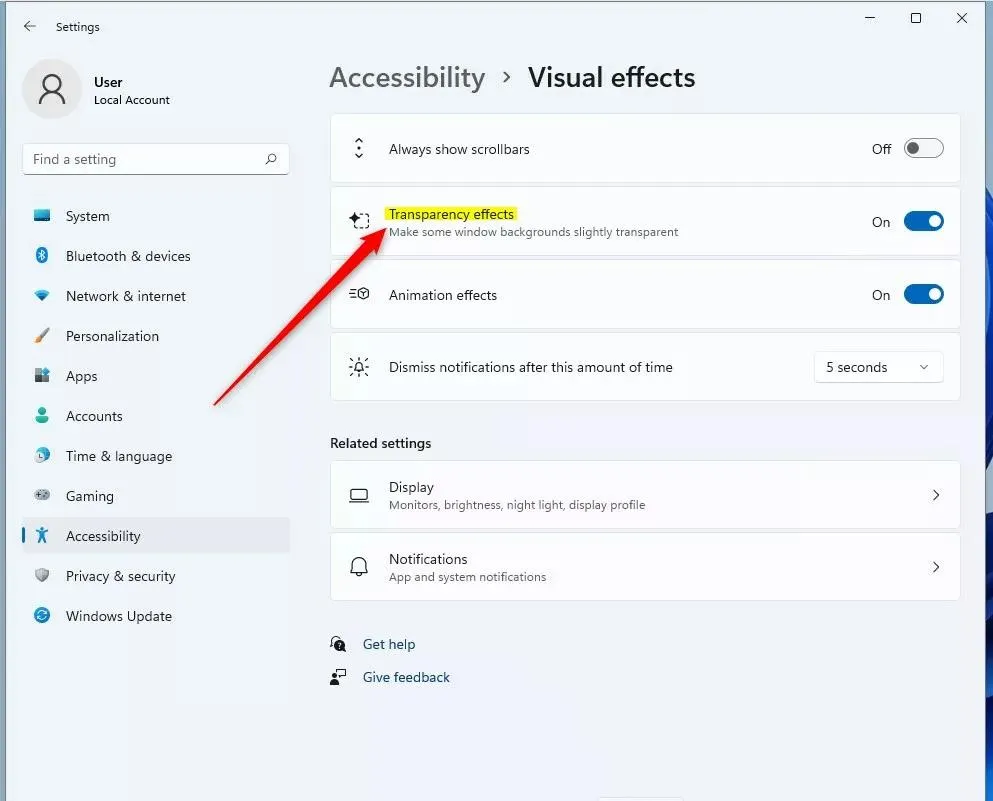
یکی از اولین تنظیماتی که ارزش تغییر دارد، جلوههای بصری ویندوز است. انیمیشنهای مربوط به باز و بسته شدن پنجرهها و شفافیت بخشهایی از رابط کاربری روی سیستمهای ضعیفتر میتوانند باعث شوند دسکتاپ روان به نظر نرسد.
برای خاموش کردن این جلوهها از مسیر زیر استفاده کنید:
Settings > Accessibility > Visual effects
تنظیمات > دسترسیپذیری > جلوههای بصری
در این بخش گزینه Animation effects را خاموش کنید. سپس Transparency effects را نیز غیرفعال کنید. با این کار بسیاری از انیمیشنها و جلوههای شفاف رابط کاربری حذف میشوند و ویندوز برای نمایش دسکتاپ به پردازش گرافیکی کمتری نیاز خواهد داشت.
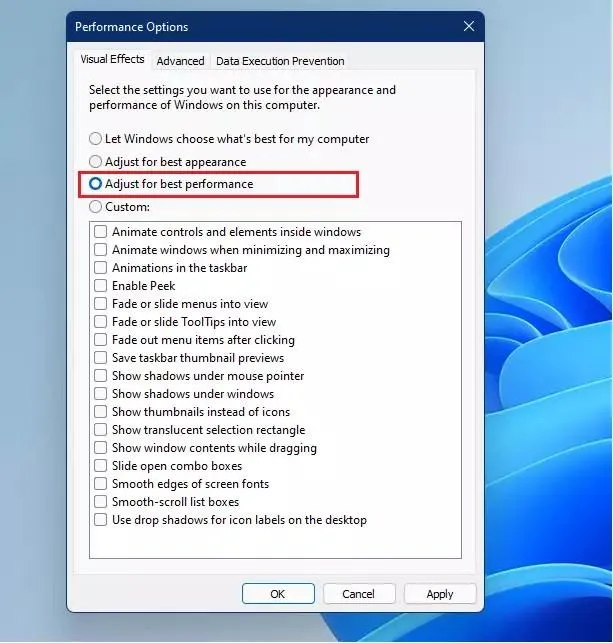
اگر میخواهید کنترل بیشتری داشته باشید، ویندوز یک پنجره قدیمیتر برای مدیریت جزئیتر جلوههای بصری هم دارد. برای باز کردن آن، عبارت Adjust the appearance and performance of Windows را در جستوجوی ویندوز وارد کنید و نتیجه مربوط به تنظیم عملکرد و ظاهر ویندوز را باز کنید.
در پنجره Performance Options میتوانید بخش Visual Effects را روی Custom قرار دهید و مواردی مانند نمایش تدریجی منوها، سایه پنجرهها و برخی انیمیشنهای اضافی را خاموش کنید. در عین حال بهتر است گزینههایی مانند نمایش محتوای پنجره هنگام جابهجایی و نمایش تصاویر بندانگشتی را در صورت مناسب بودن سختافزار فعال نگه دارید. مایکروسافت نیز استفاده از تنظیمات جلوههای بصری برای کاهش مصرف منابع را توصیه میکند.
خلوت کردن نوار وظیفه و منوی استارت ویندوز ۱۱
در لپتاپ ضعیف، خلوت کردن محیط ویندوز فقط یک تغییر ظاهری نیست. حذف بخشهایی که استفاده نمیکنید باعث میشود رابط کاربری سادهتر شود و هنگام کار با سیستم حواسپرتی کمتری داشته باشید.
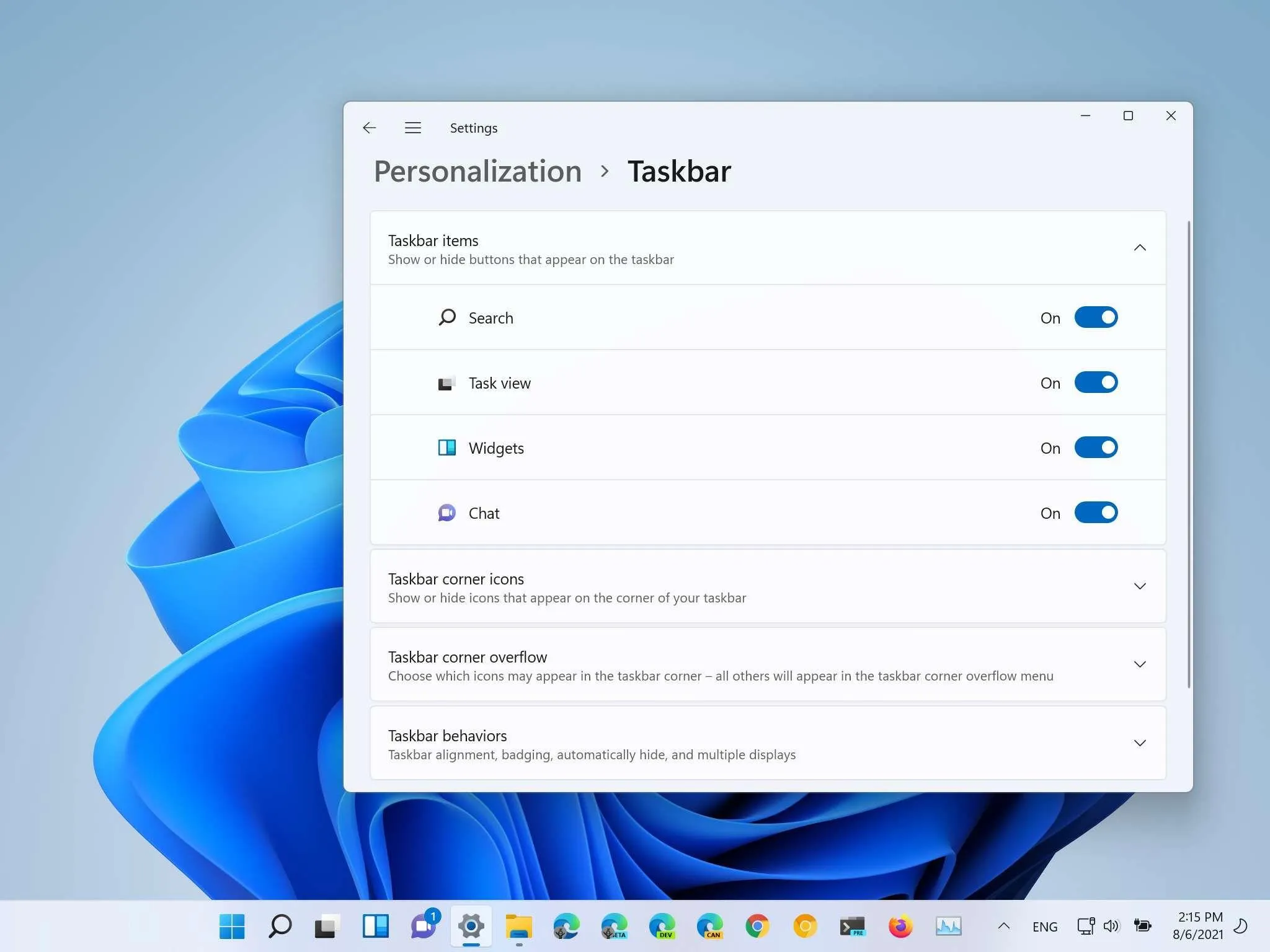
برای مدیریت بخشهای نوار وظیفه روی آن کلیک راست کنید و Taskbar settings را باز کنید.
Settings > Personalization > Taskbar
تنظیمات > شخصیسازی > نوار وظیفه
در قسمت Taskbar items میتوانید مواردی مانند Search و Widgets را پنهان کنید و در صورت عدم نیاز Task View را نیز غیرفعال کنید. در بخش Taskbar behaviors نیز میتوانید تراز آیکونها را روی سمت چپ قرار دهید. ویندوز ۱۱ امکان تغییر این موارد را از تنظیمات داخلی نوار وظیفه فراهم میکند.
برای حذف برنامهای که روی نوار وظیفه سنجاق شده است، روی آیکون آن کلیک راست کنید و Unpin from taskbar را انتخاب کنید.
در منوی استارت نیز میتوانید برنامهها و موارد غیرضروری را از قسمت برنامههای سنجاقشده حذف کنید. بخش Recommended نیز محل نمایش برنامههای اخیراً استفادهشده یا فایلهای اخیر است و امکان مدیریت برخی پیشنهادهای آن وجود دارد.
اگر هدف شما سبکتر و خلوتتر شدن محیط ویندوز است، بهتر است فقط مواردی را نگه دارید که واقعاً هر روز استفاده میکنید.
غیرفعال کردن برنامههای غیرضروری هنگام روشن شدن ویندوز
برنامههایی که همراه ویندوز اجرا میشوند میتوانند زمان آماده شدن سیستم و مصرف منابع پس از ورود به دسکتاپ را افزایش دهند. این موضوع روی لپتاپهای قدیمی اهمیت بیشتری دارد.
برای بررسی برنامههای شروع ویندوز، روی دکمه استارت کلیک راست کنید و Task Manager را باز کنید.
Task Manager > Startup apps
مدیریت وظایف > برنامههای راهاندازی
در فهرست Startup apps برنامههایی را که به اجرای خودکار آنها نیاز ندارید انتخاب کنید و Disable را بزنید. ستون Startup impact نیز میتواند نشان دهد هر برنامه چه تأثیری روی فرایند شروع ویندوز دارد.
با این حال نباید هر موردی را کورکورانه غیرفعال کنید. برنامههای مربوط به امنیت ویندوز، درایور صدا یا برخی ابزارهای ضروری سختافزار ممکن است برای عملکرد صحیح دستگاه لازم باشند.
اگر مرورگر یا برنامهای را فقط در مواقع خاص استفاده میکنید، معمولاً ضرورتی ندارد با هر بار روشن شدن ویندوز به صورت خودکار اجرا شود. غیرفعال کردن چنین برنامههایی میتواند روند ورود به دسکتاپ را سبکتر کند.
همین تنظیم را از مسیر زیر نیز میتوان مدیریت کرد:
Settings > Apps > Startup
تنظیمات > برنامهها > راهاندازی
در این بخش میتوانید اجرای خودکار برنامههای مختلف را با کلیدهای روشن و خاموش مدیریت کنید.
آیا خاموش کردن جلوههای ویندوز ۱۱ واقعاً سرعت را بیشتر میکند؟
این تنظیمات پردازنده قدیمی را به یک پردازنده جدید تبدیل نمیکنند و مقدار RAM دستگاه نیز تغییر نمیکند. تأثیر اصلی آنها کاهش بار اضافی رابط کاربری است.
در لپتاپی که هنگام کمینه کردن پنجرهها، باز کردن منوی استارت یا جابهجایی بین پنجرهها دچار مکث میشود، خاموش کردن Animation effects و Transparency effects میتواند پاسخگویی ظاهری سیستم را بهتر کند.
همچنین مدیریت برنامههای Startup میتواند باعث شود پس از ورود به ویندوز برنامههای غیرضروری کمتری در پسزمینه فعال باشند. مایکروسافت نیز بررسی مصرف منابع و برنامههای Startup را از روشهای مناسب برای پیدا کردن عوامل کندی سیستم میداند.
اگر لپتاپ هنوز از هارد دیسک مکانیکی استفاده میکند، تعویض آن با SSD معمولاً تغییر بسیار بزرگتری نسبت به خاموش کردن چند جلوه بصری ایجاد میکند. افزایش RAM نیز در صورت کمبود حافظه میتواند مؤثر باشد. بنابراین تنظیمات ویندوز بیشتر برای سبکتر کردن سیستم هستند و جایگزین ارتقای سختافزاری نمیشوند.
بهترین تنظیمات ویندوز ۱۱ برای لپتاپ ضعیف چیست؟
برای یک لپتاپ قدیمی لازم نیست همه قابلیتهای ظاهری ویندوز را غیرفعال کنید. معمولاً این ترکیب نقطه شروع مناسبی است:
- خاموش کردن Animation effects
- خاموش کردن Transparency effects
- حذف برنامههای غیرضروری از Startup
- خلوت کردن نوار وظیفه
- حذف برنامههای غیرضروری از بخش سنجاقشده منوی استارت
- بررسی برنامههایی که در پسزمینه منابع زیادی مصرف میکنند
بعد از انجام تغییرات، یکبار ویندوز را Restart کنید و سرعت کار با دسکتاپ را دوباره بررسی کنید. اگر مشکل همچنان وجود داشت، مصرف CPU و RAM و Disk را در Task Manager بررسی کنید تا مشخص شود محدودیت اصلی از کدام بخش است.
در نهایت، روی لپتاپهای قدیمی بهتر است ظاهر ساده و پاسخگویی سریع را به انیمیشنها و جلوههای بصری اضافی ترجیح دهید. ویندوز ۱۱ حتی با خاموش شدن این جلوهها همچنان ظاهر قابلقبولی دارد و در بسیاری از سیستمهای ضعیفتر استفاده از آن راحتتر میشود.
اینتوتک