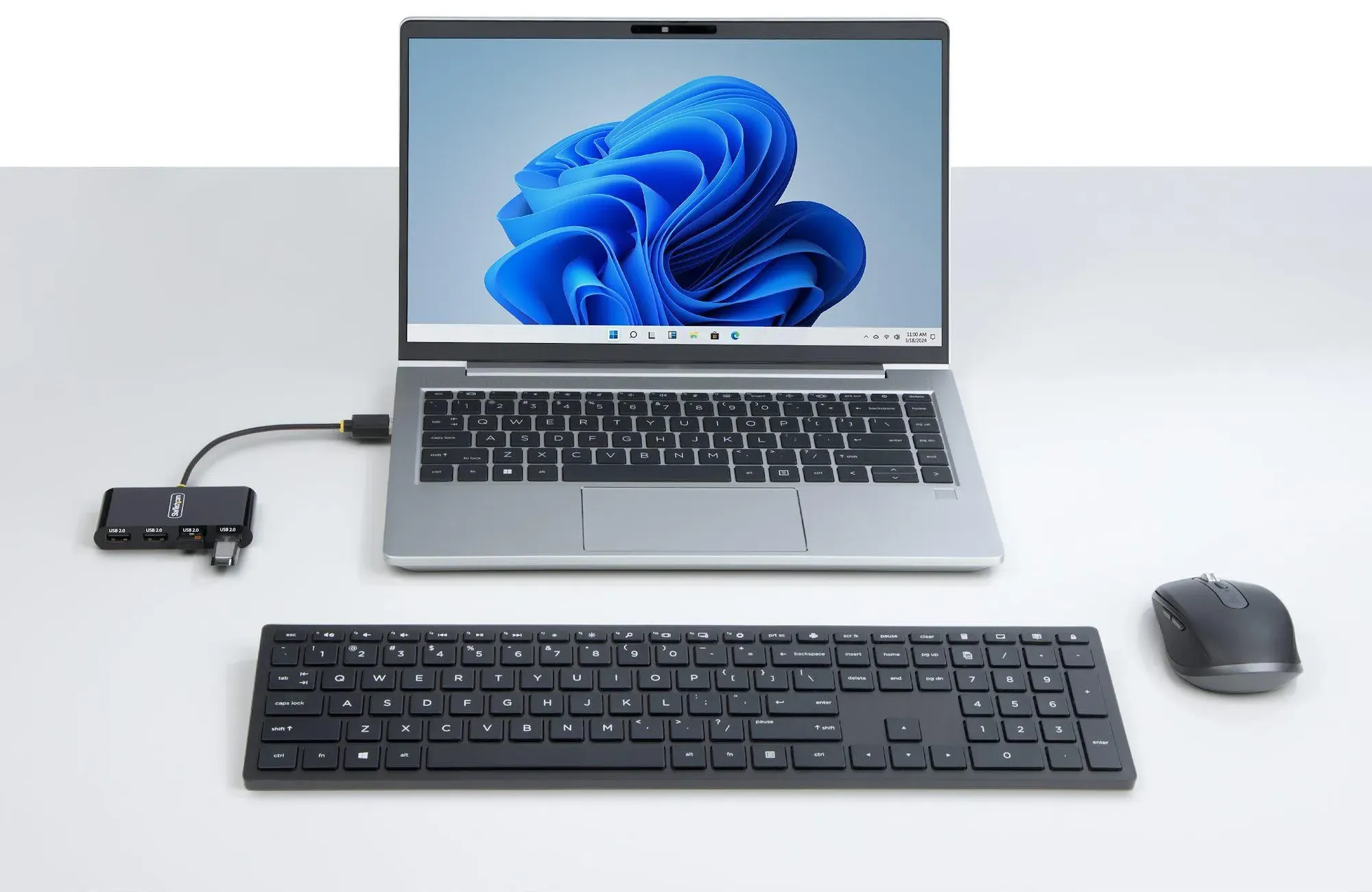
اگر دستگاههای USB در ویندوز ۱۱ بدون دلیل قطع و دوباره وصل میشوند، یکی از مواردی که ارزش بررسی دارد تنظیمات صرفهجویی انرژی USB است. ویندوز میتواند برای کاهش مصرف باتری، بعضی دستگاهها یا درگاههای USB را هنگام بیکار بودن موقتاً غیرفعال کند. در برخی سیستمها این قابلیت ممکن است باعث قطع شدن موس، کیبورد، هارد اکسترنال یا هاب USB شود.
چرا USB در ویندوز ۱۱ خودکار قطع و وصل میشود؟
ویندوز ۱۱ برای کاهش مصرف انرژی، بهخصوص روی لپتاپها، میتواند برق برخی دستگاههای USB را در زمان بیکاری کاهش دهد. این قابلیت در حالت عادی مفید است، اما اگر ویندوز وضعیت دستگاه را اشتباه تشخیص دهد، ممکن است وسیلهای که همچنان به آن نیاز دارید موقتاً قطع شود.
این مشکل میتواند به شکلهای مختلف دیده شود؛ مثلاً موس ناگهان از کار بیفتد، هارد اکسترنال هنگام استفاده قطع شود یا هاب USB بعد از چند دقیقه دوباره شناسایی شود. اگر با خارج کردن و اتصال مجدد دستگاه مشکل موقتاً برطرف میشود، تنظیمات مدیریت انرژی USB یکی از مواردی است که باید بررسی شود.
غیرفعال کردن صرفهجویی باتری USB در ویندوز ۱۱
در بعضی نسخههای جدیدتر ویندوز ۱۱، گزینهای برای صرفهجویی باتری USB مستقیماً در تنظیمات وجود دارد. برای بررسی آن ابتدا وارد بخش USB شوید.
Settings → Bluetooth & devices → USB
تنظیمات → بلوتوث و دستگاهها → USB
اگر گزینه USB battery saver را مشاهده میکنید، آن را غیرفعال کنید. با این کار ویندوز دیگر از این قابلیت برای کاهش مصرف انرژی دستگاههای USB استفاده نمیکند.
این گزینه بیشتر برای لپتاپهایی کاربرد دارد که مدیریت مصرف باتری اهمیت زیادی دارد. بنابراین اگر مشکل قطع و وصل USB فقط هنگام استفاده از باتری اتفاق میافتد، بررسی این تنظیم اهمیت بیشتری دارد.
غیرفعال کردن USB Selective Suspend در ویندوز ۱۱
اگر گزینه USB battery saver را در تنظیمات پیدا نمیکنید، ممکن است نسخه ویندوز ۱۱ شما از تنظیم قدیمیتر USB Selective Suspend استفاده کند. این گزینه از طریق کنترل پنل قابل دسترسی است.
Control Panel → Hardware and Sound → Power Options
کنترل پنل ← سختافزار و صدا ← گزینههای برق
در صفحه Power Options روی Change plan settings کلیک کنید.
Power Options → Change plan settings → Change advanced power settings
گزینههای برق ← تغییر تنظیمات طرح → تغییر تنظیمات پیشرفته برق
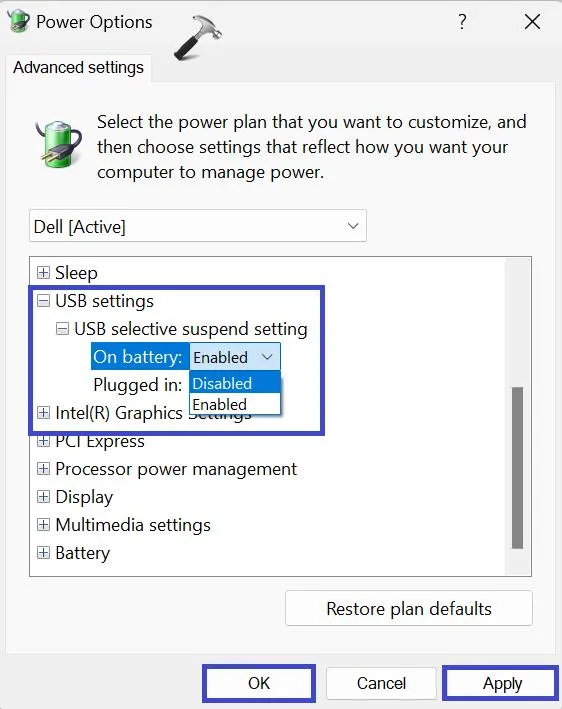
در پنجره بازشده بخش USB settings را باز کنید و سپس USB selective suspend setting را پیدا کنید. مقدار آن را روی Disabled قرار دهید و روی Apply و سپس OK کلیک کنید.
این تغییر باعث میشود ویندوز دیگر در چارچوب این قابلیت، دستگاههای USB را برای کاهش مصرف انرژی به حالت تعلیق نبرد.
تنظیم مدیریت انرژی هاب USB در Device Manager
حتی بعد از غیرفعال کردن USB Selective Suspend ممکن است ویندوز همچنان برای بعضی هابهای USB به صورت جداگانه مدیریت انرژی را فعال نگه دارد. بنابراین اگر مشکل ادامه داشت، Device Manager را هم بررسی کنید.
برای باز کردن Device Manager روی منوی استارت کلیک راست کنید و Device Manager را انتخاب کنید.
Device Manager → Universal Serial Bus controllers
مدیریت دستگاه ← کنترلکنندههای گذرگاه سریال عمومی
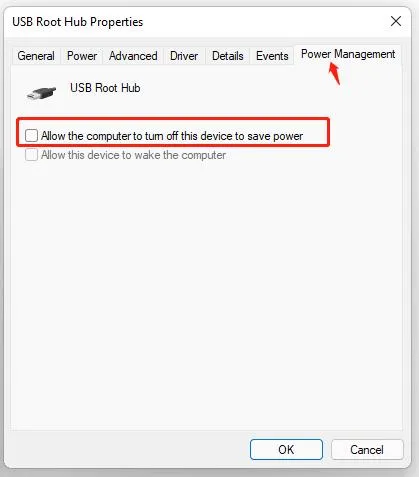
در فهرست دستگاهها به دنبال گزینههایی مانند USB Root Hub یا Generic USB Hub بگردید. روی مورد مربوط کلیک راست کنید و Properties را انتخاب کنید.
Properties → Power Management
ویژگیها ← مدیریت انرژی
اگر گزینه Allow the computer to turn off this device to save power وجود داشت و فعال بود، تیک آن را بردارید و روی OK کلیک کنید.
ممکن است این گزینه برای همه هابهای USB وجود نداشته باشد. تنظیمات قابل مشاهده به کنترلکننده USB و درایور سختافزار بستگی دارد، بنابراین بهتر است فقط دستگاههایی را تغییر دهید که قطع و وصل شدن آنها برایتان مشکل ایجاد کرده است.
اگر USB بعد از این تغییرات همچنان قطع میشود چه کنیم؟
غیرفعال کردن مدیریت انرژی USB همه مشکلات قطع و وصل شدن دستگاهها را برطرف نمیکند. اگر مشکل باقی ماند، موارد دیگری مانند کابل معیوب، خرابی درگاه USB، هاب بیکیفیت یا قدیمی بودن درایور را بررسی کنید.
همچنین اگر فقط یک دستگاه خاص دچار مشکل میشود، بهتر است همان دستگاه را به یک درگاه USB دیگر متصل کنید. در مورد هارد اکسترنال نیز استفاده از کابل سالم و اتصال مستقیم به مادربورد، به جای هاب USB، میتواند برای عیبیابی مفید باشد.
در لپتاپها غیرفعال کردن قابلیتهای صرفهجویی انرژی ممکن است مصرف باتری را کمی افزایش دهد. بنابراین اگر مشکل قطع و وصل شدن USB ندارید، معمولاً دلیلی برای غیرفعال کردن این قابلیتها وجود ندارد.
اینتوتک