غیرفعال شدن درایور کارت گرافیک AMD بعد از آپدیت ویندوز معمولاً به ناسازگاری نسخه جدید درایور با ویندوز یا جایگزین شدن خودکار درایور توسط Windows Update مربوط میشود. در بعضی موارد نیز فایلهای درایور قبلی خراب شدهاند یا نصب جدید بهدرستی انجام نشده است. AMD هم در راهنمای عیبیابی خود به تعارض درایور و مشکلات نصب بهعنوان یکی از دلایل خطاهای گرافیکی اشاره میکند.
اگر بعد از بروزرسانی ویندوز تصویر دچار مشکل شده یا کارت گرافیک در Device Manager غیرفعال دیده میشود، ابتدا وضعیت خود کارت را بررسی کنید. اگر مشکل با فعالسازی برطرف نشد، نصب مجدد تمیز درایور و در صورت نیاز جلوگیری از جایگزینی خودکار آن توسط Windows Update میتواند مشکل را برطرف کند.
چرا درایور کارت گرافیک AMD بعد از آپدیت ویندوز غیرفعال میشود؟
Windows Update گاهی همراه با بروزرسانی سیستمعامل یک نسخه از درایور سختافزار را نیز نصب میکند. اگر این نسخه با کارت گرافیک یا نرمافزار AMD نصبشده روی سیستم سازگاری کاملی نداشته باشد، ممکن است کارت گرافیک در Device Manager با مشکل مواجه شود.
از طرف دیگر ممکن است درایور موجود قبل از بروزرسانی خراب شده باشد یا نصب نسخه جدید بهدلیل تعارض نرمافزاری کامل نشده باشد. AMD برای چنین شرایطی بررسی نسخه درایور و در صورت وجود مشکل شناختهشده، بازگشت به نسخهای را که قبلاً بدون مشکل کار میکرد پیشنهاد میکند.
چگونه فعال بودن کارت گرافیک AMD را در ویندوز بررسی کنیم؟
ابتدا بررسی کنید که خود کارت گرافیک در Device Manager غیرفعال نشده باشد.
مسیر دسترسی:
Win + R → devmgmt.msc
پس از باز شدن Device Manager بخش Display adapters را باز کنید و کارت گرافیک AMD را پیدا کنید.
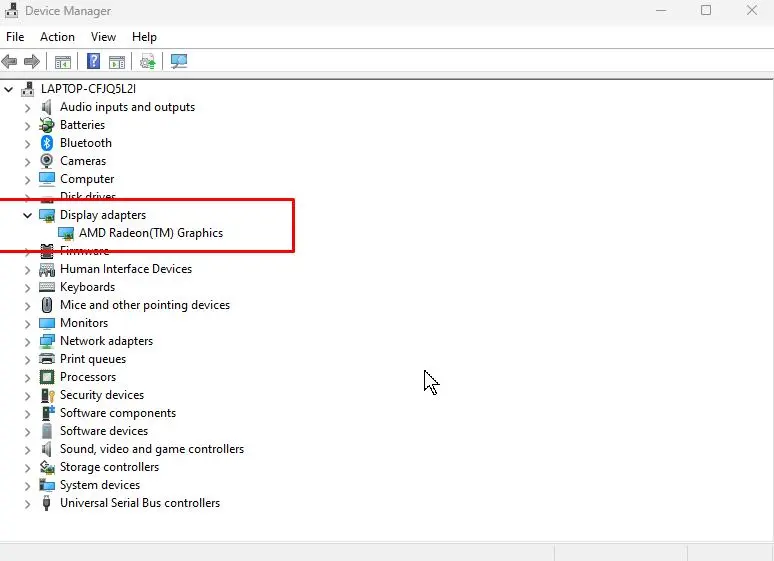
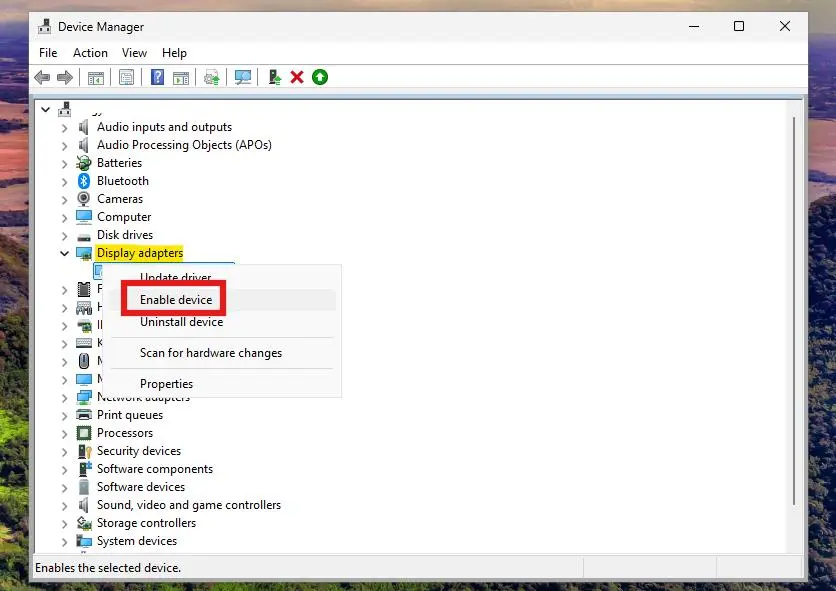
اگر روی کارت گرافیک علامت مربوط به غیرفعال بودن وجود دارد:
کلیک راست روی کارت گرافیک AMD → Enable device
پس از فعالسازی چند ثانیه صبر کنید و وضعیت تصویر و عملکرد سیستم را بررسی کنید. اگر گزینه Enable device وجود ندارد یا مشکل بعد از راهاندازی مجدد دوباره برمیگردد، بهتر است سراغ نصب مجدد درایور بروید.
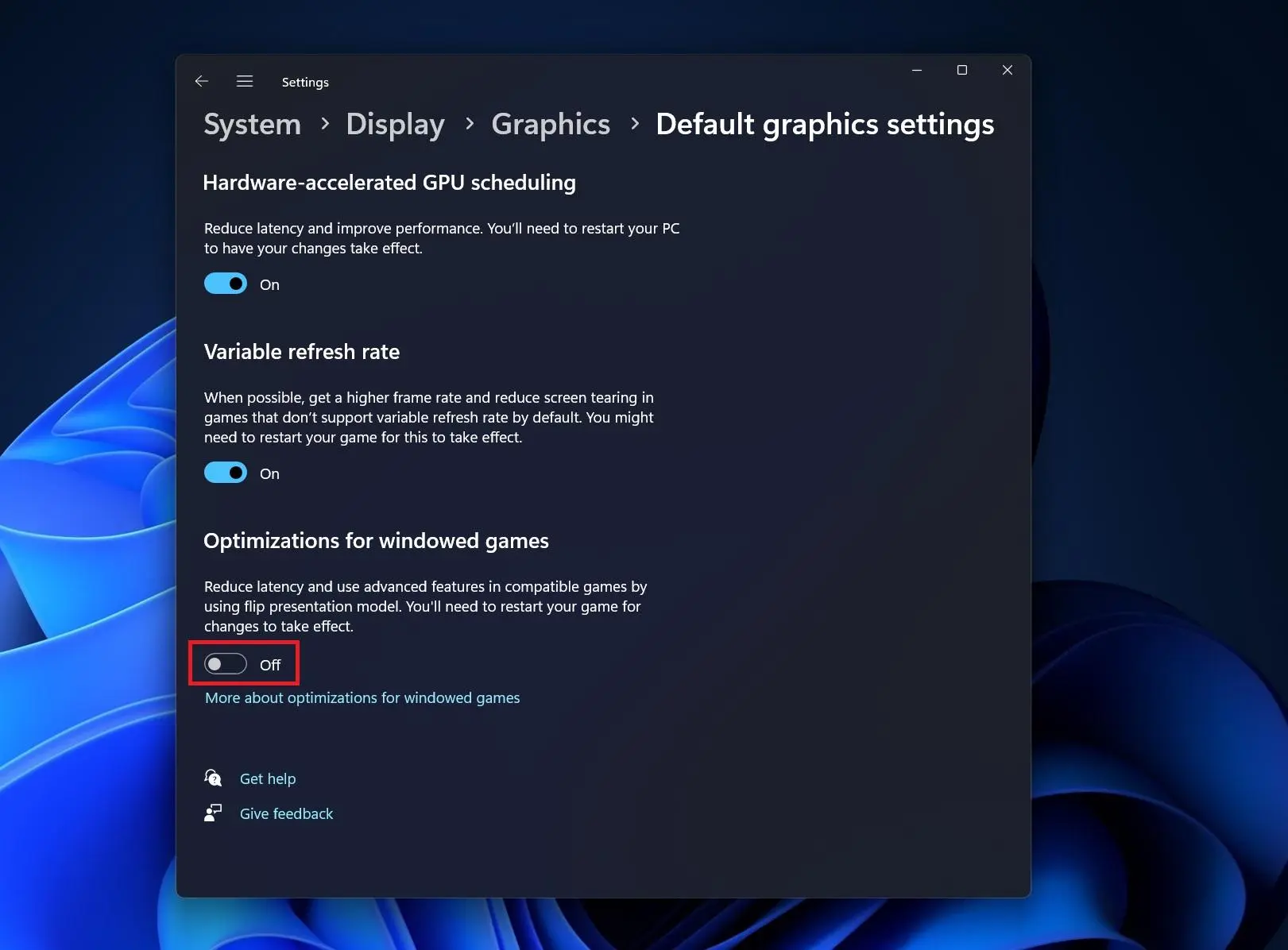
خاموش کردن Hardware-accelerated GPU scheduling برای عیبیابی
قابلیت Hardware-accelerated GPU scheduling بخشی از سیستم مدیریت زمانبندی پردازشهای گرافیکی ویندوز است و در سیستمهای سازگار در تنظیمات Graphics نمایش داده میشود. پشتیبانی از این قابلیت به GPU و درایور سازگار با WDDM مربوط است.
خاموش کردن این گزینه درمان عمومی خرابی درایور AMD نیست اما اگر مشکل گرافیکی دقیقاً بعد از بروزرسانی ویندوز ایجاد شده است، میتوان آن را بهعنوان یک تست موقت انجام داد. اگر مشکل تغییری نکرد، بهتر است تنظیمات درایور را دستکاری نکنید و روی نصب تمیز درایور تمرکز کنید.
مسیر دسترسی در ویندوز ۱۱:
Settings → System → Display → Graphics → Change default graphics settings
در صفحه مربوط به تنظیمات گرافیکی گزینه Hardware-accelerated GPU scheduling را روی Off قرار دهید و سپس ویندوز را Restart کنید. در بعضی سیستمها این گزینه اصلاً نمایش داده نمیشود که میتواند به پشتیبانی سختافزار یا درایور مربوط باشد.
نصب مجدد درایور AMD بعد از خراب شدن Windows Update
اگر کارت گرافیک فعال است اما درایور همچنان مشکل دارد، نصب تمیز میتواند گزینه مناسبتری باشد. AMD برای مشکلات مربوط به فایلهای خراب یا تعارض درایور استفاده از AMD Cleanup Utility یا قابلیت Factory Reset موجود در نصبکننده AMD Software را پیشنهاد میکند.
پیش از حذف درایور بهتر است نسخهای که قصد نصب آن را دارید از سایت رسمی AMD دریافت کنید. ابزار Auto-Detect AMD نیز میتواند مدل کارت گرافیک و نسخه ویندوز را شناسایی کرده و درایور سازگار را پیشنهاد دهد.
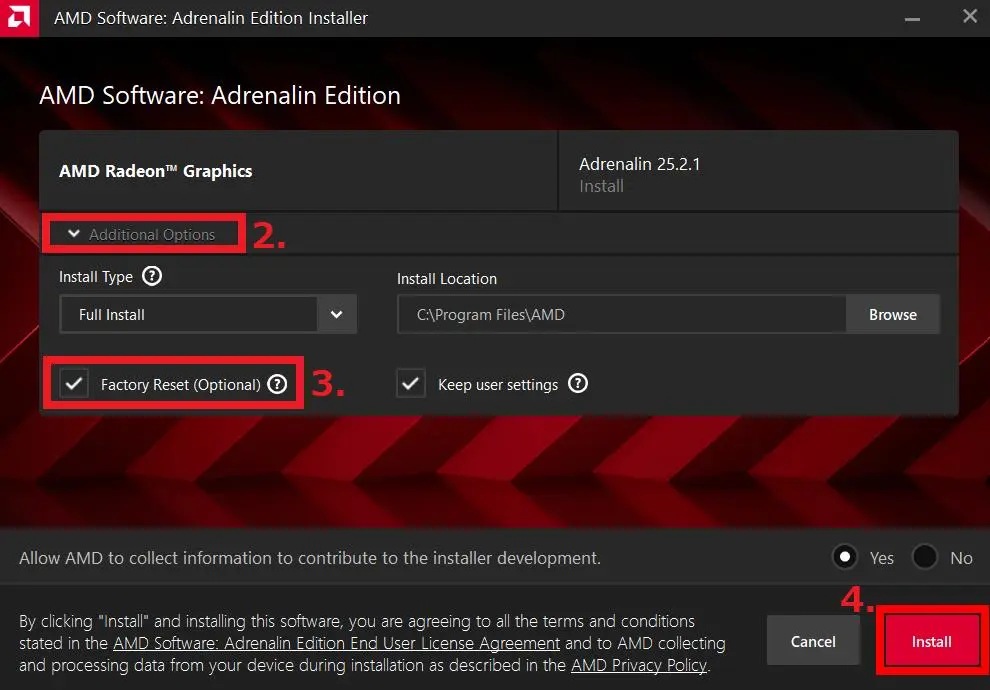
استفاده از AMD Cleanup Utility یا نصب تمیز AMD Software
برای سیستمهایی که درایور AMD بعد از بروزرسانی ویندوز دچار مشکل شده است، میتوانید درایور قبلی را بهصورت تمیز حذف و سپس نسخه سازگار را نصب کنید.
AMD Cleanup Utility برای حذف فایلها و اجزای مربوط به درایورهای گرافیکی AMD طراحی شده است. پس از پاکسازی سیستم میتوانید آخرین نسخه سازگار AMD Software را نصب کنید.
اگر از نصبکننده AMD Software استفاده میکنید، در برخی نسخهها گزینه Factory Reset نیز وجود دارد. این گزینه نسخههای قبلی بسته نرمافزاری AMD را حذف میکند و سپس نصب جدید را ادامه میدهد.
در صورت استفاده از ابزارهای پاکسازی درایور، بهتر است پیش از شروع کار از فایلهای مهم نسخه پشتیبان داشته باشید و دستورالعمل ابزار موردنظر را دقیق اجرا کنید.
جلوگیری از جایگزین شدن دوباره درایور AMD توسط Windows Update
اگر بعد از نصب نسخه موردنظر AMD دوباره همان مشکل ایجاد میشود، ممکن است Windows Update درایور گرافیکی را با نسخه دیگری جایگزین کند. در نسخههای ویندوزی که Group Policy Editor در دسترس است، میتوان سیاستی را فعال کرد که درایورها را از بروزرسانیهای Windows Update مستثنی میکند.
مسیر دسترسی در ویندوز:
کلیک راست روی منوی استارت → Run
سپس عبارت زیر را وارد کنید:
gpedit.msc
در Group Policy Editor مسیر زیر را باز کنید:
Computer Configuration → Administrative Templates → Windows Components → Windows Update → Manage updates offered from Windows Update
سیاست Do not include drivers with Windows Updates را باز کنید و آن را روی Enabled قرار دهید.
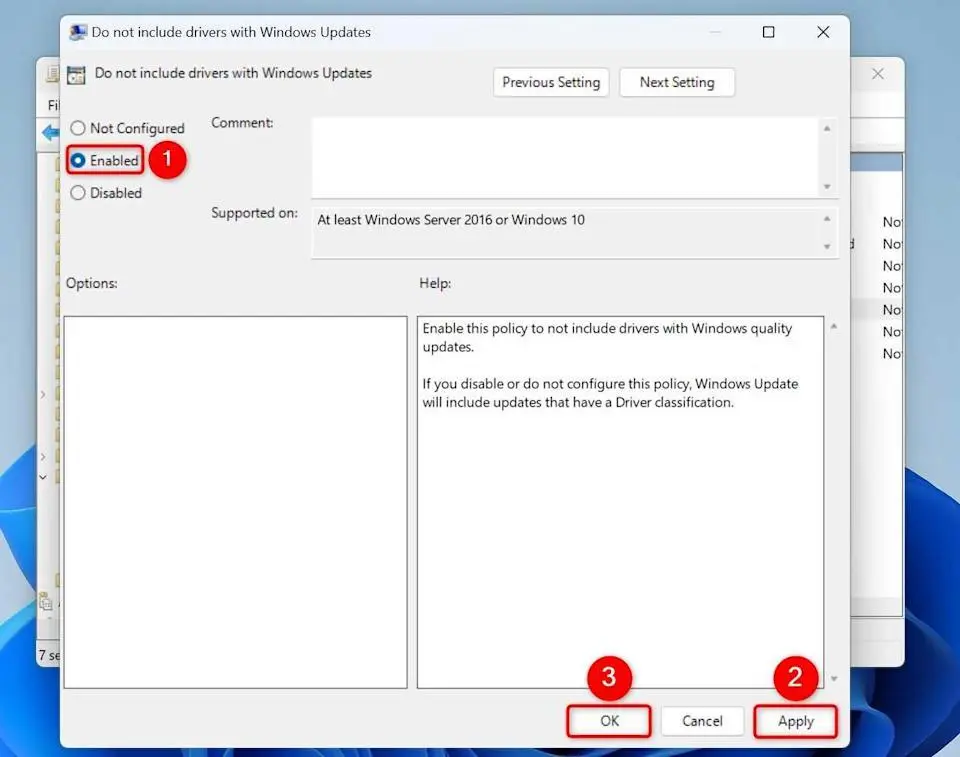
این تنظیم باعث میشود درایورهای طبقهبندیشده بهعنوان Driver از طریق Windows Update ارائه نشوند. با این حال بهتر است پس از فعال کردن آن، بروزرسانی درایور کارت گرافیک را مستقیماً از AMD مدیریت کنید. این سیاست بهخصوص زمانی کاربرد دارد که ویندوز مرتباً نسخه دیگری از درایور را جایگزین نسخه نصبشده میکند.
اگر مشکل بعد از نصب درایور جدید باقی ماند چه کنیم؟
اگر آخرین نسخه درایور مشکل را ایجاد کرده است، الزاماً به این معنی نیست که کارت گرافیک خراب شده است. AMD توصیه میکند Release Notes نسخههای درایور را بررسی کنید و اگر مشکل در نسخه جدید شناخته شده است، در صورت امکان به آخرین نسخهای که بدون مشکل کار میکرد برگردید.
همچنین هنگام نصب درایور، بهتر است Windows Update همزمان در حال نصب بروزرسانی نباشد. AMD بعضی خطاهای نصب را به وجود بروزرسانی در حال اجرا یا تعارض میان نسخههای قبلی درایور و نرمافزار مرتبط میداند.
اگر کارت گرافیک در Device Manager اصلاً شناسایی نمیشود یا مشکل حتی پس از نصب تمیز درایور باقی میماند، بررسی اتصال سختافزاری کارت گرافیک و وضعیت سیستم نیز اهمیت پیدا میکند. در لپتاپها هم بهتر است درایور ارائهشده توسط سازنده دستگاه را بررسی کنید چون ممکن است نسخه اختصاصی سازنده با نسخه عمومی AMD تفاوت داشته باشد.
جمعبندی
اگر درایور کارت گرافیک AMD بعد از آپدیت ویندوز غیرفعال شده است، ابتدا فعال بودن کارت را در Device Manager بررسی کنید. در صورت ادامه مشکل، نصب تمیز درایور با ابزارهای AMD یا قابلیت Factory Reset میتواند فایلها و نسخههای قبلی را پاک کند. اگر Windows Update مرتباً درایور دیگری نصب میکند، تنظیمات Group Policy نیز میتواند از دریافت درایورها همراه با Windows Update جلوگیری کند.
اینتوتک