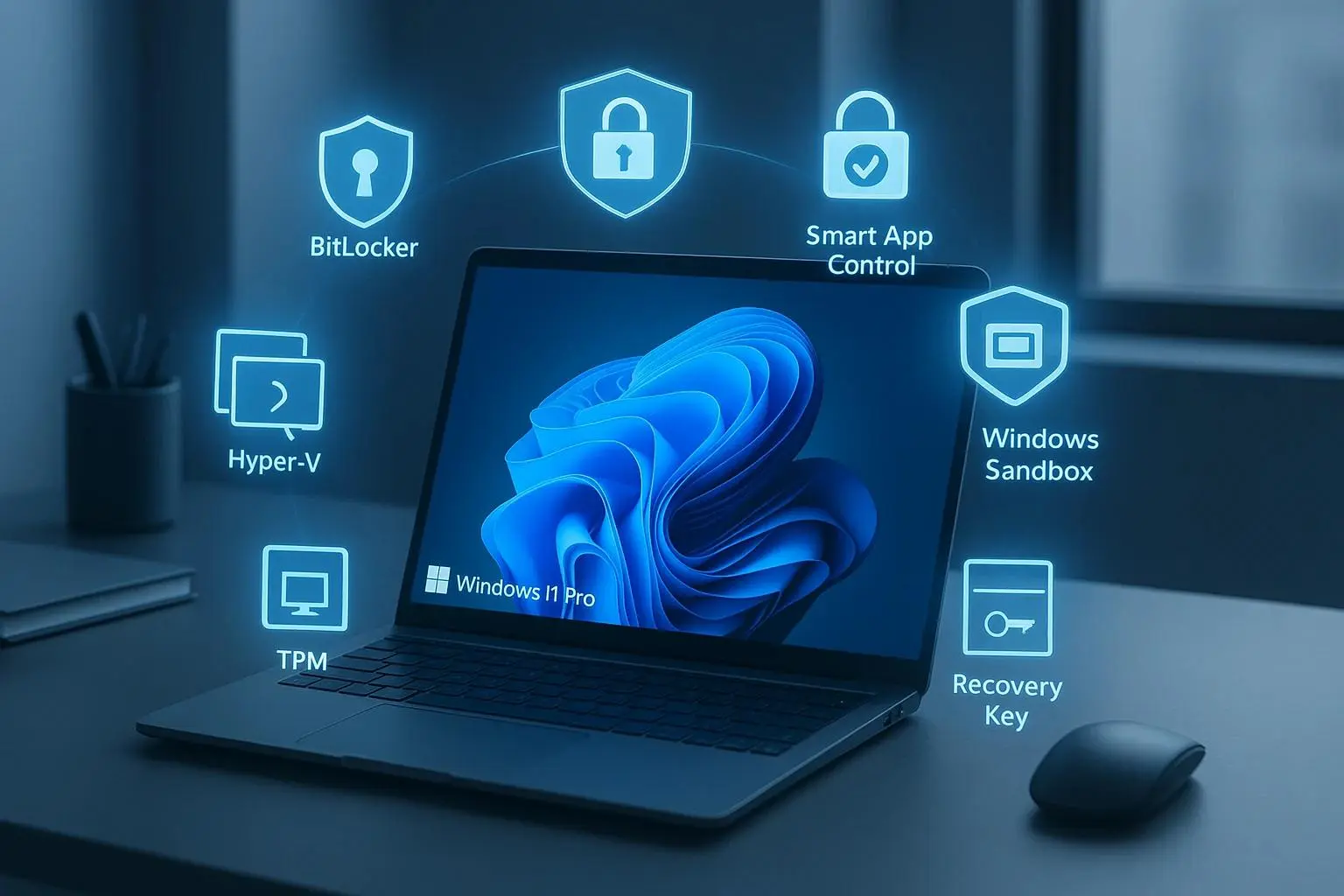
قابلیت Virtualization-based Security یا VBS یکی از لایههای امنیتی ویندوز ۱۱ است که با کمک مجازیسازی سختافزاری یک محیط ایزوله برای اجرای برخی قابلیتهای امنیتی ایجاد میکند. Memory Integrity یا HVCI نیز یکی از مهمترین اجزای این ساختار است و با بررسی کدهای سطح کرنل و درایورها، احتمال اجرای کد مخرب در بخشهای حساس ویندوز را کاهش میدهد.
این قابلیتها میتوانند مقداری سربار پردازشی ایجاد کنند و در بعضی بازیها یا برنامههای سنگین باعث کاهش عملکرد شوند. با این حال، مقدار افت عملکرد ثابت نیست و به پردازنده، بازی، درایورها و نوع workload بستگی دارد. در سیستمهای جدید که از قابلیتهای سختافزاری موردنیاز مانند MBEC پشتیبانی میکنند، تأثیر Memory Integrity معمولاً کمتر از سیستمهای قدیمیتر است.
VBS در ویندوز ۱۱ چیست و چه کاری انجام میدهد؟
VBS با استفاده از قابلیت مجازیسازی پردازنده و Windows Hypervisor یک محیط ایزوله ایجاد میکند. این محیط از بخش اصلی سیستمعامل جداست و قابلیتهای امنیتی میتوانند در فضای محافظتشدهتری اجرا شوند. هدف اصلی این فناوری محافظت از بخشهای حساس ویندوز در برابر بدافزارهایی است که تلاش میکنند به کرنل یا کدهای سطح پایین سیستم دسترسی پیدا کنند.
Memory Integrity در همین محیط ایزوله، اعتبار کدهای سطح کرنل را بررسی میکند و مانع اجرای برخی کدهای غیرقابل اعتماد میشود. این قابلیت بهخصوص برای جلوگیری از سوءاستفاده از درایورهای مخرب یا آسیبپذیر اهمیت دارد. مایکروسافت میگوید Memory Integrity برای کارکرد صحیح به مجازیسازی سختافزاری نیاز دارد و در صورت وجود درایور ناسازگار ممکن است فعالسازی آن با مشکل مواجه شود.
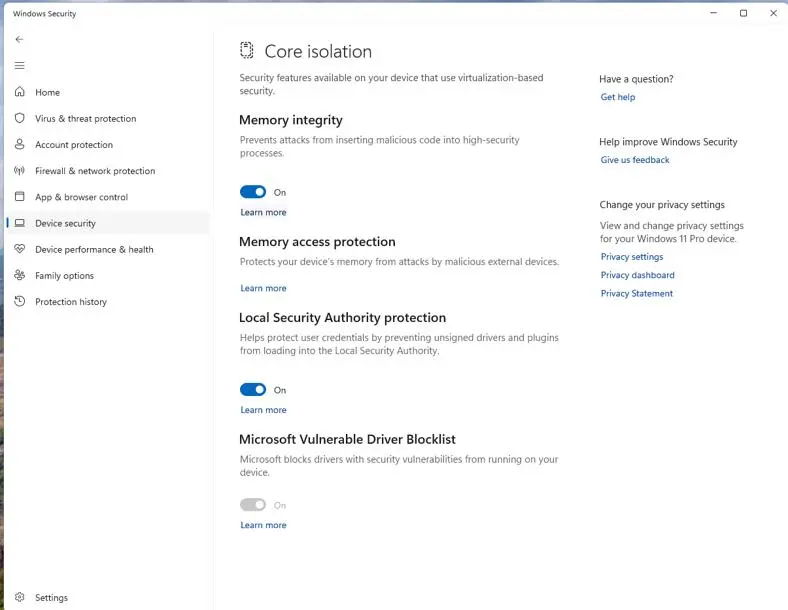
VBS فقط یک گزینه مستقل نیست و میتواند بستری برای قابلیتهایی مانند Memory Integrity و برخی سازوکارهای محافظت از اعتبارنامهها باشد. به همین دلیل خاموش کردن یک گزینه در Windows Security لزوماً به معنی غیرفعال شدن تمام اجزای VBS نیست.
چگونه وضعیت فعال بودن VBS را در ویندوز ۱۱ بررسی کنیم؟
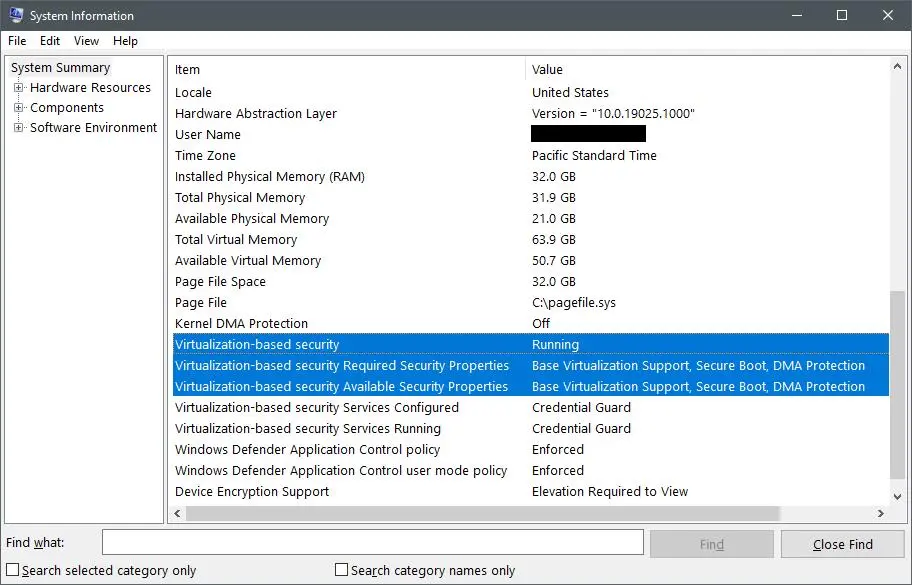
پیش از هر تغییری بهتر است ابتدا ببینید VBS روی سیستم شما فعال است یا خیر. برای این کار نیازی به تغییر Registry یا تنظیمات BIOS ندارید و ابزار System Information اطلاعات لازم را نمایش میدهد.
مسیر دسترسی:
Start → System Information
در پنجره بازشده عبارت Virtualization-based security را پیدا کنید. در صورت فعال بودن VBS معمولاً وضعیت آن به صورت Running یا وضعیت مشابه نمایش داده میشود. Intel نیز همین روش را برای بررسی وضعیت VBS پیشنهاد کرده است.
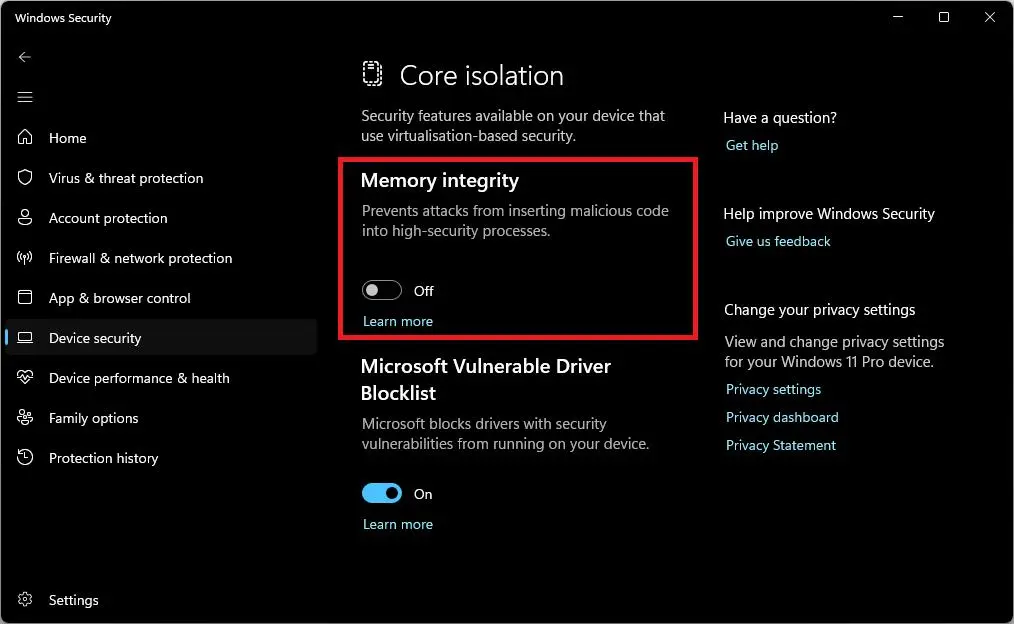
همچنین میتوانید وضعیت Memory Integrity را جداگانه بررسی کنید.
مسیر تنظیمات:
Windows Security → Device security → Core isolation → Memory integrity
اگر Memory Integrity روشن باشد، بخشی از محافظت مبتنی بر مجازیسازی فعال است. البته وضعیت VBS و Memory Integrity دقیقاً یکسان نیست و نباید این دو اصطلاح را کاملاً مترادف در نظر گرفت.
آیا خاموش کردن VBS واقعاً باعث افزایش FPS میشود؟
بله، ممکن است؛ اما میزان افزایش عملکرد به سیستم و بازی بستگی دارد. آزمایشهای مختلف نتایج یکسانی نشان ندادهاند. در برخی آزمونها فعال بودن VBS و HVCI حدود چند درصد از عملکرد بازی کم کرده و در بعضی عناوین خاص افت بیشتری دیده شده است. Tom's Hardware در مجموعهای از آزمایشها میانگین افتی حدود ۴ تا ۶ درصد را برای برخی پردازندهها گزارش کرده و تأکید کرده است که نتیجه میان بازیهای مختلف متفاوت است.
در برخی بازیهای پردازندهمحور، افت 1% Low میتواند بیشتر از تغییر در میانگین FPS باشد. این موضوع اهمیت دارد زیرا 1% Low بیشتر به پایداری نرخ فریم و شدت افتهای لحظهای مربوط است. در مقابل، در بعضی بازیها اختلاف آنقدر کم است که میتواند در محدوده نوسان طبیعی اجرای بازی قرار بگیرد.
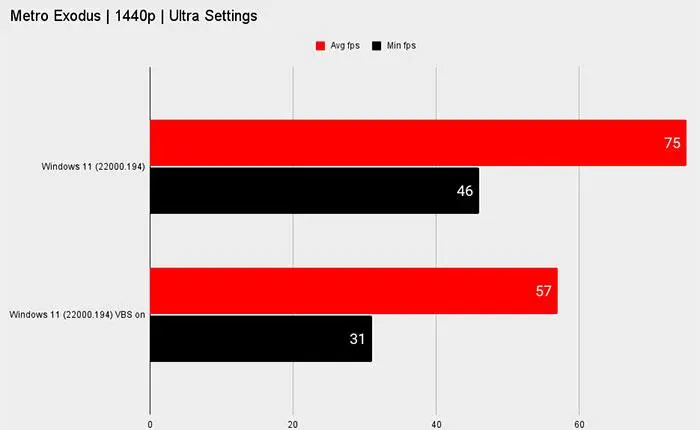
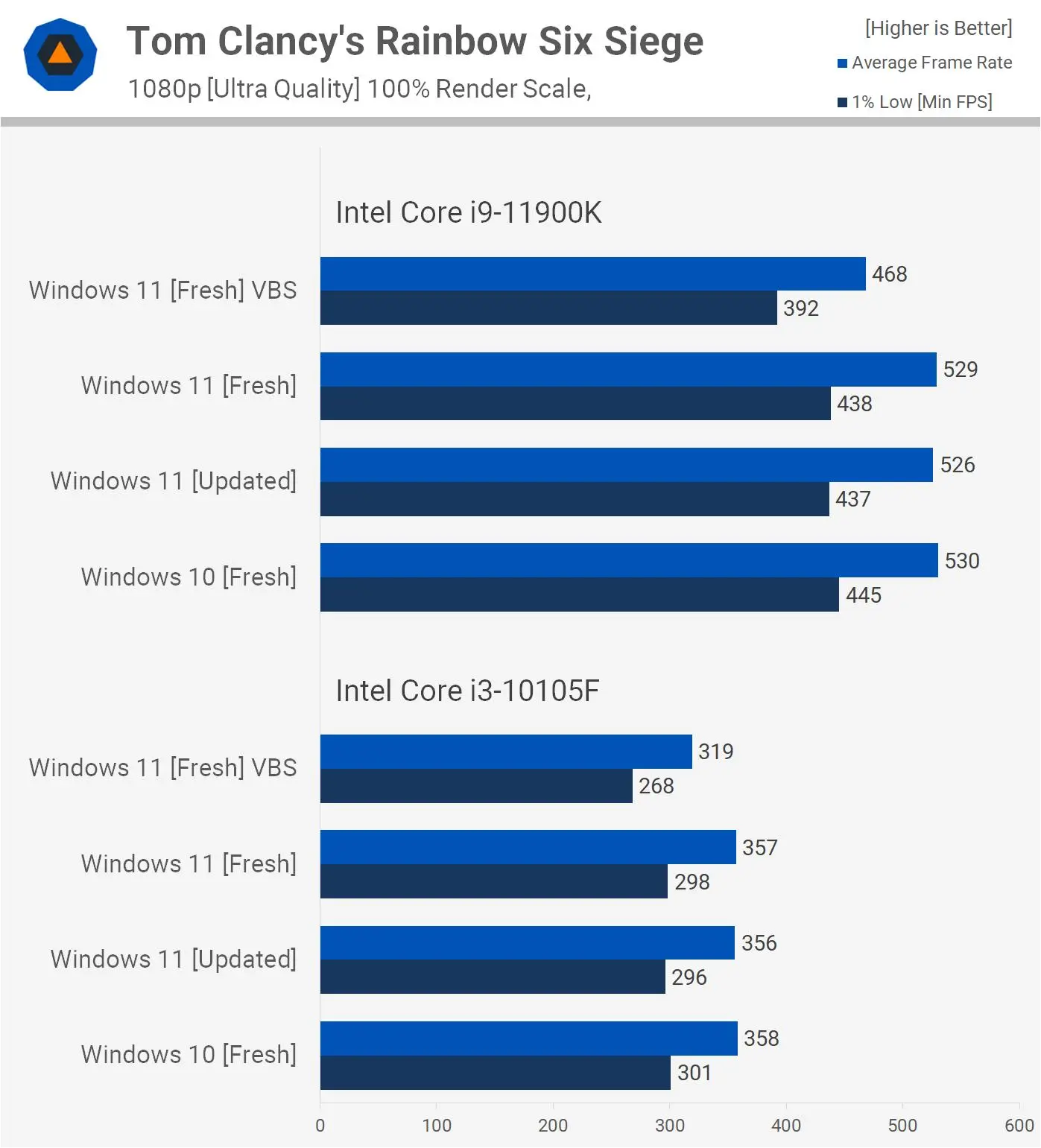
بنابراین نمیتوان گفت خاموش کردن VBS مثلاً همیشه ۱۰ یا ۲۰ درصد FPS بیشتری ایجاد میکند. حتی آزمایشهای مستقل روی سختافزارهای مختلف نشان دادهاند که بعضی بازیها تقریباً بدون تغییر باقی میمانند و بعضی عناوین افت بیشتری دارند.
برای بررسی واقعی روی سیستم خودتان، بهتر است قبل و بعد از تغییر تنظیمات، یک بازی مشخص را با رزولوشن و تنظیمات گرافیکی یکسان اجرا کنید و میانگین FPS و 1% Low را مقایسه کنید.
روش غیرفعال کردن Memory Integrity و VBS در ویندوز ۱۱
اگر صرفاً میخواهید Memory Integrity را برای آزمایش عملکرد خاموش کنید، ابتدا از مسیر زیر استفاده کنید:
Windows Security → Device security → Core isolation → Memory integrity
گزینه Memory integrity را خاموش کنید و سیستم را Restart کنید. مایکروسافت تأکید میکند که Memory Integrity یک قابلیت امنیتی مهم است و غیرفعال کردن آن سطح محافظت ویندوز در برابر برخی حملات سطح کرنل را کاهش میدهد.
اگر هدف شما بررسی غیرفعال شدن کامل VBS است، میتوانید وضعیت آن را پس از Restart دوباره با System Information بررسی کنید. صرفاً خاموش کردن Memory Integrity را نباید بهعنوان معادل قطعی خاموش شدن تمام اجزای VBS در نظر گرفت.
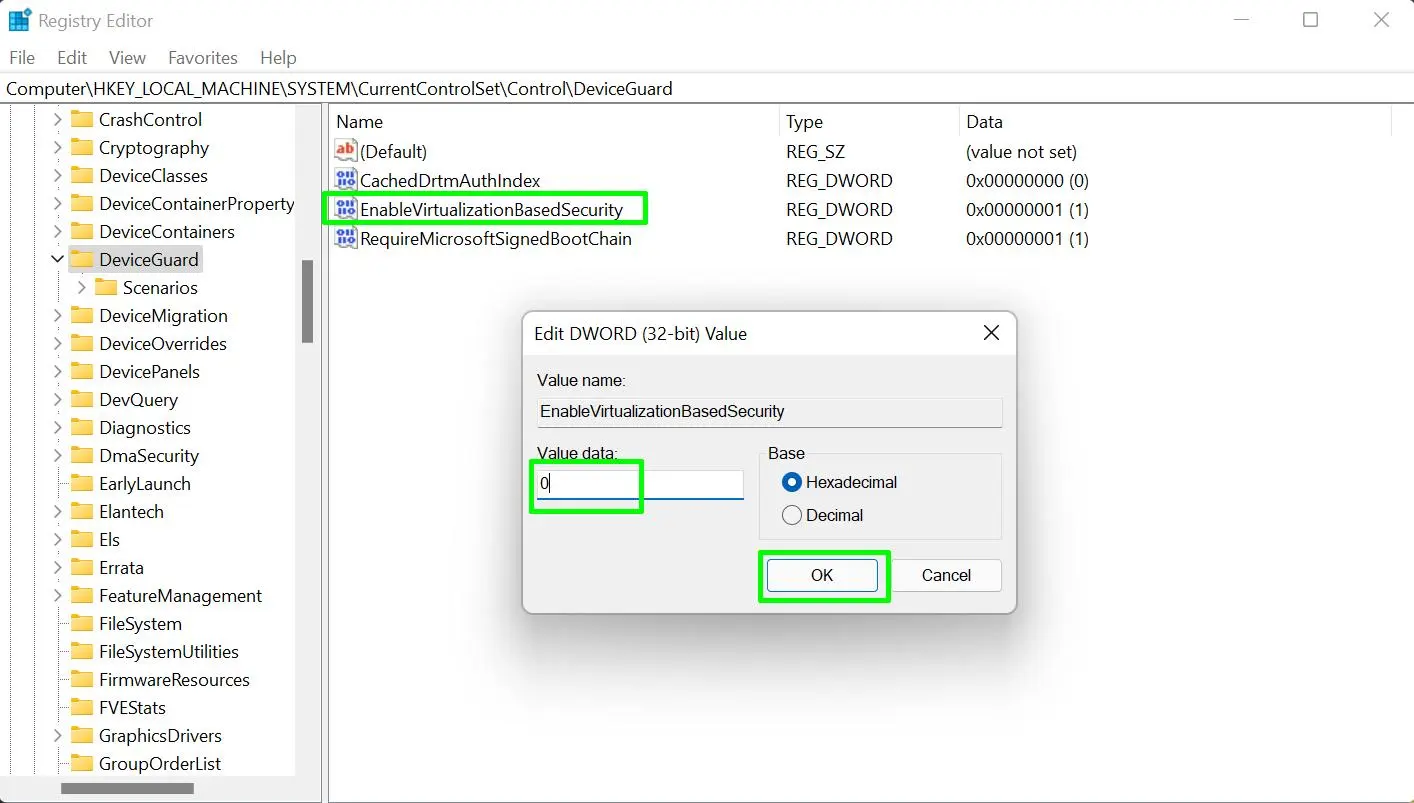
در برخی سیستمها میتوان VBS را از Registry نیز مدیریت کرد. مسیر مورد استفاده برای مقدار مربوط به VBS چنین است:
HKEY_LOCAL_MACHINESYSTEMCurrentControlSetControlDeviceGuard
در این بخش مقدار EnableVirtualizationBasedSecurity قرار دارد. تغییر مقدار آن به 0 میتواند VBS را غیرفعال کند. با این حال تغییر مستقیم Registry ریسک بیشتری دارد و بهتر است پیش از آن از Registry نسخه پشتیبان تهیه کنید. راهنمای منتشرشده توسط Tom's Hardware نیز همین مقدار را برای غیرفعال کردن VBS بررسی میکند.
برای سیستمهایی که توسط Group Policy مدیریت میشوند، روش دیگری نیز وجود دارد:
Local Group Policy Editor → Computer Configuration → Administrative Templates → System → Device Guard → Turn On Virtualization Based Security
در این بخش حالت Enabled به معنی فعال بودن و حالت Disabled برای غیرفعال کردن کاربرد دارد.
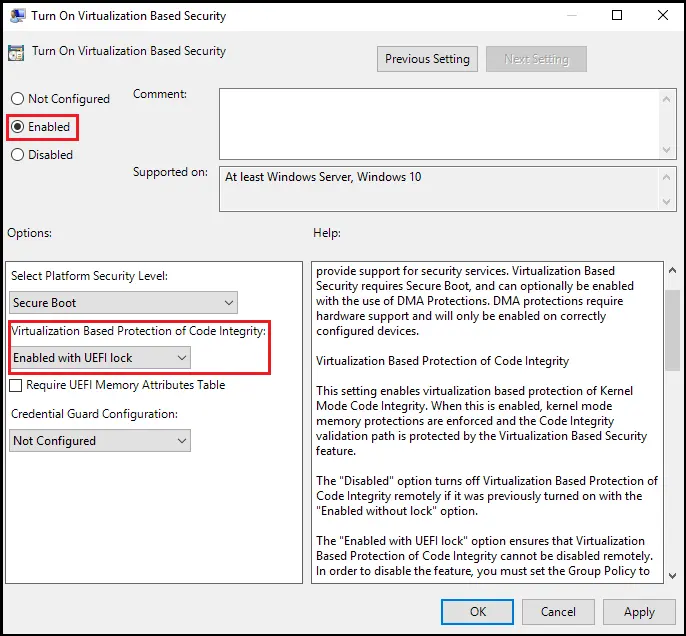
البته Group Policy در همه نسخههای ویندوز ۱۱ در دسترس نیست و تنظیمات سازمانی میتواند رفتار سیستم را تغییر دهد. در چنین شرایطی بهتر است تنظیمات اعمالشده توسط مدیر سیستم را بدون اطلاع از سیاستهای دستگاه تغییر ندهید.
خاموش کردن VBS چه خطرهایی دارد؟
مهمترین نکته این است که VBS و Memory Integrity صرفاً گزینههایی برای افزایش یا کاهش FPS نیستند. این قابلیتها برای سختتر کردن حملات علیه کرنل و کدهای سطح پایین ویندوز طراحی شدهاند. Memory Integrity بهطور مشخص اجرای برخی کدهای غیرقابل اعتماد در سطح کرنل را محدود میکند.
با خاموش کردن این قابلیتها بخشی از این لایه دفاعی کنار گذاشته میشود. بنابراین اگر سیستم برای کارهای حساس استفاده میشود یا نرمافزارها و درایورهای مختلفی روی آن نصب میکنید، افزایش احتمالی عملکرد باید در کنار کاهش سطح امنیت ارزیابی شود.
نکته دیگر این است که مایکروسافت Memory Integrity را روی بسیاری از نصبهای جدید Windows 11 و سیستمهای سازگار به صورت پیشفرض فعال میکند. همچنین سازگاری سختافزار و درایورها روی امکان فعال بودن این قابلیت تأثیر دارد.
آیا برای افزایش FPS باید VBS را خاموش کنیم؟
اگر سیستم جدیدی دارید و بازیها بدون مشکل اجرا میشوند، صرفاً برای گرفتن چند FPS بیشتر نیازی به خاموش کردن VBS نیست. اختلاف عملکرد به اندازهای متغیر است که نمیتوان یک درصد مشخص را برای همه کامپیوترها اعلام کرد.
اگر روی یک سیستم قدیمیتر یا پردازندهمحور با افت محسوس FPS مواجه هستید، میتوانید عملکرد بازی را با VBS روشن و خاموش به صورت کنترلشده مقایسه کنید. در این حالت بهتر است نتیجه را با چند اجرای تکراری و در شرایط یکسان بررسی کنید و فقط به یک عدد از یک بازی اکتفا نکنید.
در صورت خاموش کردن Memory Integrity یا VBS برای آزمایش عملکرد، فعال کردن مجدد آن پس از پایان آزمایش منطقی است؛ بهخصوص اگر اختلاف عملکرد در استفاده روزمره یا بازیهای موردنظر شما ناچیز باشد.
اینتوتک