
چگونه سرعت خاموش شدن ویندوز ۱۱ را افزایش دهیم؟ فعال کردن AutoEndTasks و کاهش زمان انتظار
اگر ویندوز ۱۱ هنگام خاموش شدن مدت زیادی منتظر بسته شدن برنامهها میماند، میتوانید با یک تغییر در رجیستری، رفتار آن را سریعتر کنید. مقدار AutoEndTasks باعث میشود ویندوز هنگام خاموش شدن یا خروج از حساب کاربری، برنامههایی را که مانع این فرایند شدهاند بهصورت خودکار ببندد.
البته این روش برای زمانی مناسب است که معمولاً فایلها و پروژههای خود را قبل از خاموش کردن ذخیره میکنید؛ زیرا بستن اجباری برنامهها میتواند باعث از دست رفتن اطلاعات ذخیرهنشده شود.
چرا ویندوز ۱۱ گاهی دیر خاموش میشود؟
وقتی روی گزینه خاموش کردن کلیک میکنید، ویندوز ابتدا تلاش میکند برنامهها و سرویسهای در حال اجرا را بهدرستی ببندد. اگر برنامهای پاسخ ندهد یا همچنان مشغول پردازش باشد، سیستم ممکن است مدتی منتظر بماند و همین موضوع باعث تأخیر در خاموش شدن شود.
این رفتار در اصل برای جلوگیری از حذف اطلاعات ذخیرهنشده طراحی شده است. بنابراین اگر فقط گاهی با تأخیر مواجه میشوید، بهتر است ابتدا برنامههای باز را ببندید و از ذخیره شدن فایلها مطمئن شوید.

چگونه با AutoEndTasks برنامههای مزاحم را هنگام خاموش شدن ببندیم؟
مقدار AutoEndTasks را میتوان در رجیستری فعال کرد تا ویندوز هنگام خاموش شدن منتظر بسته شدن دستی برنامههای مشکلساز نماند. این تنظیم برای حساب کاربری فعلی قابل اعمال است.
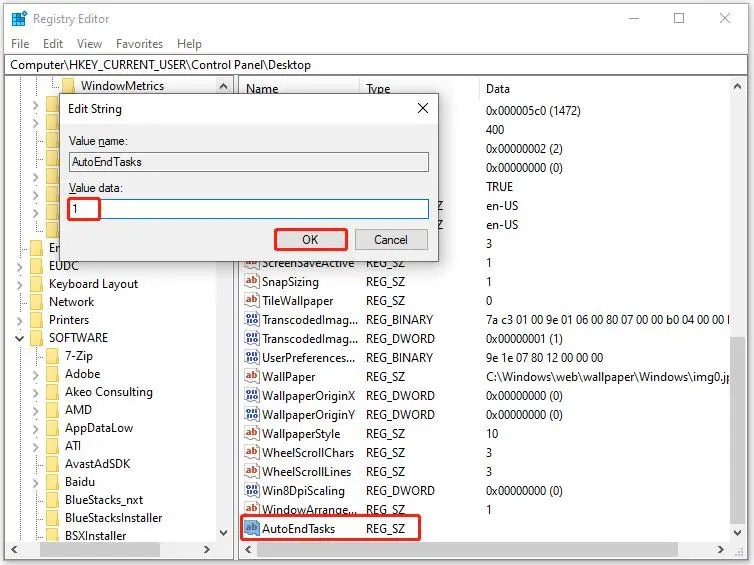
ابتدا با جستوجوی عبارت Registry Editor ابزار ویرایش رجیستری را باز کنید.
به مسیر زیر بروید:
HKEY_CURRENT_USERControl PanelDesktop
در سمت راست، مقدار رشتهای AutoEndTasks را پیدا کنید. اگر وجود ندارد، در فضای خالی کلیک راست کنید و از مسیر زیر یک مقدار جدید بسازید:
New > String Value
نام آن را AutoEndTasks بگذارید و مقدار آن را روی 1 قرار دهید. سپس Registry Editor را ببندید و سیستم را یکبار راهاندازی مجدد کنید.
این تغییر را باید با احتیاط انجام دهید؛ مایکروسافت و منابع تخصصی ویندوز نیز درباره تغییر نادرست مقادیر رجیستری هشدار میدهند. بهتر است پیش از ویرایش، از رجیستری نسخه پشتیبان بگیرید.
آیا کاهش WaitToKillServiceTimeout هم لازم است؟
اگر مشکل اصلی مربوط به سرویسهای ویندوز باشد، مقدار دیگری به نام WaitToKillServiceTimeout زمان انتظار سیستم برای متوقف کردن سرویسها را کنترل میکند. این مقدار با AutoEndTasks تفاوت دارد؛ اولی بیشتر به سرویسها مربوط است و دومی به برنامههای کاربر.
به مسیر زیر بروید:
HKEY_LOCAL_MACHINESYSTEMCurrentControlSetControl
مقدار WaitToKillServiceTimeout را پیدا کنید. این مقدار بر حسب میلیثانیه تنظیم میشود؛ بنابراین مثلاً عدد ۵۰۰۰ معادل ۵ ثانیه است. منبع TechRepublic نیز از همین مقدار برای کاهش زمان انتظار سرویسها استفاده میکند.

با این حال، توصیه نمیشود بدون دلیل این مقدار را روی صفر قرار دهید. سرویسها ممکن است برای ذخیره وضعیت یا پایان صحیح فعالیت خود به زمان نیاز داشته باشند. کاهش بیش از حد زمان انتظار میتواند باعث شود برخی سرویسها فرصت کافی برای پایان صحیح کارشان نداشته باشند.
چه زمانی نباید این تنظیمات رجیستری را تغییر دهیم؟
اگر معمولاً فایلها را ذخیره نمیکنید یا برنامههایی مانند ویرایشگرهای متنی، نرمافزارهای گرافیکی و ابزارهای کاری را باز میگذارید، فعال کردن AutoEndTasks انتخاب مناسبی نیست. در چنین شرایطی، انتظار ویندوز میتواند از بسته شدن ناگهانی برنامه و احتمال از دست رفتن اطلاعات جلوگیری کند.
همچنین اگر خاموش شدن ویندوز فقط چند ثانیه طول میکشد، تغییر رجیستری احتمالاً ارزش ریسک آن را ندارد. بهتر است ابتدا مشخص کنید کدام برنامه یا سرویس باعث تأخیر میشود.
برای بازگرداندن AutoEndTasks نیز میتوانید مقدار آن را از 1 به 0 تغییر دهید یا مقدار ایجادشده را حذف کنید تا رفتار پیشفرض سیستم برگردد.
بهترین روش برای خاموش شدن سریعتر ویندوز ۱۱ چیست؟
اگر برنامهها مرتباً مانع خاموش شدن کامپیوتر میشوند، AutoEndTasks سادهترین تغییر برای شروع است. اما بهتر است آن را تنها زمانی فعال کنید که از ذخیره شدن اطلاعات خود مطمئن هستید.
کاهش WaitToKillServiceTimeout مرحله پیشرفتهتری است و برای بیشتر کاربران ضروری نیست. در واقع، اگر مشکل شما فقط بسته نشدن برنامههاست، دستکاری مقدار مربوط به سرویسها لزومی ندارد.
در نهایت، سریعتر شدن خاموش شدن ویندوز نباید به قیمت از دست رفتن فایلها یا ناپایدار شدن سیستم تمام شود. قبل از تغییر رجیستری، از مقادیر مهم نسخه پشتیبان بگیرید و فقط تنظیمی را تغییر دهید که دقیقاً با مشکل شما ارتباط دارد.
اینتوتک