
یکی از راههای افزایش سرعت اینترنت در پلی استیشن یا ایکس باکس، تغییر DNS است. سرور DNS نام وبسایتها را به آدرس آیپی تبدیل میکند و لذا اگر سرور دی ان اس با سرعت بالاتر انتخاب کنید، سرعت اتصال کم و بیش افزایش پیدا میکند. ناگفته نماند که سرور DNS باید امنیت بالایی داشته باشد و استفاده از سرورهای ناامن توصیه نمیشود.
تغییر دادن DNS Server در مودم، در ویندوز، در گوشی و تبلت و غیره نیز امکانپذیر است و اثر آن روی سرعت و امنیت قابل توجه است. در این مقاله به نحوه تغییر آدرس سرور DNS در تنظیمات پلی استیشن و ایکس باکس سری ایکس یا اس میپردازیم. با اینتوتک همراه باشید.
از کدام سرور DNS استفاده کنیم؟
زمانی که از ADSL یا اینترنت سیمکارت یا همان موبایل استفاده میکنید، سرور DNS به صورت خودکار تنظیم میشود و در واقع اگر آدرسی را به صورت دستی وارد نکرده باشید، سرور دی ان اس خاصی که سرویسدهندهی اینترنت انتخاب کرده، انتخاب میشود. معمولاً این سرور DNS از نظر سرعت و پایداری به خصوص در شرایط قطع بودن و اختلال در اینترنت بینالملل، گزینهی بهتری نسبت به سایر سرورهای DNS است. اما در شرایطی که اینترنت اختلال و قطعی خاصی ندارد، میتوانید از سایر سرورهای DNS استفاده کنید.
در خصوص بازی آنلاین بهتر است از سرور DNS با تأخیر پایین یا به زبان دیگر پینگ و Latency پایین استفاده کنید در حالی که برای سرعت دانلود بالا، لزوماً به تأخیر پایین و پینگ کم، نیاز ندارید چرا که در زمان دانلود فایلهای حجیم، بستههای دیتا به ترتیب از سرور سایتها به سیستم شما میرسد. بنابراین گیمرهایی که به بازی آنلاین علاقه دارند، ممکن است با پرداخت هزینه از سرور کاهش پینگ استفاده کنند.
سرور DNS گوگل به آدرس 8.8.8.8 یا سرور DNS کلودفلیر به آدرس 1.1.1.1 جزو موارد امن و سریع است. با کمی جستجو میتوانید تعداد بیشتری سرور DNS پیدا کنید ولیکن دقت کنید که از موارد کمتر شناختهشده که شاید امنیت خوبی نداشته باشند، استفاده نکنید.
خطرناک بودن سرور DNS از این جهت است که برخی از سرورهای DNS در حقیقت توسط هکرها یا سازمانهای جاسوسی نگهداری میشود و ممکن است کاربر را به جای وبسایتهای موردنظر، به وبسایتهای ساخته شده توسط هکر هدایت کند!
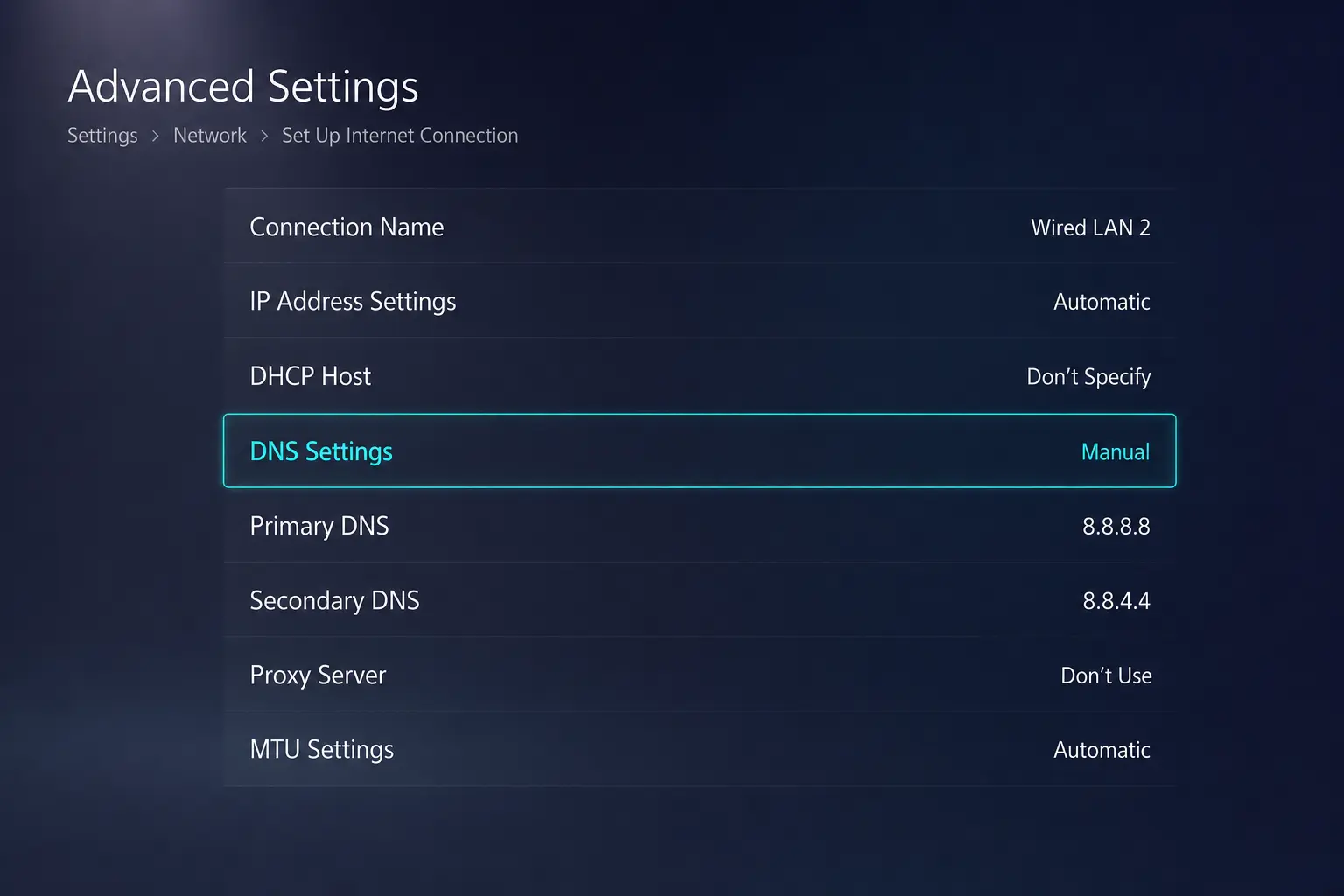
روش تغییر سرور DNS در پلی استیشن ۵
مراحل زیر را دنبال کنید:
- صفحه تنظیمات یا Settings را باز کنید.
- گزینه تنظیمات سیستمی یا System را انتخاب کنید.
- گزینهی Console Information یا اطلاعات کنسول را انتخاب کنید.
- شبکه یا Network را انتخاب کنید.
- Settings را انتخاب کنید.
- Set Up Internet Connection را انتخاب کنید.
- نحوه اتصال به اینترنت نظیر وای-فای یا از طریق کابل LAN را انتخاب کنید.
- گزینهی DNS را روی حالت دستی یا Manual قرار دهید.
- آدرس سرور DNS موردنظر خودتان را وارد کنید.
آموزش تغییر سرور دی ان اس در ایکس باکس سری ایکس یا اس
در کنسولهای نسل هشتمی مایکروسافت که Xbox Series X و Xbox Series S نامیده شده، تغییر سرور DNS طبق دستورالعمل زیر انجام میشود:
- دکمهی Xbox روی دسته بازی را فشار دهید.
- گزینهی تنظیمات یا Settings را انتخاب کنید.
- گزینهی تنظیمات پیشرفته یا Advanced را انتخاب کنید.
- گزینهی DNS settings یا تنظیمات دی ان اس را انتخاب کنید.
- حالت دستی یا Manual را انتخاب کنید.
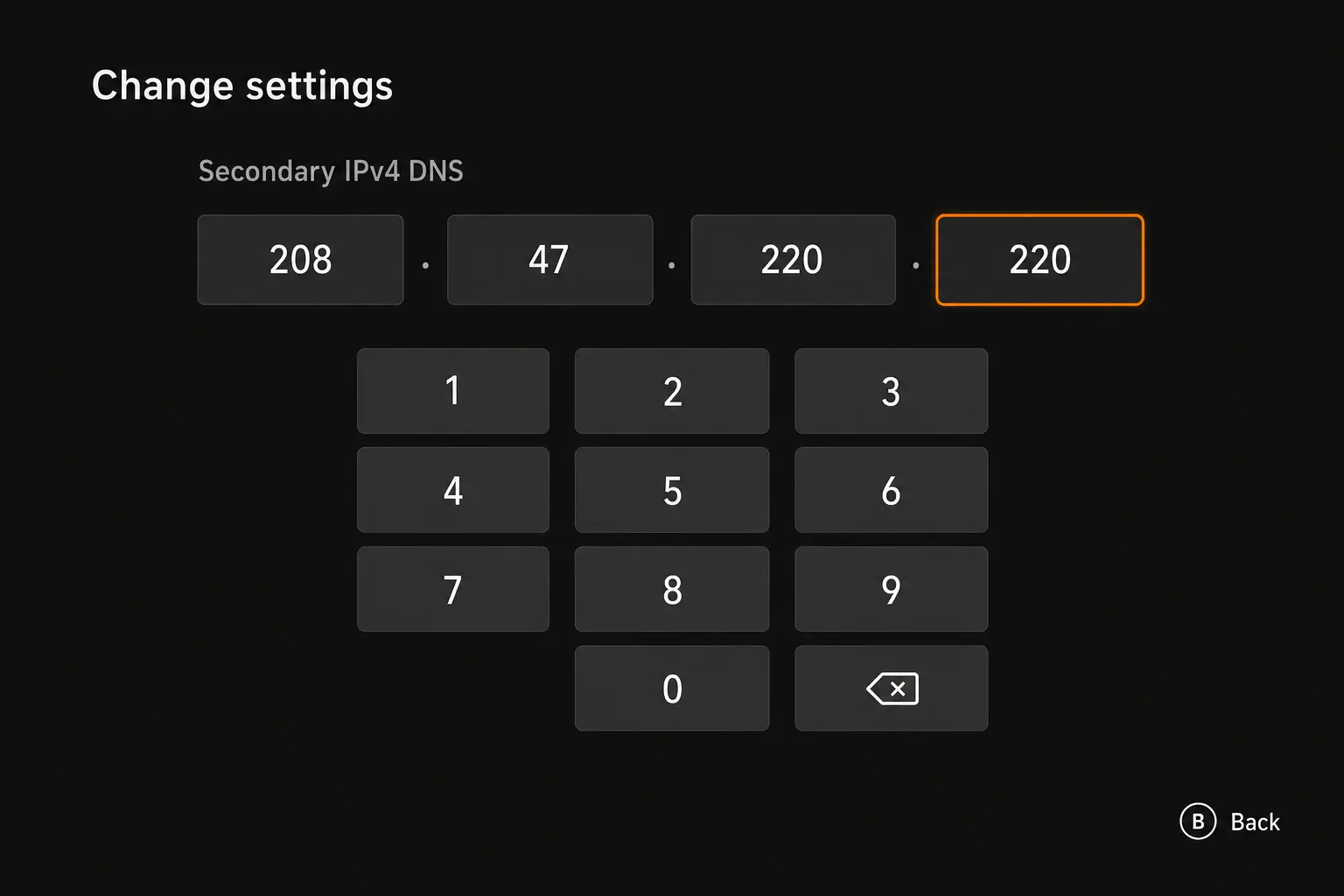
- آدرس سرور DNS موردنظر را وارد کنید.
- برای اعمال شدن تنظیمات، کنسول ایکس باکس را ریستارت کنید.
سرور دی ان اس Primary و Secendary
در تنظیمات اغلب وسایل الکترونیکی، به جای یک آدرس سرور دی ان اس، دو کادر برای آدرس سرور دی ان اس اصلی و ثانوی در نظر گرفته شده است. بهتر است در کادر اول از بهترین سرور دی ان اس استفاده کنید و در کادر بعدی، سرور دی ان اس متفاوتی وارد کنید. به عنوان مثال اگر در کادر اول از سرور دی ان اس گوگل استفاده کردهاید، در کادر بعدی آدرس سرور DNS مخابرات را وارد کنید تا در صورت اختلال در اینترنت کشور، اتصال شما به وبسایتهای داخلی به درستی برقرار شود.
online-tech-tipsاینتوتک