آموزش ویندوز ۱۱

رفع مشکل اجرای Command Prompt به صورت Administrator در ویندوز ۱۱؛ ۷ روش حل مشکل CMD ادمین

اگر Command Prompt با دسترسی Administrator اجرا نمی‌شود، نمی‌توانید بسیاری از دستورات تعمیر ویندوز، مدیریت سرویس‌ها و تغییرات سیستمی را اجرا کنید. خطا ممکن است به شکل ناپدید شدن گزینه Run as administrator، نمایش ندادن پنجره UAC، رد شدن درخواست دسترسی یا باز شدن CMD معمولی ظاهر شود.

این مشکل همیشه به خراب شدن Command Prompt مربوط نیست. در بسیاری از موارد، حساب کاربری، تنظیمات UAC، سیاست‌های امنیتی ویندوز یا سرویس‌های مرتبط با اجرای برنامه‌ها با دسترسی بالاتر عامل اصلی هستند. مایکروسافت توضیح می‌دهد که حتی حساب‌هایی که عضو گروه Administrators هستند، به‌صورت عادی با یک توکن معمولی کار می‌کنند و هنگام اجرای عملیات مدیریتی باید از طریق UAC درخواست ارتقای دسترسی کنند.

در این راهنما، ابتدا روش‌های ساده و کم‌خطر را امتحان می‌کنیم و سپس سراغ سرویس‌ها و Group Policy می‌رویم. همچنین روش‌هایی را بررسی می‌کنیم که در صورت کار نکردن گزینه Run as administrator می‌توانند برای باز کردن CMD ادمین مفید باشند.

افزایش سرعت خاموش شدن ویندوز ۱۱ با AutoEndTasks؛ آموزش تغییر رجیستری

چگونه سرعت خاموش شدن ویندوز ۱۱ را افزایش دهیم؟ فعال کردن AutoEndTasks و کاهش زمان انتظار

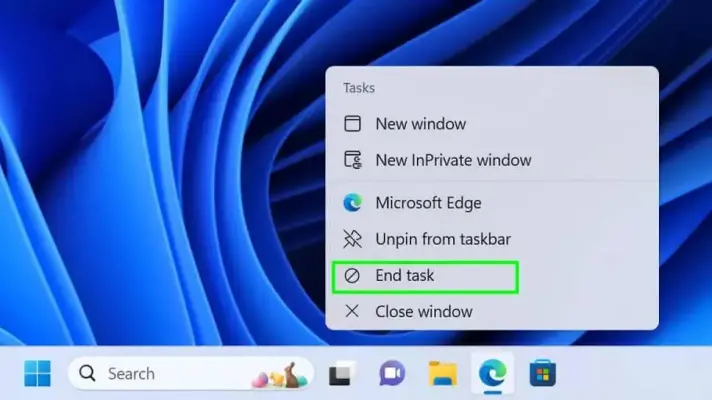
اگر ویندوز ۱۱ هنگام خاموش شدن مدت زیادی منتظر بسته شدن برنامه‌ها می‌ماند، می‌توانید با یک تغییر در رجیستری، رفتار آن را سریع‌تر کنید. مقدار AutoEndTasks باعث می‌شود ویندوز هنگام خاموش شدن یا خروج از حساب کاربری، برنامه‌هایی را که مانع این فرایند شده‌اند به‌صورت خودکار ببندد.

البته این روش برای زمانی مناسب است که معمولاً فایل‌ها و پروژه‌های خود را قبل از خاموش کردن ذخیره می‌کنید؛ زیرا بستن اجباری برنامه‌ها می‌تواند باعث از دست رفتن اطلاعات ذخیره‌نشده شود.

آزاد کردن فضای درایو C در ویندوز ۱۱ بدون حذف فایل؛ آموزش VSSAdmin و Shadow Copy

چگونه بدون حذف فایل‌ها ده‌ها گیگابایت از فضای ویندوز ۱۱ را آزاد کنیم؟

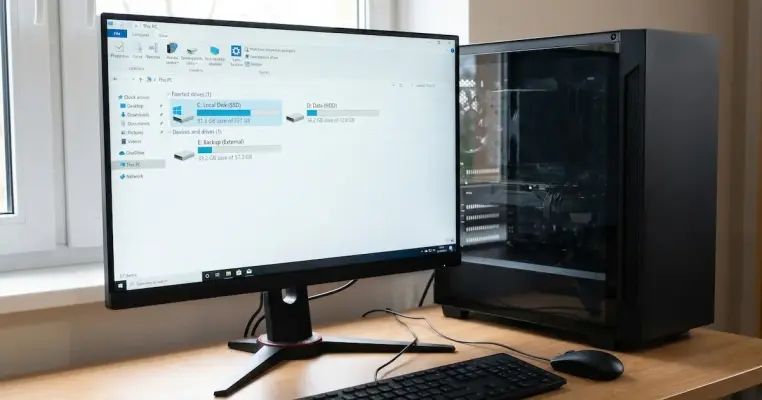
وقتی فضای درایو C در ویندوز ۱۱ رو به اتمام است، معمولاً اولین گزینه‌هایی که به ذهن می‌رسند حذف فایل‌های موقت، پاک کردن پوشه Downloads یا حذف برنامه‌های اضافی هستند. اما بخشی از فضای ذخیره‌سازی ممکن است در محلی مصرف شود که در File Explorer به شکل یک پوشه معمولی دیده نمی‌شود.

یکی از این موارد فضای اختصاص‌یافته به Shadow Copy یا نسخه‌های قبلی سیستم است. سرویس Volume Shadow Copy Service یا VSS می‌تواند برای قابلیت‌هایی مانند System Restore از فضای درایو استفاده کند و مقدار مصرف‌شده آن مستقیماً در فهرست فایل‌های معمولی نمایش داده نمی‌شود. مایکروسافت نیز ابزار vssadmin را برای مشاهده و مدیریت این فضای ذخیره‌سازی در ویندوز ۱۱ ارائه کرده است.

در یک نمونه، اجرای دستور vssadmin list shadowstorage مشخص کرد که بیش از ۱۱ گیگابایت از فضای درایو به Shadow Copy اختصاص یافته است. با کاهش سقف فضای قابل استفاده، حدود ۱۱ گیگابایت فضای بیشتری در اختیار سیستم قرار گرفت؛ البته این کار می‌تواند باعث حذف برخی نسخه‌های قبلی و کاهش قابلیت بازگشت به وضعیت‌های قدیمی‌تر شود.

آخرین دیدگاه‌ها
۲۰۰ دیدگاه و پاسخ آخر