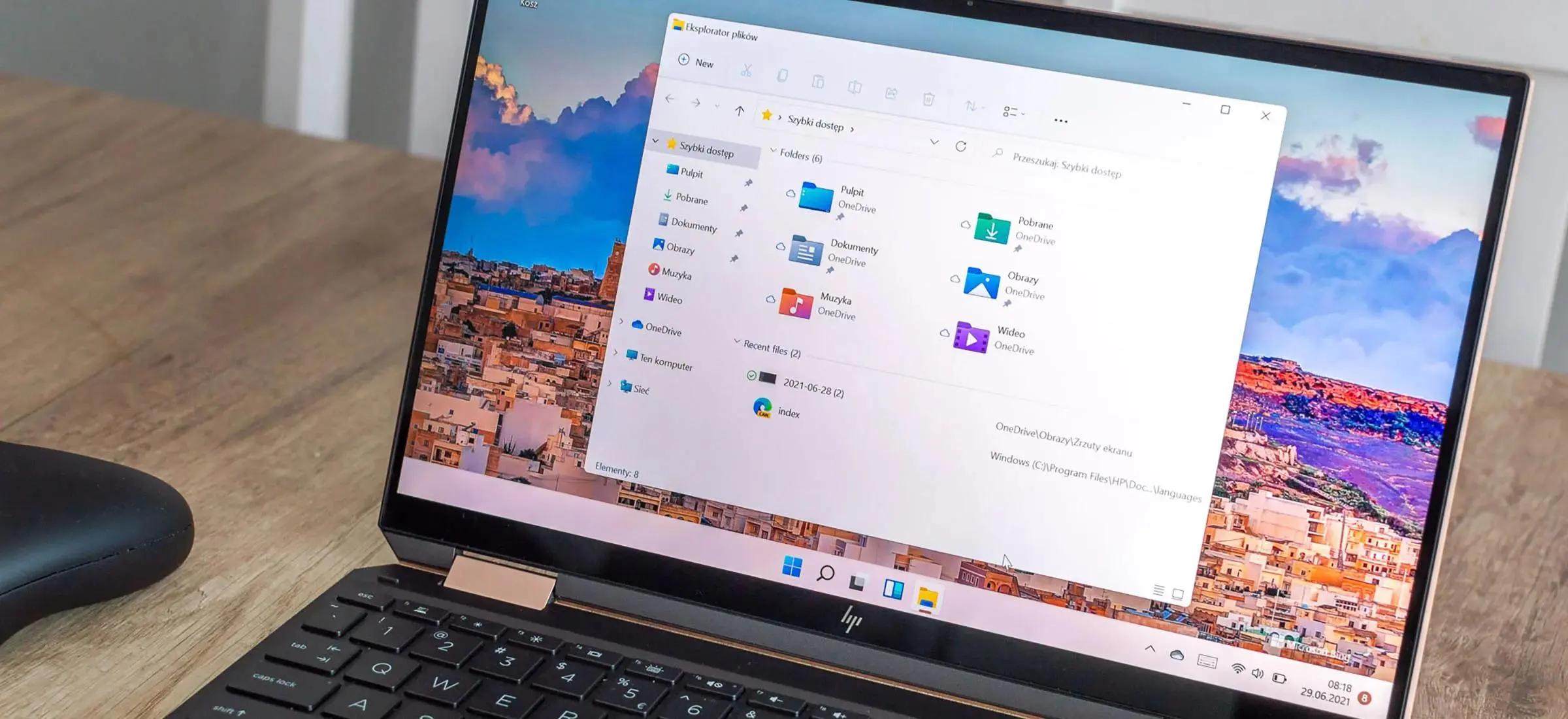
اگر بیشتر کارهای روزمره خود را با ویندوز انجام میدهید، احتمالاً بخش زیادی از زمان شما در فایل اکسپلورر میگذرد؛ از باز کردن پوشهها و پیدا کردن فایلها گرفته تا جابهجایی بین پنجرهها. با این حال برای بسیاری از این کارها نیازی به موس ندارید و چند میانبر ساده میتواند سرعت کار را به شکل محسوسی افزایش دهد.
این میانبرها فقط مخصوص کاربران حرفهای نیستند. حتی اگر تازه با ویندوز ۱۱ کار میکنید، یاد گرفتن چند ترکیب کاربردی مانند Win + E و Alt + Enter میتواند تعداد کلیکهای روزانه را کمتر کند. مایکروسافت نیز این میانبرها را به عنوان روشهای سریع برای کار با فایل اکسپلورر و محیط ویندوز مستند کرده است.
باز کردن سریع فایل اکسپلورر در ویندوز ۱۱
برای باز کردن یک پنجره جدید فایل اکسپلورر، سادهترین روش استفاده از میانبر Win + E است. این میانبر مستقیماً فایل اکسپلورر را باز میکند و لازم نیست ابتدا منوی استارت یا آیکون سنجاقشده در نوار وظیفه را پیدا کنید.
اگر ترجیح میدهید فایل اکسپلورر به جای صفحه Home مستقیماً This PC را نمایش دهد، میتوانید تنظیم مربوط به محل شروع آن را تغییر دهید.
مسیر تنظیمات:
File Explorer → … → Options → Open File Explorer to → This PC
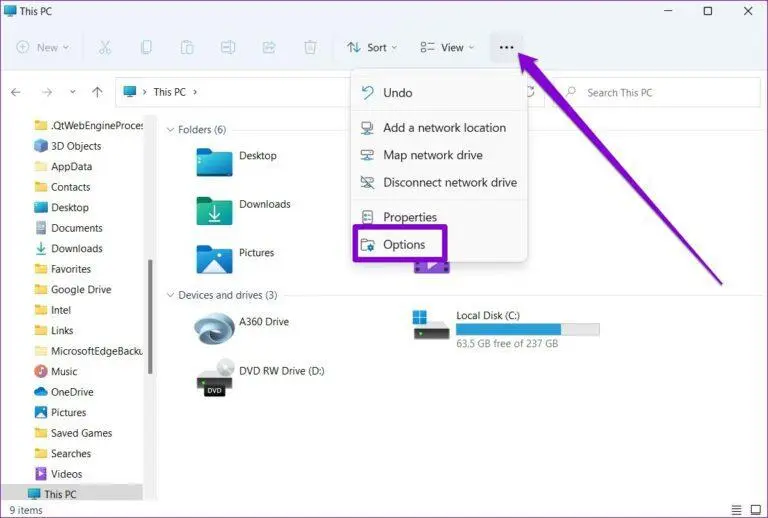
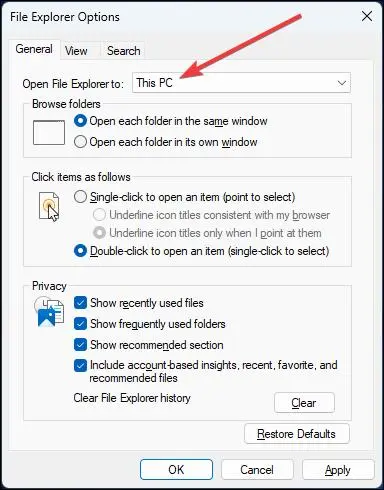
در نسخههای جدید ویندوز ۱۱، فایل اکسپلورر به صورت پیشفرض با Home باز میشود، اما امکان انتخاب This PC همچنان وجود دارد.
جابهجایی سریع بین پوشهها با کیبورد
وقتی بین چند پوشه جابهجا میشوید، استفاده مداوم از موس میتواند زمانبر باشد. میانبر Alt + ← شما را به مسیر قبلی در تاریخچه فایل اکسپلورر برمیگرداند و Alt + → برای حرکت دوباره به مسیر بعدی استفاده میشود.
اگر فقط میخواهید یک سطح از ساختار پوشهها بالاتر بروید، Alt + ↑ کاربرد دارد. این میانبر شما را به پوشه والد منتقل میکند و برای حرکت سریع در ساختارهای تو در تو بسیار کاربردی است.
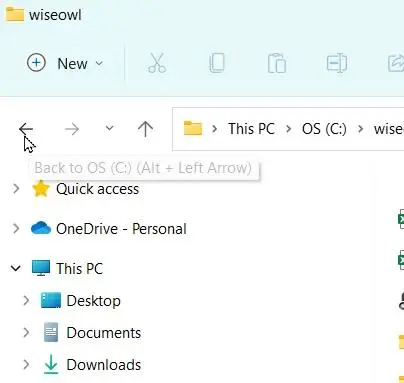
تفاوت مهم این میانبرها این است که Alt + ← تاریخچه حرکت شما را دنبال میکند، در حالی که Alt + ↑ مستقیماً یک سطح بالاتر در ساختار پوشه قرار میگیرد.
نمایش پنجره Properties بدون استفاده از موس
اگر مرتب حجم فایلها یا پوشهها را بررسی میکنید، لازم نیست برای هر بار باز کردن Properties به منوی راستکلیک بروید. ابتدا فایل یا پوشه موردنظر را انتخاب کنید و سپس Alt + Enter را فشار دهید.
پنجره Properties اطلاعاتی مانند اندازه، مسیر و سایر مشخصات فایل یا پوشه را نمایش میدهد. این میانبر در فایل اکسپلورر ویندوز ۱۱ به صورت رسمی پشتیبانی میشود.
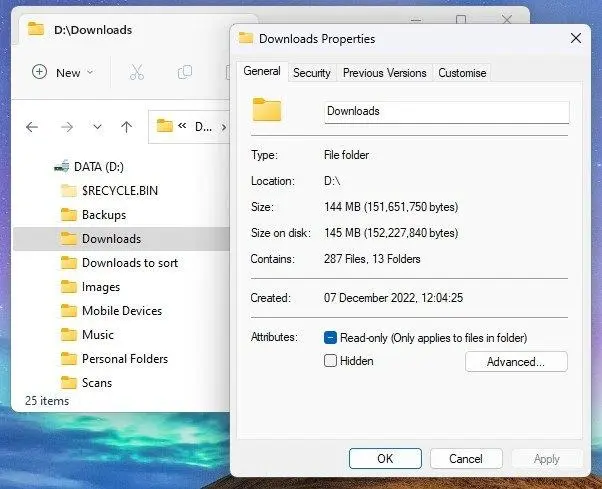
این روش بهخصوص هنگام بررسی حجم چند پوشه یا کنترل مشخصات فایلها، سریعتر از باز کردن منوی راستکلیک است.
باز کردن پنجره جدید از یک برنامه در نوار وظیفه
اگر یک برنامه مانند مرورگر یا ویرایشگر متن از قبل در نوار وظیفه باز باشد، میتوانید یک نمونه جدید از همان برنامه را سریعتر اجرا کنید.
با نگه داشتن Shift و کلیک روی آیکون برنامه در نوار وظیفه، نمونه جدیدی از آن برنامه باز میشود. مایکروسافت این قابلیت را برای برنامههای موجود در نوار وظیفه نیز مستند کرده است.
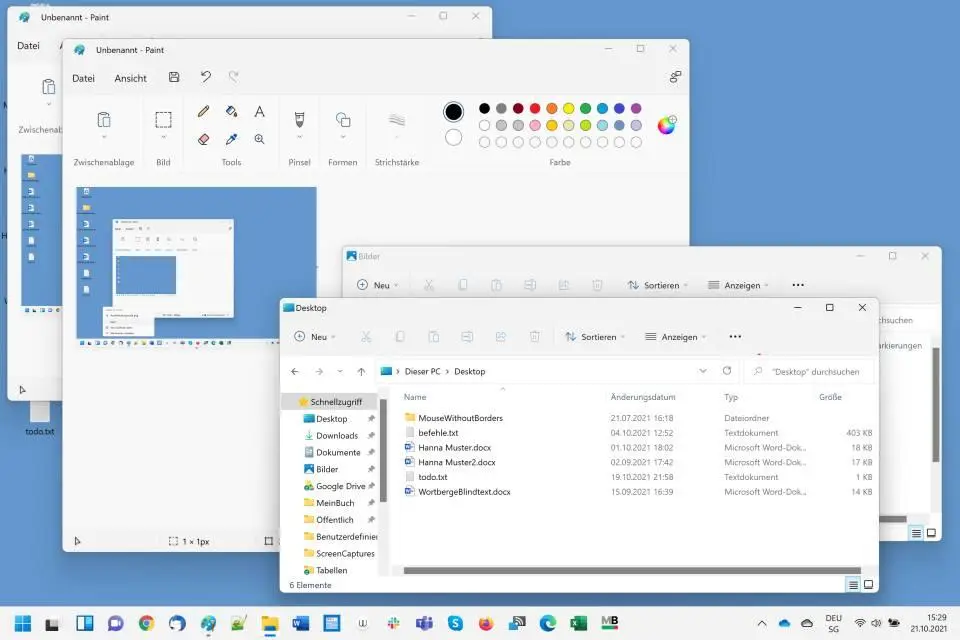
در بعضی برنامهها میتوانید همین کار را با کلیک چرخ موس روی آیکون برنامه در نوار وظیفه نیز انجام دهید. این روش زمانی مفید است که همزمان به دو پنجره مستقل از یک برنامه نیاز دارید.
اجرای سریع برنامهها با دسترسی مدیر
اگر برنامهای برای اجرای یک عملیات خاص به دسترسی Administrator نیاز دارد، لازم نیست ابتدا آن را اجرا کنید و بعد متوجه شوید که مجوز کافی ندارد.
در ویندوز ۱۱ میتوانید کلیدهای Ctrl و Shift را نگه دارید و روی برنامه کلیک کنید تا برنامه با دسترسی مدیریتی اجرا شود. در صورت نیاز ممکن است پنجره کنترل حساب کاربری نیز برای تأیید نمایش داده شود.
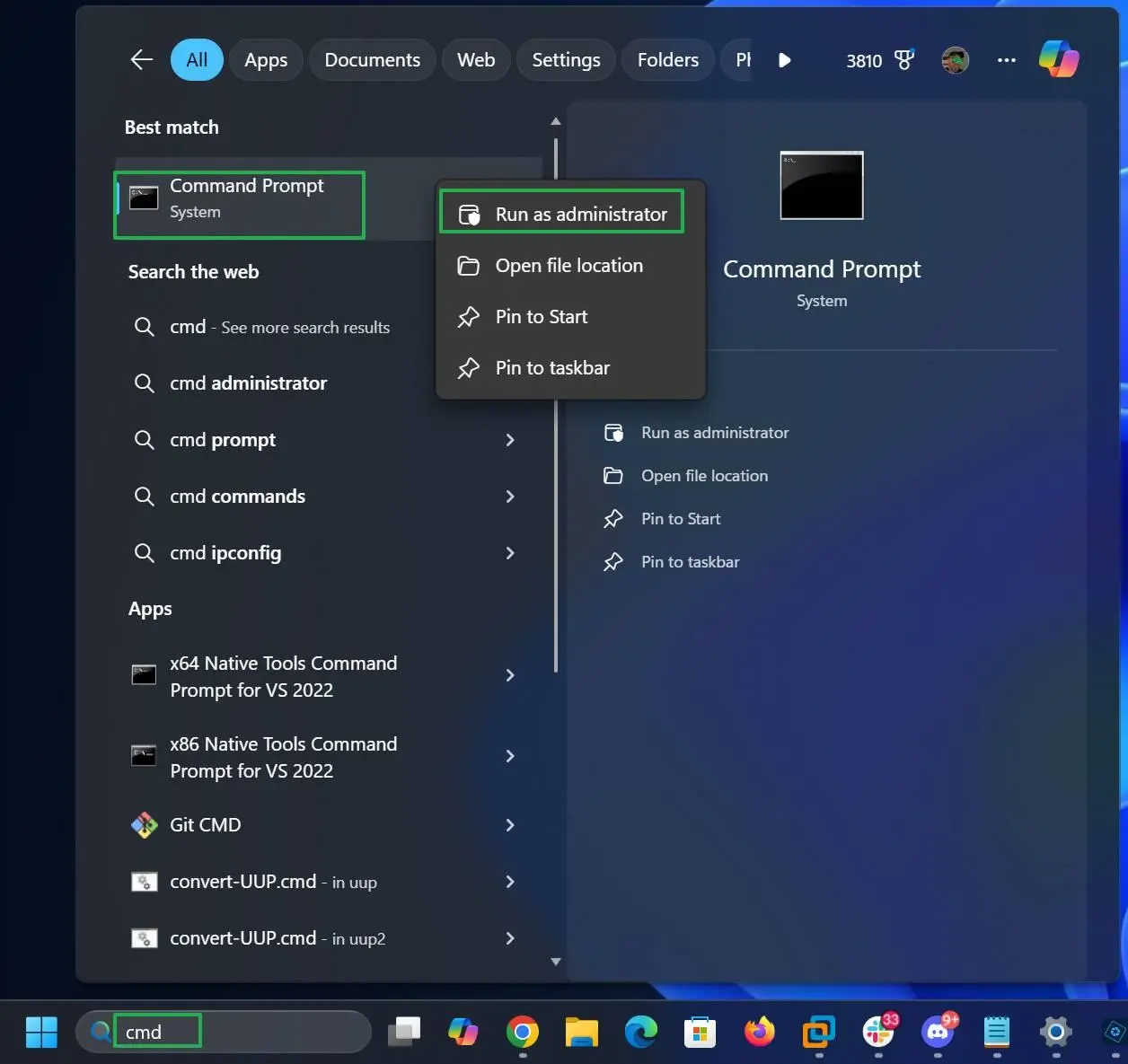
برای برنامهای که در نوار وظیفه قرار دارد نیز میتوانید Ctrl + Shift را نگه دارید و روی آیکون آن کلیک کنید. این قابلیت بهصورت رسمی در فهرست میانبرهای نوار وظیفه ویندوز ثبت شده است.
نمایش سریع دسکتاپ بدون بستن پنجرهها
گاهی فقط میخواهید نگاهی به دسکتاپ بیندازید تا یک فایل یا میانبر را پیدا کنید. در این حالت نیازی نیست همه پنجرهها را کوچک کنید.
برای نمایش موقت دسکتاپ، Win + , را فشار دهید. تا زمانی که کلیدهای میانبر را نگه دارید، دسکتاپ قابل مشاهده است و پنجرههای باز شما بسته یا کوچک نمیشوند. مایکروسافت این قابلیت را به عنوان Peek at the desktop معرفی کرده است.
اگر میخواهید دسکتاپ را بهطور کامل نمایش دهید و پنجرهها را مخفی کنید، Win + D گزینه دیگری است که مایکروسافت برای نمایش یا مخفی کردن دسکتاپ معرفی کرده است.
بزرگ کردن سریع پنجره فعال در ویندوز ۱۱
وقتی چند پنجره باز است و میخواهید روی پنجره فعلی تمرکز کنید، استفاده از Win + ↑ باعث بیشینه شدن پنجره فعال میشود. این روش برای زمانی مناسب است که نمیخواهید موس را به دکمه Maximize ببرید.
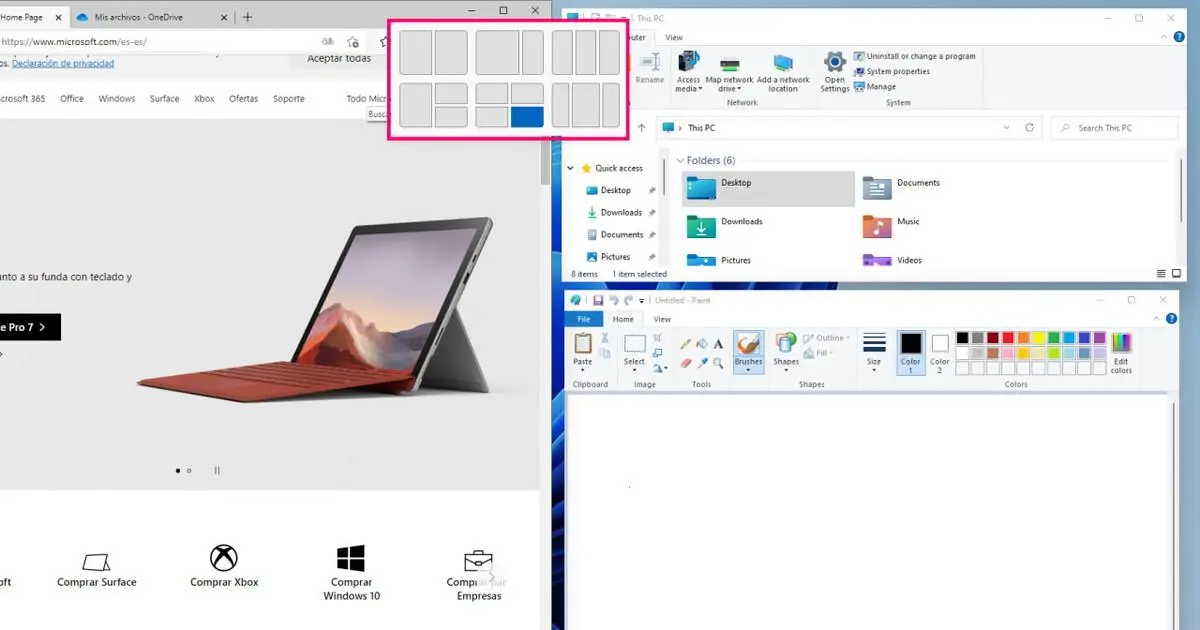
همچنین Win + Down Arrow برای کوچک کردن پنجره فعال کاربرد دارد و با استفاده از میانبرهای دیگر میتوانید پنجرهها را به سمت چپ یا راست صفحه منتقل کنید.
چند میانبر کاربردی دیگر فایل اکسپلورر
اگر قصد دارید استفاده از موس را در فایل اکسپلورر کمتر کنید، چند میانبر دیگر نیز ارزش یادگیری دارند. میانبر Ctrl + N یک پنجره جدید فایل اکسپلورر باز میکند، Ctrl + Shift + N پوشه جدید میسازد و F5 پنجره فعلی را تازهسازی میکند. همچنین F2 برای تغییر نام فایل یا پوشه و F3 برای جستوجو کاربرد دارد.
برای تغییر اندازه آیکونهای فایل اکسپلورر نیز میتوانید Ctrl را نگه دارید و چرخ موس را حرکت دهید. اگر فایل یا پوشهای انتخاب شده باشد، Shift + Delete آن را بدون انتقال به سطل بازیافت حذف میکند؛ بنابراین استفاده از این میانبر نیاز به دقت بیشتری دارد.
یادگیری همه میانبرها از همان ابتدا ضروری نیست. بهتر است چند میانبری را که هر روز به آنها نیاز دارید انتخاب کنید و مدتی از همانها استفاده کنید. پس از عادت کردن، ترکیبهایی مانند Win + E و Alt + Enter به بخشی طبیعی از کار با ویندوز تبدیل میشوند.
اینتوتک