
اگر سرعت اینترنت شما خوب است اما ویندوز ۱۱ هنگام بازی آنلاین، تماس تصویری یا دانلود فایلها ناگهان کند میشود، ممکن است مشکل از خود اتصال اینترنت نباشد. بعضی برنامهها و سرویسهای پسزمینه میتوانند بدون اینکه متوجه شوید حجم زیادی از اینترنت را مصرف کنند و بخشی از پهنای باند را در اختیار بگیرند.
برای پیدا کردن عامل اصلی، بهتر است ابتدا میزان مصرف اینترنت هر برنامه را بررسی کنید و بعد سراغ محدود کردن فعالیت پسزمینه، مدیریت دانلودهای ویندوز و در صورت نیاز استفاده از یک فایروال اختصاصی بروید. ابزارهای داخلی ویندوز ۱۱ برای بخش زیادی از این کارها کافی هستند.
چگونه بفهمیم کدام برنامه در ویندوز اینترنت زیادی مصرف میکند؟
مدیریت مصرف اینترنت بدون اندازهگیری دقیق کار دشواری است. Task Manager مصرف لحظهای شبکه را نشان میدهد اما برای پیدا کردن برنامهای که طی چند روز حجم زیادی مصرف کرده، بهتر است از بخش Data usage استفاده کنید.
مسیر دسترسی در ویندوز ۱۱:
Settings → Network & internet → Advanced network settings → Data usage
در این بخش میتوانید مصرف اینترنت برنامهها و سرویسهای مختلف را مشاهده کنید. نسخههای جدید ویندوز همچنین امکانات بیشتری برای تعیین محدودیت مصرف داده در اختیار کاربر قرار دادهاند.
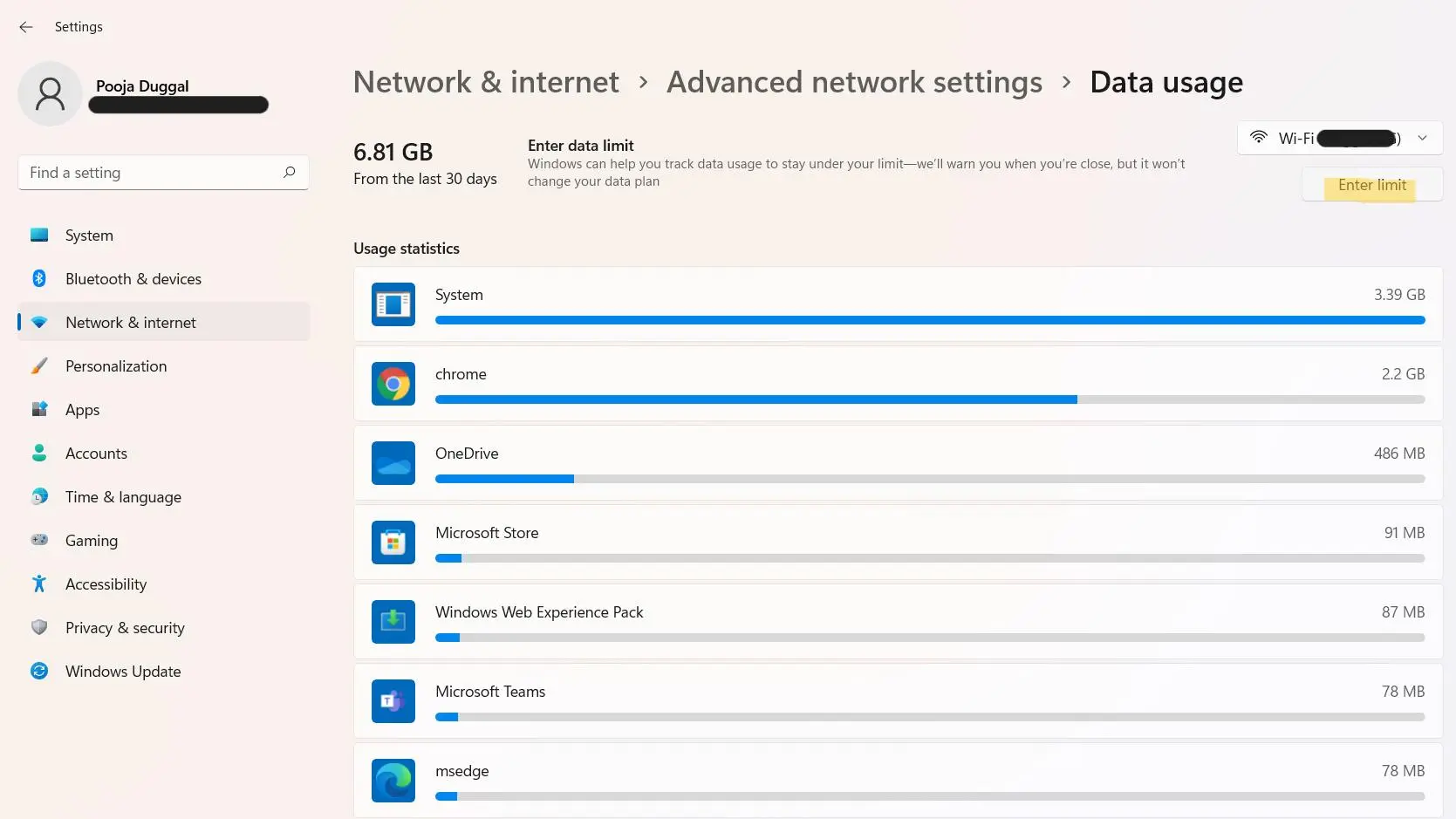
به دنبال برنامهای باشید که معمولاً از آن استفاده نمیکنید اما حجم مصرفی بسیار بالایی دارد. مرورگر، سرویسهای همگامسازی فایل و برنامههای بازی ممکن است مصرف بالایی داشته باشند و الزاماً نشانه مشکل نیستند. چیزی که اهمیت دارد مصرف غیرعادی یک برنامه نسبت به الگوی استفاده شما است.
جلوگیری از مصرف اینترنت توسط برنامههای پسزمینه ویندوز
برخی برنامههای ویندوز حتی پس از بسته شدن پنجره اصلی میتوانند در پسزمینه فعالیت کنند. این فعالیت ممکن است برای همگامسازی، دریافت اعلان یا بروزرسانی استفاده شود و در بعضی شرایط مصرف اینترنت و منابع سیستم را افزایش دهد.
برای برنامههای سازگار با این قابلیت میتوانید مجوز فعالیت پسزمینه را تغییر دهید.
مسیر دسترسی در ویندوز ۱۱:
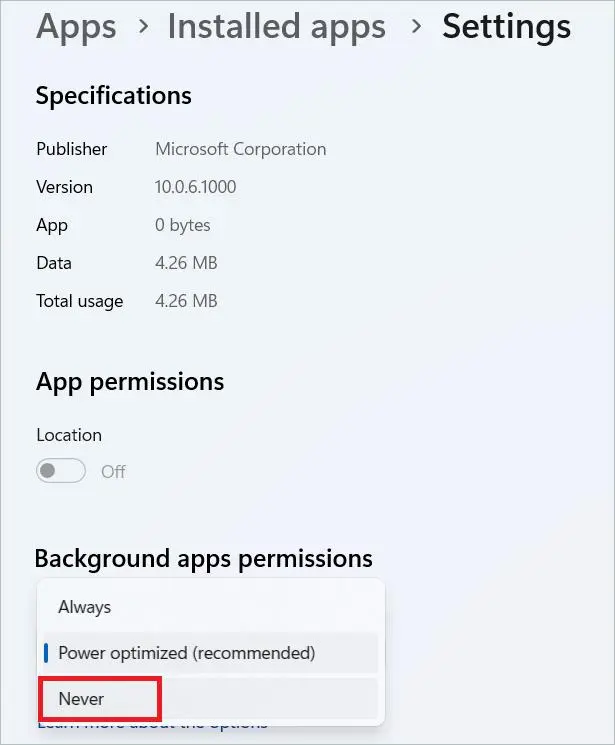
Settings → Apps → Installed apps
برنامه موردنظر را پیدا کنید و روی منوی سهنقطه کنار آن کلیک کنید. سپس Advanced options را انتخاب کنید. در بخش Background app permissions گزینه مربوط به اجرای برنامه در پسزمینه را روی Never قرار دهید.
این گزینه برای همه برنامهها وجود ندارد. بهخصوص برنامههای دسکتاپ معمولی که با فایل نصب مستقل نصب شدهاند ممکن است چنین تنظیمی نداشته باشند. در این حالت باید تنظیمات خود برنامه را بررسی کنید یا از ابزار فایروال استفاده کنید.
محدود کردن مصرف اینترنت Windows Update در ویندوز ۱۱
Windows Update یکی از سرویسهایی است که میتواند در زمان دانلود بروزرسانیها مقدار قابل توجهی از پهنای باند را مصرف کند. لازم نیست برای جلوگیری از کندی اینترنت، بروزرسانیهای امنیتی ویندوز را غیرفعال کنید. راهکار بهتر این است که مصرف شبکه را مدیریت کنید.
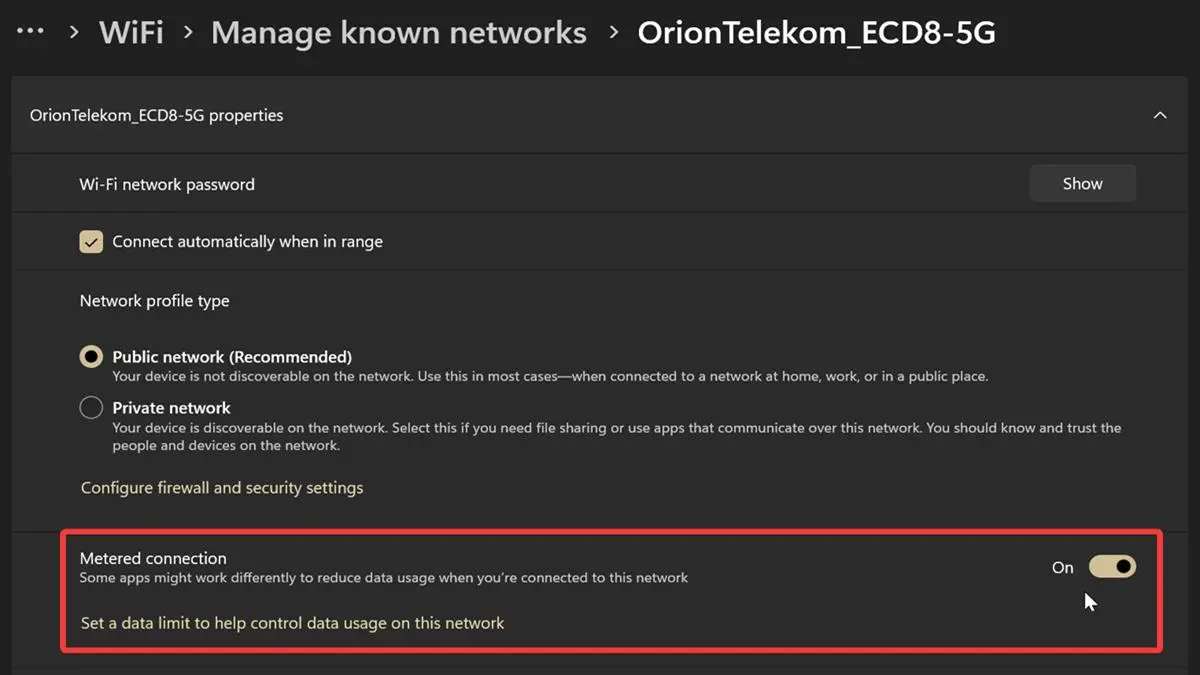
اگر اینترنت شما حجمی است، میتوانید اتصال موردنظر را Metered connection قرار دهید.
مسیر دسترسی برای Wi-Fi:
Settings → Network & internet → Wi-Fi → شبکه متصل → Metered connection
مسیر دسترسی برای Ethernet:
Settings → Network & internet → Ethernet → شبکه متصل → Metered connection
مایکروسافت اعلام کرده که اتصال Metered میتواند باعث محدود شدن برخی دانلودهای پسزمینه و فعالیتهای همگامسازی شود و Windows Update نیز در چنین شرایطی فقط بروزرسانیهای اولویتدار را دریافت میکند.
برای کنترل دقیقتر پهنای باند دانلودهای خودکار Windows Update میتوانید از Delivery Optimization استفاده کنید.
مسیر دسترسی:
Settings → Windows Update → Advanced options → Delivery Optimization
در بخش Download options امکان تعیین سقف مصرف بر اساس مقدار مشخص Mbps یا درصدی از پهنای باند اندازهگیریشده وجود دارد. همچنین در بخش Activity monitor میتوانید اطلاعاتی درباره مصرف و دریافت داده مشاهده کنید.
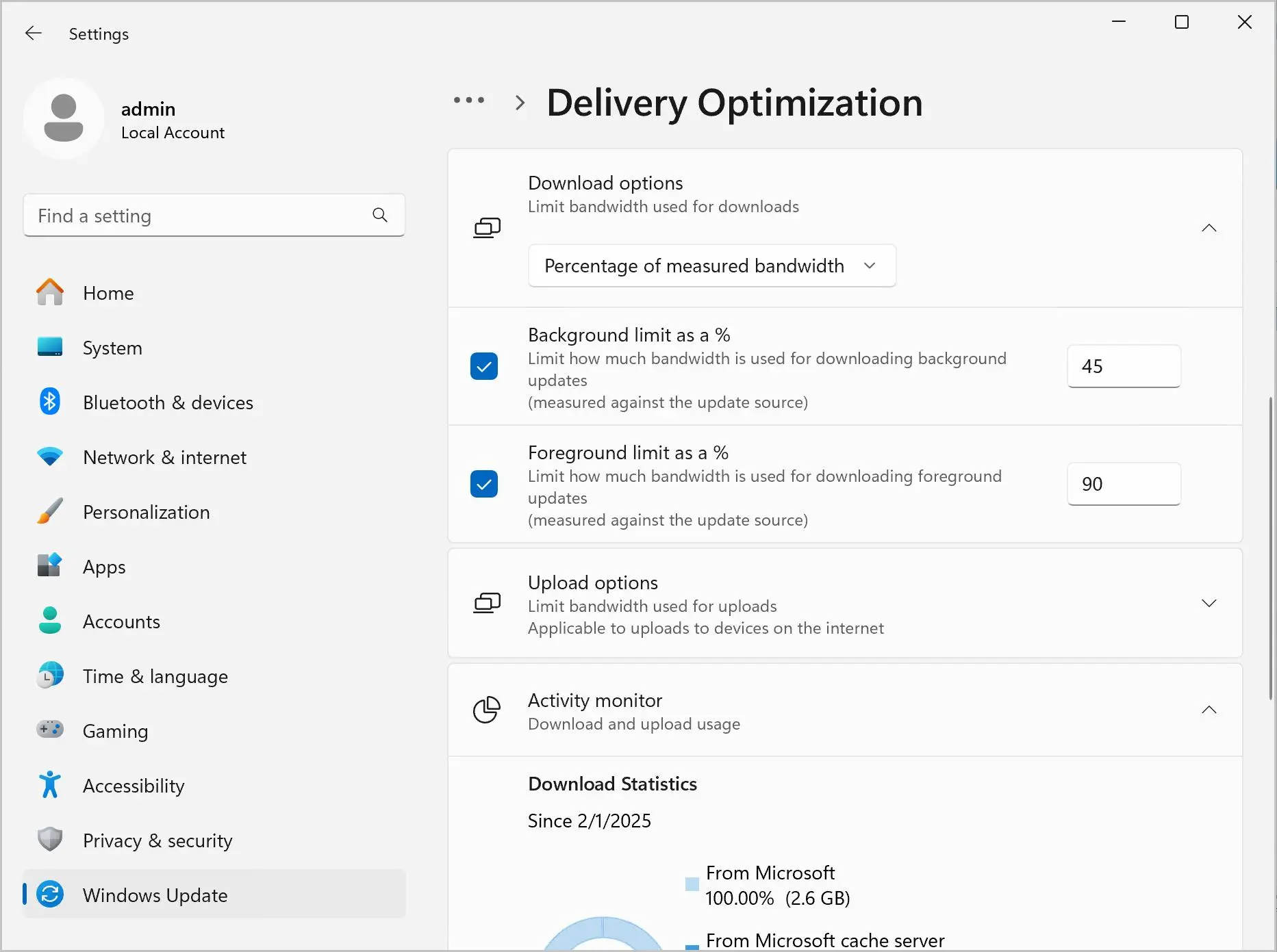
یک نکته مهم این است که محدودیت Delivery Optimization برای دانلودهای خودکار اعمال میشود و لزوماً دانلودی که کاربر به صورت دستی آغاز کرده است را محدود نمیکند.
کنترل دقیقتر اینترنت برنامهها با Portmaster
اگر ابزارهای داخلی ویندوز برای شما کافی نیستند و میخواهید ببینید هر برنامه با چه سرورهایی ارتباط برقرار میکند، استفاده از یک فایروال برنامهمحور میتواند کنترل بیشتری فراهم کند.
Portmaster یک فایروال رایگان و متنباز است که فعالیت شبکه برنامهها را نمایش میدهد و امکان ایجاد قوانین جداگانه برای برنامهها را فراهم میکند. میتوانید دسترسی یک برنامه به اینترنت را کاملاً مسدود کنید یا برای ارتباطات خاص آن قانون تعیین کنید.
پس از نصب، میتوانید فعالیت شبکه را بررسی کنید تا مشخص شود کدام برنامهها دائماً به اینترنت متصل میشوند. این روش برای برنامههایی که در تنظیمات ویندوز گزینه کنترل فعالیت پسزمینه ندارند، کاربردیتر است.
در عین حال، نباید دسترسی برنامههای ناشناخته یا سرویسهای سیستمی را بدون بررسی مسدود کنید. قطع دسترسی بعضی سرویسها میتواند باعث اختلال در بروزرسانی، همگامسازی یا قابلیتهای وابسته به اینترنت شود.
برای کاهش مصرف اینترنت ویندوز چه تنظیماتی را تغییر دهیم؟
اگر اینترنت شما ناگهان کند شده است، ابتدا مصرف برنامهها را بررسی کنید و بعد بر اساس نتیجه عمل کنید. معمولاً نیازی نیست همه سرویسهای پسزمینه را غیرفعال کنید.
- برنامهای را که مصرف غیرعادی دارد شناسایی کنید.
- برای برنامههای سازگار، فعالیت پسزمینه را روی Never قرار دهید.
- اگر اینترنت حجمی دارید، اتصال Wi-Fi یا Ethernet را Metered کنید.
- مصرف پهنای باند Delivery Optimization را محدود کنید.
- اگر یک برنامه خاص همچنان بدون کنترل اینترنت مصرف میکند، استفاده از فایروال برنامهمحور را بررسی کنید.
- سرویسهای مهم Windows Update و برنامههای ضروری را بدون شناخت دقیق مسدود نکنید.
با این روش میتوانید قبل از تغییرات سنگین در DNS یا تنظیمات شبکه، مشخص کنید آیا واقعاً یک برنامه در پسزمینه عامل مصرف پهنای باند است یا مشکل از بخش دیگری از شبکه نشئت میگیرد. همچنین اگر هدف شما فقط کاهش مصرف حجم اینترنت است، Metered connection یکی از سادهترین ابزارهای داخلی ویندوز ۱۱ محسوب میشود.
اینتوتک