فایروال ویندوز

چگونه مصرف اینترنت ویندوز ۱۱ را کاهش دهیم؟ شناسایی برنامه‌های پرمصرف و کنترل پهنای باند

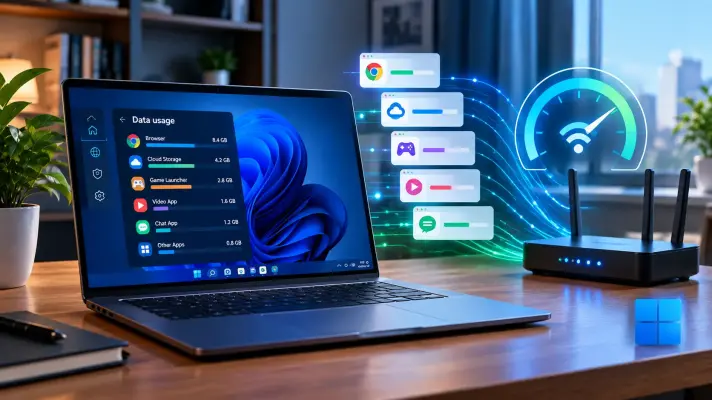
اگر سرعت اینترنت شما خوب است اما ویندوز ۱۱ هنگام بازی آنلاین، تماس تصویری یا دانلود فایل‌ها ناگهان کند می‌شود، ممکن است مشکل از خود اتصال اینترنت نباشد. بعضی برنامه‌ها و سرویس‌های پس‌زمینه می‌توانند بدون اینکه متوجه شوید حجم زیادی از اینترنت را مصرف کنند و بخشی از پهنای باند را در اختیار بگیرند.

برای پیدا کردن عامل اصلی، بهتر است ابتدا میزان مصرف اینترنت هر برنامه را بررسی کنید و بعد سراغ محدود کردن فعالیت پس‌زمینه، مدیریت دانلودهای ویندوز و در صورت نیاز استفاده از یک فایروال اختصاصی بروید. ابزارهای داخلی ویندوز ۱۱ برای بخش زیادی از این کارها کافی هستند.

۴ فایروال رایگان و متن‌باز که قابلیت‌های بیشتری از Windows Defender دارند

فایروال Microsoft Defender در مجموع فایروال قابل‌قبولی است. مشکل اصلی آن کمبود قابلیت نیست، بلکه بیشتر به تنظیمات پیش‌فرض و رابط کاربری آن مربوط می‌شود. فیلتر کردن ارتباطات خروجی در حالت پیش‌فرض عملاً مدیریت چندانی ندارد و کنترل تک‌تک برنامه‌ها از طریق رابط کاربری نیز بسیار خسته‌کننده است.

با نصب و استفاده از یک فایروال جانبی، دو مزیت اصلی به دست می‌آورید: سهولت استفاده و کنترل بیشتر. می‌توانید ببینید هر برنامه با کدام سرویس اینترنتی ارتباط برقرار می‌کند، هنگام تلاش یک برنامه برای برقراری اتصال هشدار دریافت کنید، فیلتر DNS راه‌اندازی کنید و سیاست‌های امنیتی را برای کل شبکه تعریف کنید.

برای این کار دو رویکرد متفاوت وجود دارد. در روش اول، فایروال دیگری را روی کامپیوتر نصب می‌کنید تا کنترل بیشتری در اختیارتان قرار دهد. روش دوم این است که فایروال را مستقیماً روی روتر یا بخشی از زیرساخت شبکه اجرا کنید. دو گزینه اول این فهرست برای اجرا روی کامپیوتر طراحی شده‌اند و دو گزینه بعدی در سطح شبکه فعالیت می‌کنند. با اینتوتک همراه باشید تا این برنامه‌های جایگزین فایروال ویندوز ۱۱ را بررسی کنیم.

آخرین دیدگاه‌ها
۲۰۰ دیدگاه و پاسخ آخر
مودم همراه ثبت دامنه حراج بلک فرایدی هوشمندسازی خانه