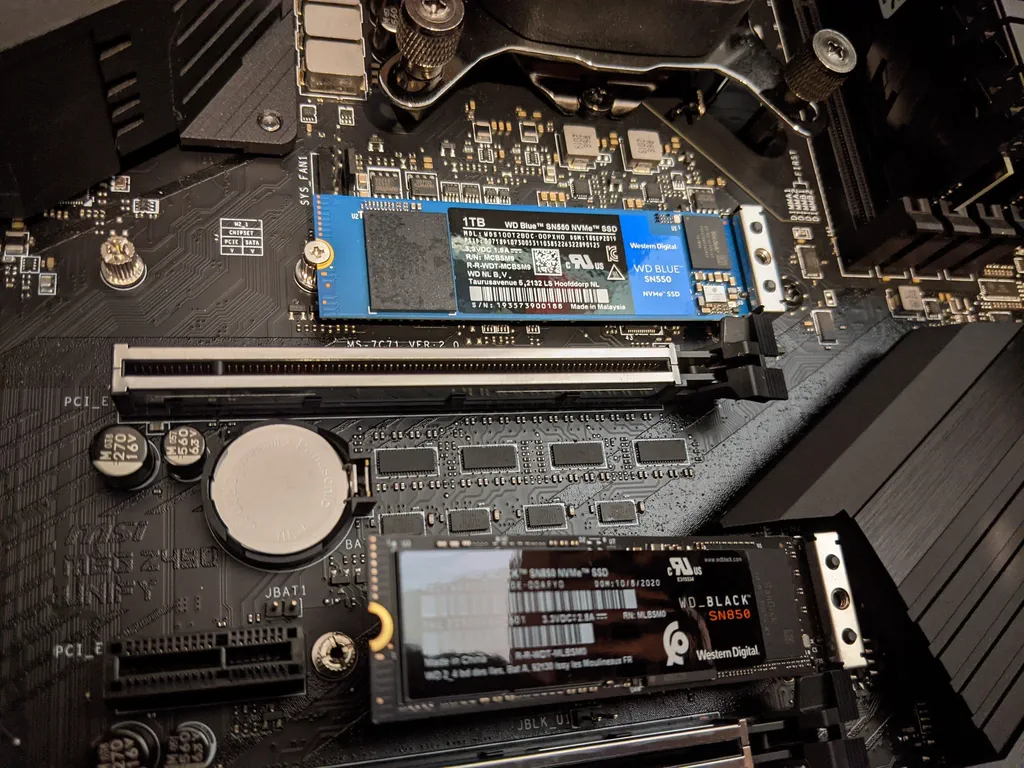
اگر یک سیستم کامپیوتر هم SSD ساتا داشته باشد و هم SSD NVMe، لازم نیست تمام کارها را روی سریعترین درایو انجام دهید. تفاوت سرعت این دو نوع SSD روی کاغذ زیاد است، اما نوع استفاده تعیین میکند کدام اطلاعات واقعاً به سرعت NVMe نیاز دارند. در بسیاری از کاربردها میتوان بخشی از وظایف را به SSD ساتا سپرد و فضای NVMe را برای کارهای حساستر آزاد گذاشت.
استفاده از SSD ساتا برای فایل پیج ویندوز
فایل pagefile.sys بخشی از سیستم حافظه مجازی ویندوز است و زمانی که سیستم به حافظه بیشتری نیاز داشته باشد میتواند بخشی از دادههای حافظه را روی دیسک قرار دهد. این فایل فقط برای زمانی نیست که RAM کاملاً پر شده باشد و ویندوز از آن برای مدیریت حافظه و در برخی شرایط برای اطلاعات مربوط به Crash Dump نیز استفاده میکند.
اگر کامپیوتر شما مقدار مناسبی RAM دارد و فایل پیج معمولاً فعالیت زیادی ندارد، قرار دادن آن روی یک SSD ساتا میتواند راهی برای جدا کردن بخشی از فعالیتهای پسزمینه از SSD اصلی باشد. با این حال، این کار الزاماً باعث افزایش عمر NVMe یا افزایش محسوس سرعت سیستم نمیشود و بیشتر به نحوه استفاده از کامپیوتر بستگی دارد.
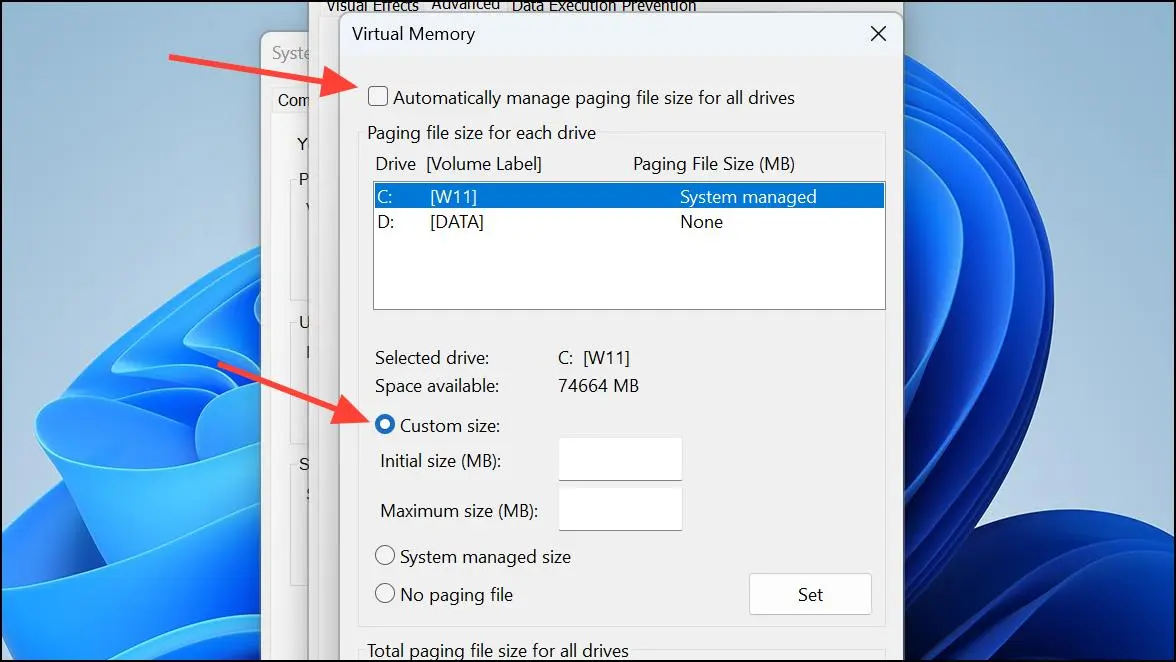
برای تغییر محل فایل پیج در ویندوز میتوانید به تنظیمات حافظه مجازی بروید:
Control Panel → System and Security → System → Advanced system settings → Advanced → Performance → Settings → Advanced → Virtual memory → Change
کنترل پنل ← سیستم و امنیت ← سیستم ← تنظیمات پیشرفته سیستم ← پیشرفته ← عملکرد ← تنظیمات ← پیشرفته ← حافظه مجازی ← تغییر
در این بخش میتوانید مدیریت خودکار را غیرفعال کنید و برای هر درایو تنظیم جداگانهای داشته باشید. بهتر است قبل از تغییر تنظیمات، مطمئن شوید SSD ساتا فضای خالی کافی دارد و در صورت استفاده سنگین از حافظه مجازی، عملکرد آن برای نیاز شما مناسب است. مایکروسافت نیز تأکید میکند که اندازه و نحوه مدیریت Page File باید با مقدار RAM و میزان مصرف حافظه سیستم هماهنگ باشد.
نصب بازی روی SSD ساتا چه تفاوتی با NVMe دارد؟
برای بسیاری از بازیها، نصب روی SSD ساتا به معنی کاهش محسوس نرخ فریم نیست. آزمایشهای جدید روی بازیهای مختلف نشان دادهاند که در تعداد زیادی از عناوین، تفاوت عملکرد حین بازی بین SSD ساتا و SSDهای PCIe بسیار کم یا حتی غیرقابل اندازهگیری بوده است. تفاوت اصلی معمولاً بیشتر در زمان بارگذاری یا بعضی صحنههای بسیار وابسته به ذخیرهسازی دیده میشود.
این موضوع به نحوه دسترسی بازی به اطلاعات مربوط است. بسیاری از بازیها بهجای انتقال مداوم حجم بسیار بزرگی از اطلاعات به صورت ترتیبی، درخواستهای کوچکتری از فضای ذخیرهسازی دارند. در نتیجه سرعت ترتیبی بسیار بالاتر NVMe همیشه به افزایش مشابه در عملکرد بازی تبدیل نمیشود.
با این حال، نباید نتیجه گرفت که SSD ساتا همیشه با NVMe یکسان است. در برخی بازیهای جدید که Streaming اطلاعات اهمیت زیادی دارد، SSDهای PCIe میتوانند مزیت داشته باشند. در آزمایشهای جدید نیز بعضی عناوین تفاوت محسوسی نشان دادهاند اما در بیشتر بازیهای بررسیشده تفاوت عملکرد کلی بسیار محدود بوده است.
بنابراین اگر NVMe شما ظرفیت محدودی دارد، انتقال بخشی از کتابخانه بازی به SSD ساتا میتواند روش مناسبی برای آزاد کردن فضای NVMe باشد. بازیهایی که بیشتر بازی میکنید یا به سرعت ذخیرهسازی بیشتری نیاز دارند را میتوانید روی NVMe نگه دارید.
ذخیره مدلهای هوش مصنوعی روی SSD ساتا
مدلهای هوش مصنوعی محلی معمولاً فایلهای بسیار حجیمی دارند و نگهداری تعداد زیادی از آنها میتواند بخش زیادی از فضای NVMe را اشغال کند. در زمان اجرای مدل، فایلهای مدل از فضای ذخیرهسازی خوانده میشوند و بخش اصلی پردازش روی GPU و حافظه گرافیکی انجام میشود.
به همین دلیل، اگر سرعت اجرای مدل برای شما مهمتر از زمان اولیه بارگذاری آن باشد، قرار دادن آرشیو مدلهای هوش مصنوعی روی SSD ساتا میتواند منطقی باشد. البته هنگام باز کردن یک مدل، NVMe معمولاً زمان بارگذاری کوتاهتری ارائه میدهد؛ بنابراین تفاوت اصلی در این سناریو بیشتر به زمان انتقال مدل از SSD به حافظه مربوط میشود و نه سرعت تولید توکن پس از بارگذاری کامل مدل.
این روش برای کاربرانی که مرتب مدلهای جدید دانلود یا مدلهای قدیمی را حذف میکنند نیز کاربردی است. فایلهای حجیم مدلها میتوانند روی SSD ساتا قرار بگیرند و NVMe برای سیستمعامل، نرمافزارها و فایلهایی که دائماً به سرعت بالای ذخیرهسازی نیاز دارند آزاد بماند.
بهترین روش تقسیم کار بین SSD ساتا و NVMe
اگر هر دو نوع SSD را در یک کامپیوتر دارید، میتوانید وظایف را بر اساس نوع استفاده تقسیم کنید:
- ویندوز و نرمافزارهای اصلی روی NVMe قرار بگیرند.
- برنامههایی که دائماً با فایلهای حجیم کار میکنند روی NVMe باشند.
- بخشی از بازیهای کممصرفتر روی SSD ساتا نصب شوند.
- آرشیو بازیها و فایلهای حجیم روی SSD ساتا قرار بگیرد.
- مدلهای هوش مصنوعی محلی که حجم زیادی دارند روی SSD ساتا نگهداری شوند.
- فایل پیج در صورت نیاز و با توجه به مقدار RAM و نوع استفاده میتواند روی SSD دوم قرار بگیرد.
- فایلهای موقت و پروژههایی که مرتب خوانده و نوشته میشوند بهتر است روی درایوی قرار بگیرند که برای آن workload مناسبتر است.
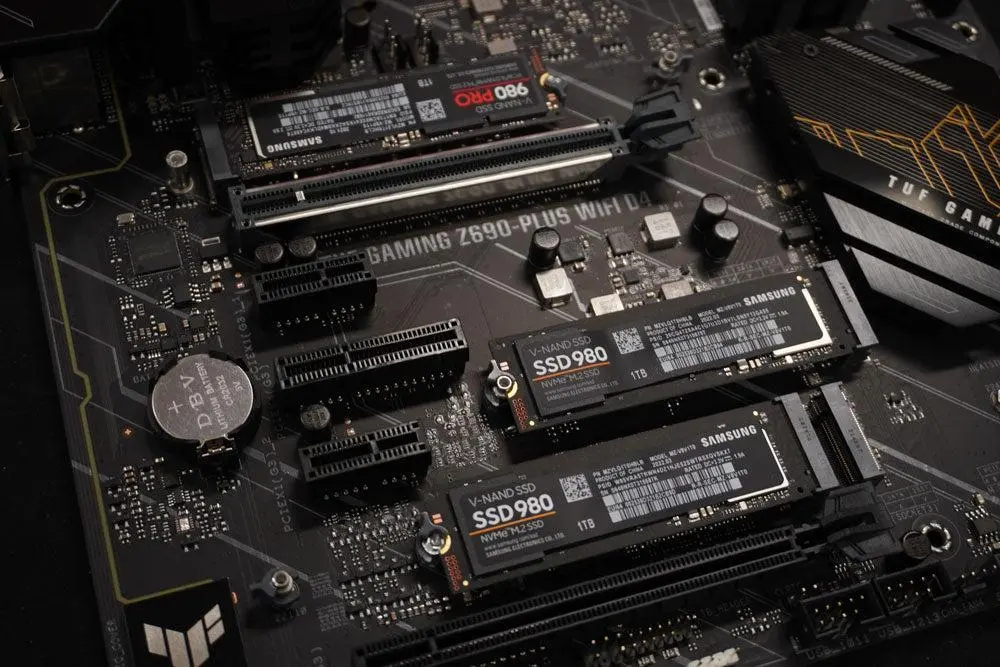
یک نکته مهم دیگر هنگام استفاده همزمان از چند SSD این است که مشخصات مادربورد را بررسی کنید. بعضی مادربوردها هنگام استفاده از یک اسلات M.2 یا PCIe خاص ممکن است برخی پورتهای SATA را غیرفعال کنند یا بین مسیرهای PCIe و M.2 اشتراک پهنای باند داشته باشند. این موضوع به مدل مادربورد بستگی دارد و باید در دفترچه یا مشخصات رسمی آن بررسی شود.
در نتیجه، داشتن یک SSD ساتا در کنار NVMe لزوماً به معنی داشتن یک درایو اضافی بدون کاربرد نیست. میتوان با تقسیم مناسب وظایف، NVMe را برای کارهای حساستر به سرعت نگه داشت و از SSD ساتا برای بازیها، آرشیو فایلها، مدلهای هوش مصنوعی و برخی فعالیتهای پسزمینه استفاده کرد.
اینتوتک