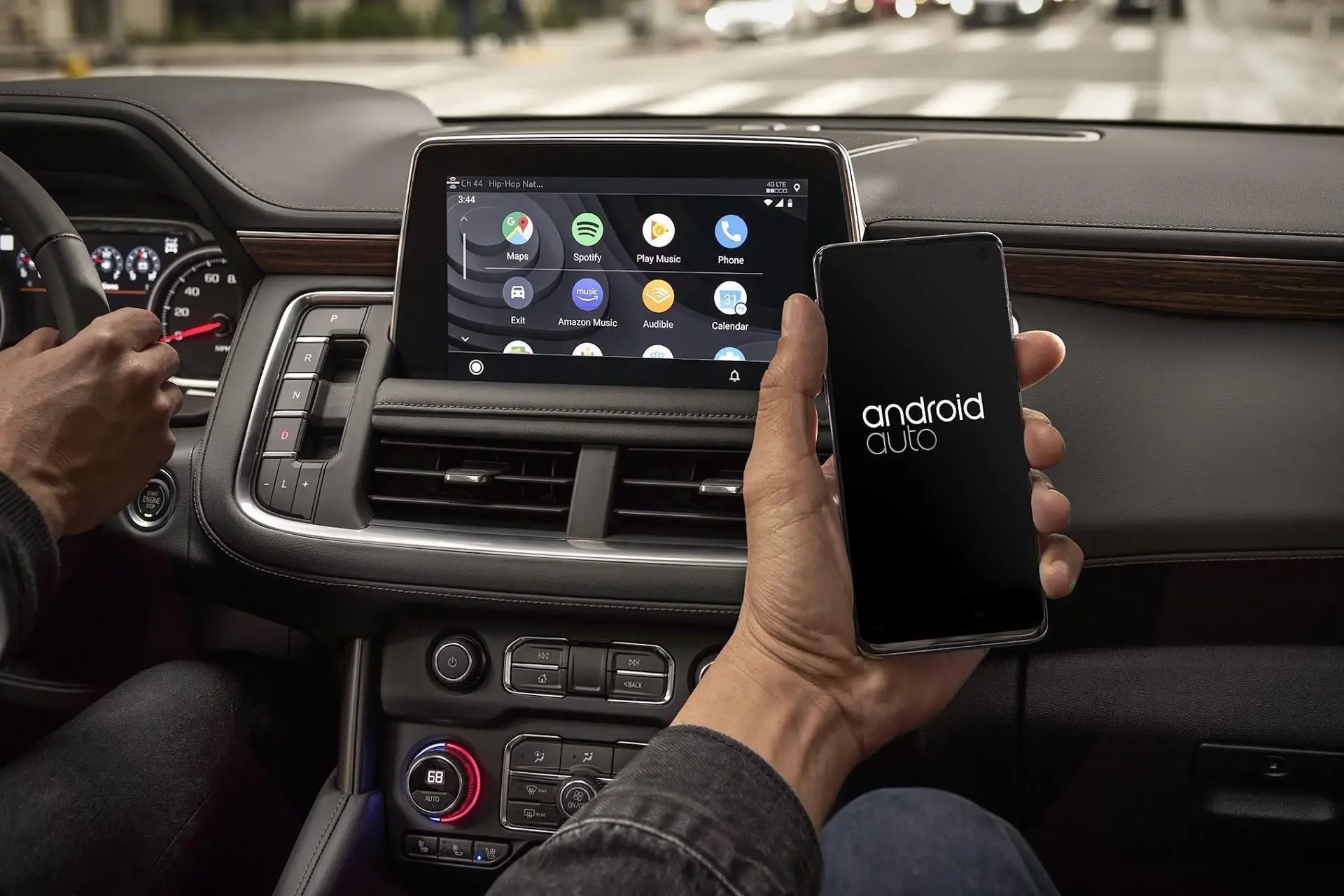
Android Auto امکان نمایش و استفاده از قابلیتهایی مانند مسیریابی، تماس و پخش موسیقی را روی نمایشگر خودرو فراهم میکند. اگر خودرو و گوشی از اتصال بیسیم پشتیبانی کنند، برای استفاده روزمره دیگر نیازی نیست هر بار کابل USB را به گوشی وصل کنید. برای اتصال بیسیم، سازگاری خودرو و گوشی اهمیت دارد و در حالت معمول گوشی باید از Android 11 یا نسخههای جدیدتر و وایفای ۵ گیگاهرتز پشتیبانی کند.
نکته مهم این است که صرفاً روشن بودن Bluetooth به معنی اجرای بیسیم Android Auto نیست. در اولین اتصال، Bluetooth برای جفتسازی استفاده میشود و Android Auto برای برقراری ارتباط بیسیم به Wi-Fi نیز نیاز دارد. گوگل توصیه میکند هنگام راهاندازی اولیه، Bluetooth و Wi-Fi و سرویس مکانیابی گوشی روشن باشند.
اتصال بیسیم Android Auto به خودرویی که از آن پشتیبانی میکند
اگر نمایشگر خودرو بهصورت داخلی از Android Auto Wireless پشتیبانی کند، برای راهاندازی اولیه باید گوشی و سیستم سرگرمی خودرو را از طریق Bluetooth جفت کنید. نام منوها در خودروهای مختلف یکسان نیست و ممکن است گزینه اتصال گوشی در بخشهایی مانند Connection یا Phone Projection قرار داشته باشد.
پیش از شروع، خودرو را در وضعیت توقف قرار دهید و نمایشگر سیستم سرگرمی را روشن کنید. سپس Bluetooth و Wi-Fi گوشی را فعال کنید و وارد بخش دستگاههای Bluetooth شوید. در سیستم خودرو نیز گزینه افزودن یا اتصال گوشی جدید را باز کنید.
مسیر رایج در گوشیهای اندرویدی:
Settings → Connected devices → Connection preferences → Android Auto
تنظیمات ← دستگاههای متصل ← ترجیحات اتصال ← Android Auto
این مسیر بسته به برند گوشی و نسخه اندروید ممکن است متفاوت باشد.
نام خودرو را در فهرست Bluetooth گوشی پیدا کنید و تپ کنید. اگر کد جفتسازی روی گوشی و نمایشگر خودرو نمایش داده شد، مطمئن شوید هر دو یکسان هستند و سپس اتصال را تأیید کنید. بعد از برقراری اتصال Bluetooth، معمولاً Android Auto در عرض چند ثانیه اجرا میشود یا گزینه فعالسازی آن روی نمایشگر خودرو ظاهر خواهد شد.
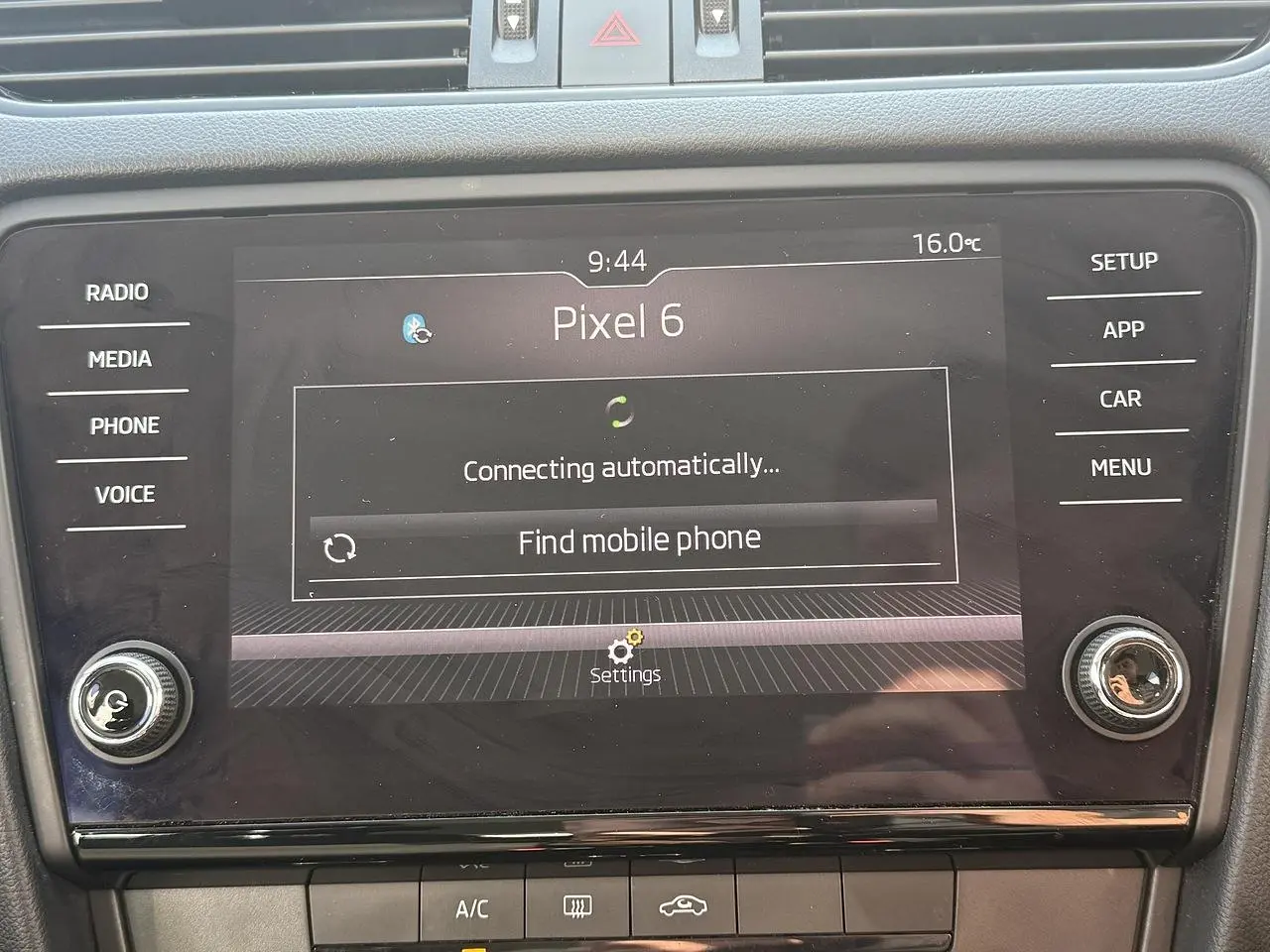
در بعضی خودروها ممکن است ابتدا از طریق کابل USB اتصال را برقرار کنید و سیستم خودرو اجازه اتصال بیسیم در دفعات بعد را فعال کند. بنابراین اگر خودروی شما چنین گزینهای دارد، یک بار اتصال کابلی میتواند راهاندازی اتصال بیسیم را سادهتر کند.
پس از راهاندازی موفق، در دفعات بعدی با روشن شدن خودرو و فعال بودن ارتباطهای لازم، گوشی میتواند بهصورت خودکار به Android Auto متصل شود. البته نحوه اتصال خودکار به سیستم سرگرمی و تنظیمات آن به مدل خودرو بستگی دارد.
تبدیل Android Auto کابلی به اتصال بیسیم با آداپتور
اگر خودرو Android Auto را دارد اما فقط از اتصال کابلی پشتیبانی میکند، میتوانید از آداپتور Wireless Android Auto استفاده کنید. این آداپتورها در واقع قابلیت Android Auto موجود در خودرو را بیسیم میکنند و خودشان Android Auto را به خودرویی که اصلاً از آن پشتیبانی نمیکند اضافه نمیکنند.
بنابراین اگر Android Auto حتی با کابل USB هم روی نمایشگر خودرو کار نمیکند، خرید آداپتور بیسیم راهحل این مشکل نیست. ابتدا باید مطمئن شوید سیستم خودرو از Android Auto کابلی پشتیبانی میکند.
برای استفاده از آداپتور، آن را به همان درگاه USB خودرو وصل کنید که قبلاً برای اجرای Android Auto کابلی استفاده میکردید. سپس طبق دستورالعمل آداپتور، گوشی را با آن جفت کنید. بسیاری از این محصولات برای راهاندازی اولیه از Bluetooth و Wi-Fi استفاده میکنند و پس از آن امکان اتصال خودکار گوشی را فراهم میکنند.
در زمان خرید باید حتماً به عبارت Android Auto در مشخصات محصول توجه کنید. برخی آداپتورها فقط برای CarPlay طراحی شدهاند و بعضی مدلها از هر دو سیستم پشتیبانی میکنند. همچنین سازگاری آداپتور با مدل سیستم سرگرمی خودرو اهمیت دارد.
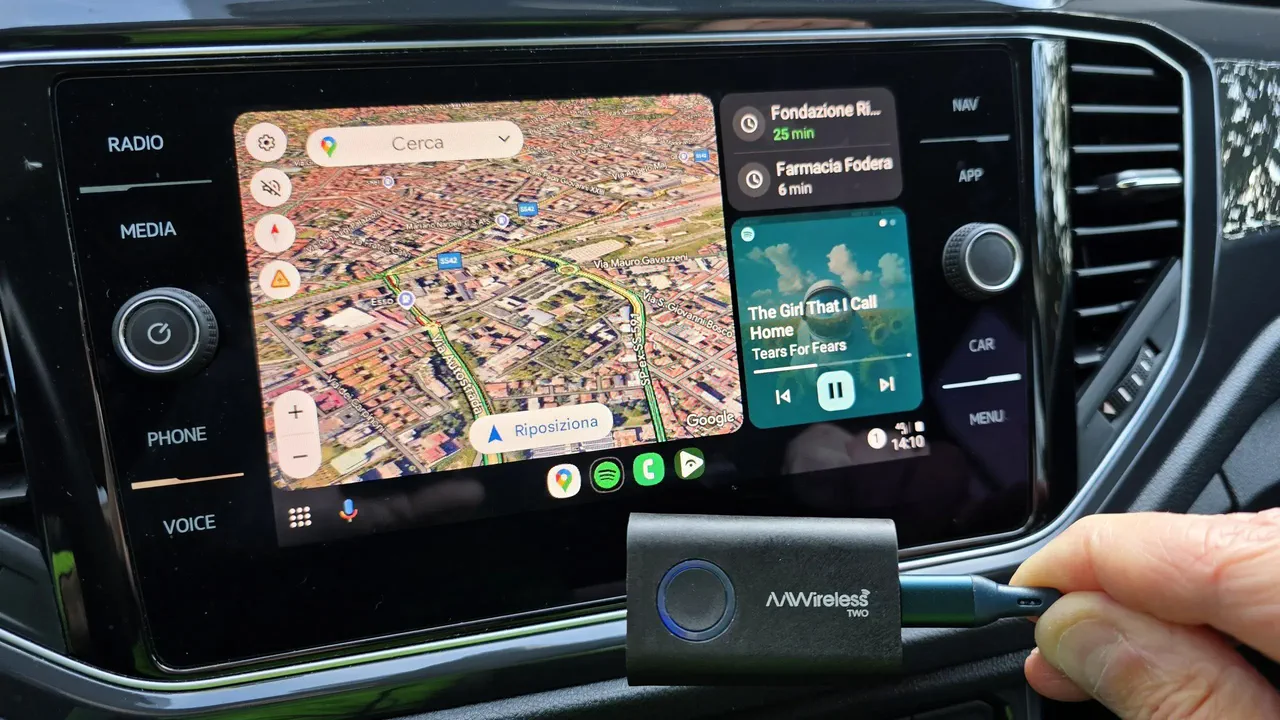
مزیت اصلی این روش این است که ساختار اصلی Android Auto خودرو تغییر نمیکند و فقط اتصال بین گوشی و سیستم خودرو بیسیم میشود. در نتیجه اگر Android Auto کابلی خودرو برایتان قابل استفاده است، آداپتور میتواند راه سادهای برای حذف کابل باشد.
اضافه کردن Android Auto به خودروهای قدیمی با نمایشگر قابل حمل
اگر خودرو اصلاً Android Auto ندارد، آداپتورهای مخصوص تبدیل اتصال کابلی نمیتوانند این قابلیت را به نمایشگر خودرو اضافه کنند. در چنین شرایطی یک نمایشگر قابل حمل Android Auto میتواند گزینه دیگری باشد.
این نمایشگرها معمولاً روی داشبورد یا محل مناسب دیگری نصب میشوند و Android Auto را روی نمایشگر مستقل خود اجرا میکنند. برخی مدلها علاوه بر اتصال بیسیم، امکان اتصال از طریق USB را نیز دارند و بسته به مدل میتوانند صدا را از طریق Bluetooth یا AUX به سیستم صوتی خودرو منتقل کنند.
برای نصب چنین نمایشگری معمولاً به منبع برق خودرو نیاز دارید. بسیاری از مدلها با پایه مکنده یا پایه مخصوص روی داشبورد قرار میگیرند. اگر نمایشگر را روی شیشه جلو نصب میکنید، نباید میدان دید راننده را مختل کند.
از طرف دیگر، این روش معمولاً کابلهای بیشتری ایجاد میکند؛ چون نمایشگر باید برق دریافت کند و بسته به سیستم صوتی خودرو ممکن است برای انتقال صدا نیز به کابل جداگانه نیاز داشته باشد. بنابراین قبل از نصب بهتر است محل قرارگیری نمایشگر و مسیر کابلها را مشخص کنید.
کدام روش اتصال بیسیم Android Auto برای خودرو مناسب است؟
اگر خودرو بهصورت داخلی Android Auto Wireless دارد، مستقیماً از همان قابلیت استفاده کنید و گوشی را از طریق Bluetooth جفت کنید. این روش نیازی به آداپتور اضافی ندارد.
اگر خودرو Android Auto را فقط با کابل اجرا میکند، آداپتور Wireless Android Auto گزینهای است که میتواند اتصال کابلی را به اتصال بیسیم تبدیل کند. اما اگر خودرو اصلاً Android Auto ندارد، باید سراغ نمایشگر قابل حمل یا ارتقای سیستم سرگرمی خودرو بروید.
در هر سه حالت، سازگاری گوشی و خودرو را قبل از خرید یا نصب بررسی کنید. گوگل نیز تأکید میکند که پشتیبانی از Android Auto Wireless به مدل گوشی و خودرو وابسته است و برای اطمینان از سازگاری خودرو باید مشخصات سازنده آن بررسی شود.
همچنین راهاندازی اولیه را همیشه زمانی انجام دهید که خودرو متوقف است. هنگام رانندگی نیز تمرکز اصلی باید روی مسیر و شرایط جاده باشد.
اینتوتک