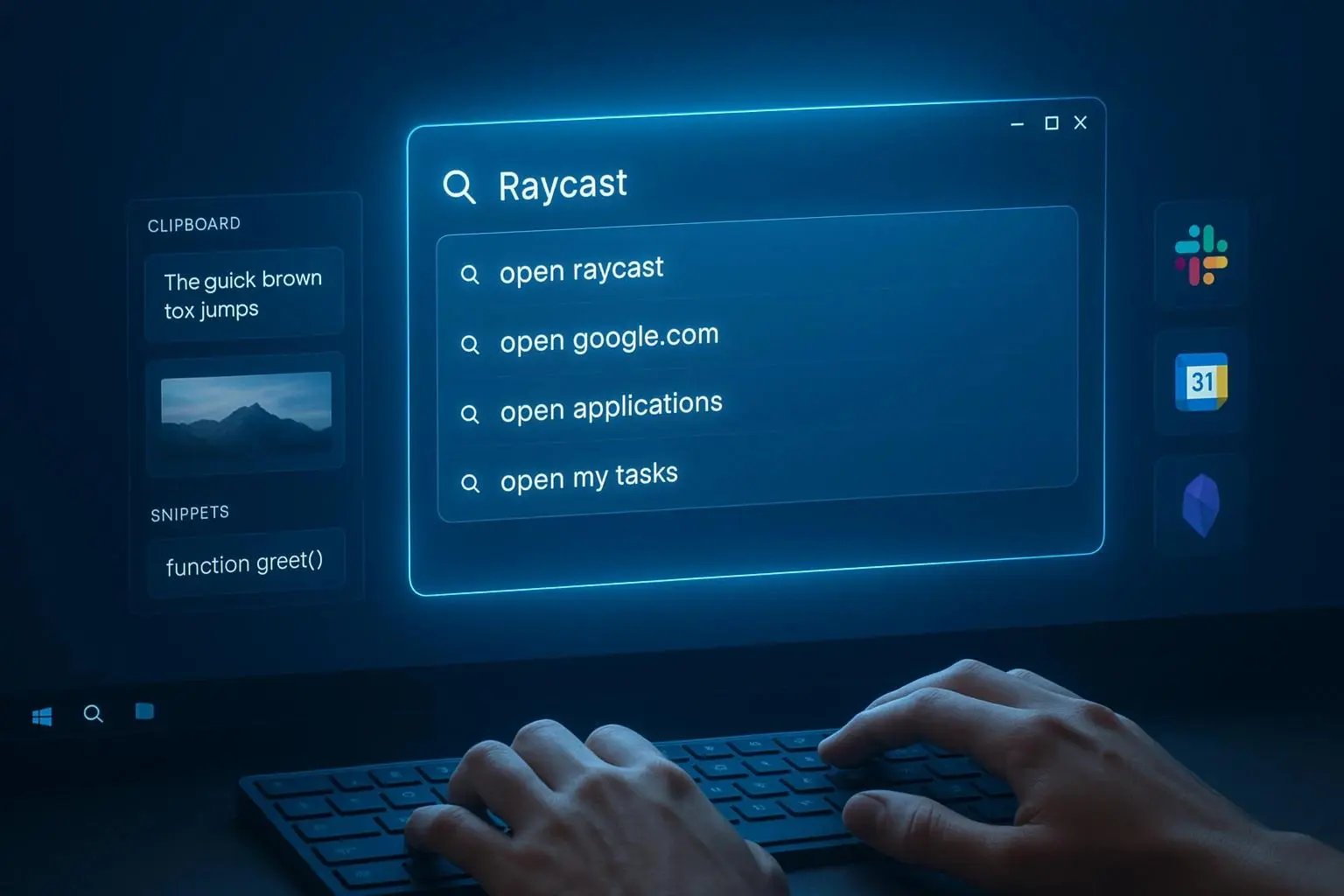
Raycast یک لانچر و ابزار بهرهوری برای ویندوز است که میتواند جستوجوی برنامهها و فایلها، تاریخچه کلیپبورد، میانبرهای سفارشی، Snippets و Quicklinks را در یک پنجره واحد قرار دهد. نسخه ویندوز اکنون از Windows 10 نسخه 21H2 به بعد و Windows 11 پشتیبانی میکند و نسخههای جدید آن امکانات بیشتری مانند مدیریت پنجرهها و قابلیتهای هوش مصنوعی را نیز ارائه میدهند.
Raycast در ویندوز چه کاری انجام میدهد؟
ایده اصلی Raycast این است که به جای باز کردن چند پنجره و جستوجو در منوهای مختلف، نام برنامه، فایل یا فرمان موردنظر را مستقیماً در یک کادر جستوجو وارد کنید. فایلها و پوشهها نیز از طریق جستوجوی داخلی Raycast قابل پیدا کردن هستند و برای نتایج مختلف میتوان عملیات دیگری را نیز اجرا کرد.
در نصب جدید، کلید Win میتواند بهعنوان میانبر باز کردن Raycast تنظیم شود و در تنظیمات میتوانید این میانبر را تغییر دهید. بنابراین میتوان از Raycast بهعنوان یک نقطه دسترسی سریع برای برنامهها و ابزارهای پرکاربرد استفاده کرد.
جستوجوی فایل و برنامه با Raycast
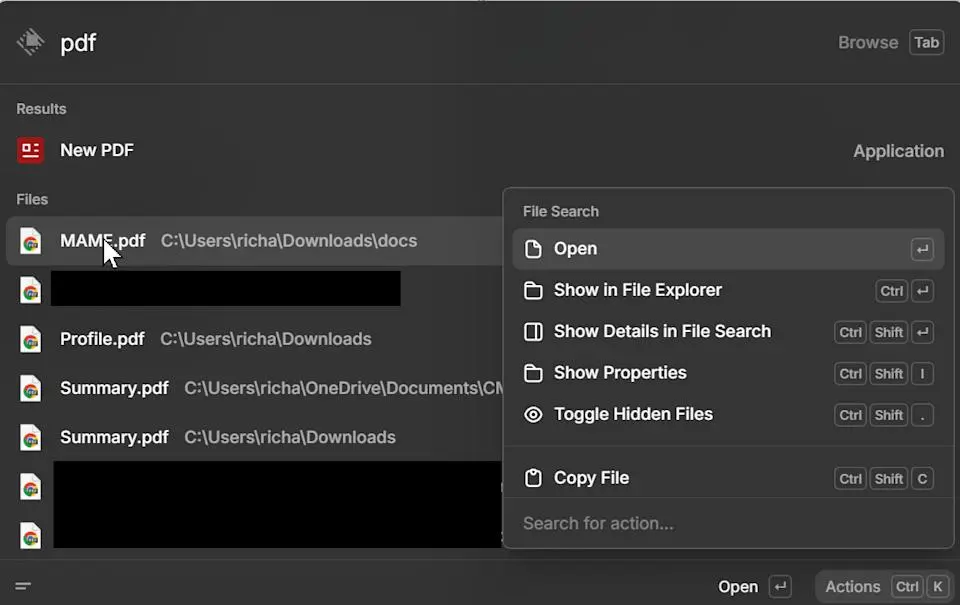
پس از باز کردن Raycast کافی است نام برنامه یا فایل را تایپ کنید. نتایج هنگام تایپ نمایش داده میشوند و میتوانید با انتخاب نتیجه موردنظر آن را اجرا یا باز کنید. این روش برای برنامههایی که در منوی استارت یا پوشههای مختلف قرار دارند، دسترسی سریعتری فراهم میکند.
Raycast علاوه بر برنامهها، فایلها و پوشهها را نیز جستوجو میکند و برای نتایج فایل امکاناتی مانند باز کردن فایل، نمایش آن در File Explorer و اجرای برخی عملیات دیگر در اختیار کاربر قرار میدهد.
تاریخچه کلیپبورد در Raycast
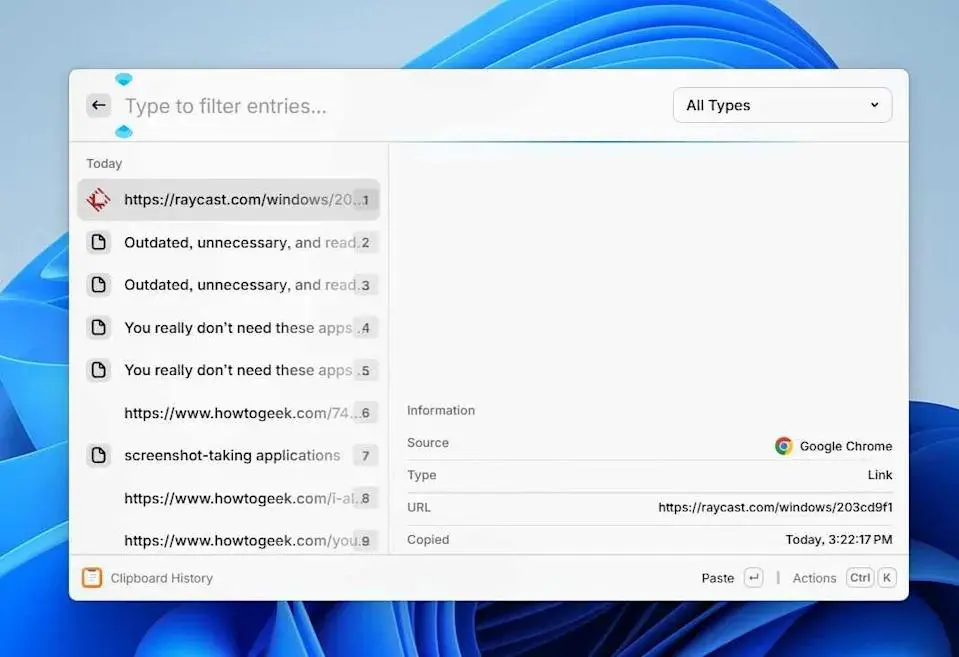
اگر مرتب متن، لینک یا تصویر کپی میکنید، Clipboard History یکی از قابلیتهای کاربردی Raycast است. این بخش محتوای قبلی کلیپبورد را نگه میدارد تا لازم نباشد برای استفاده مجدد از یک متن، دوباره آن را از منبع اصلی کپی کنید.
میتوانید تاریخچه را جستوجو کنید و محتوای موردنظر را انتخاب کنید. Raycast همچنین امکان ویرایش برخی موارد، تبدیل یک مورد به Snippet و مدیریت یا حذف ورودیهای قبلی را فراهم میکند.
ساخت Snippet برای متنهای تکراری
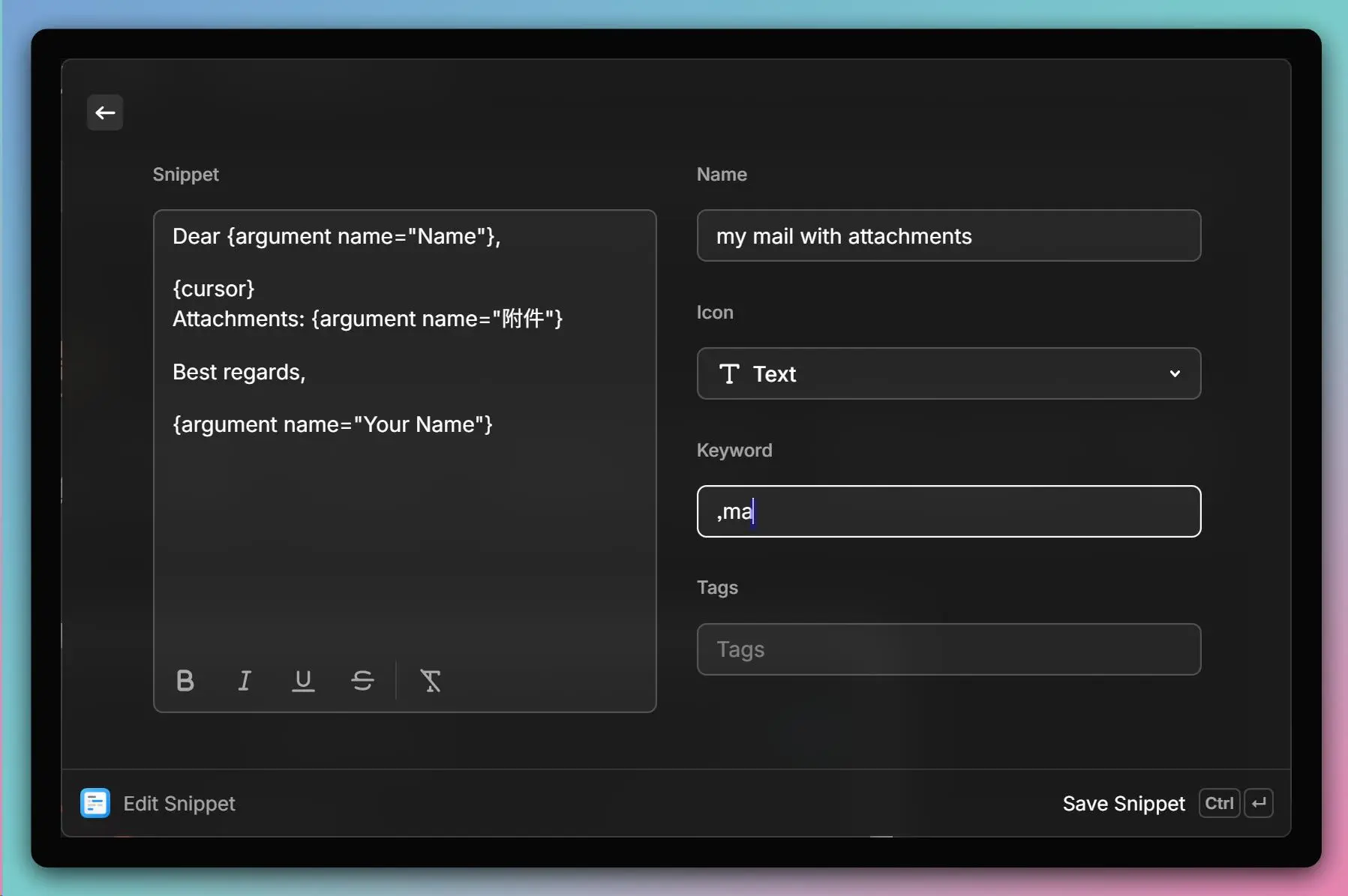
Snippets برای متنهایی مناسب است که بارها در طول روز یا هفته تایپ میکنید. میتوانید یک متن آماده را ذخیره کنید و برای آن Keyword تعیین کنید تا با وارد کردن عبارت مشخص، متن موردنظر سریعتر در برنامه فعال قرار گیرد.
این قابلیت برای ایمیلهای تکراری، پاسخهای آماده، آدرسها، کدها و عبارتهای کاری کاربرد زیادی دارد. امکان تعیین دستهبندی و مدیریت Snippetها نیز وجود دارد و میتوانید برای مواردی که نمیخواهید متن خودکار در آنها وارد شود، برنامههای خاصی را مستثنی کنید.
ساخت میانبر برای فایلها و سایتهای پرکاربرد
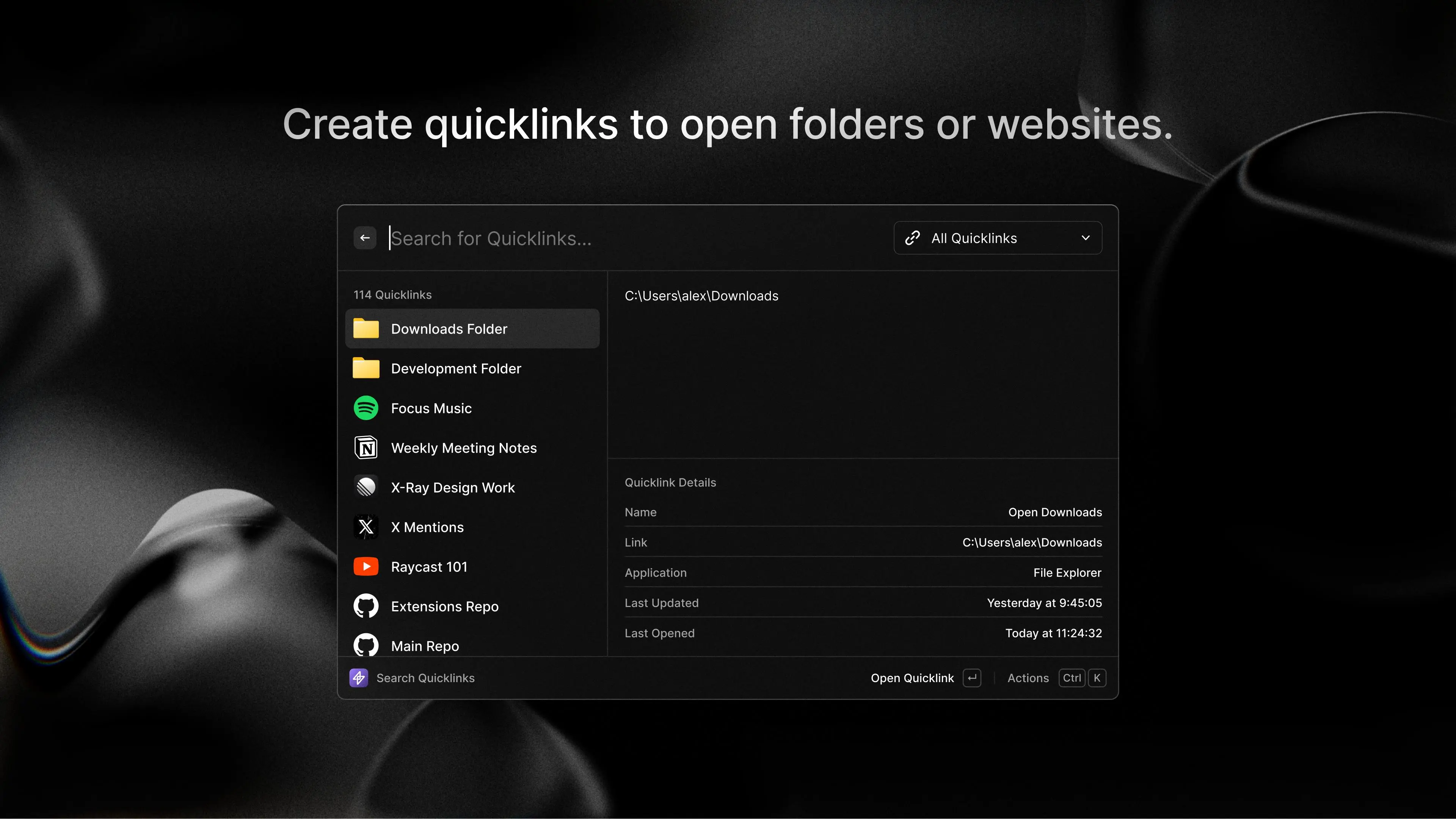
Quicklinks یکی دیگر از قابلیتهای مفید Raycast است. با استفاده از آن میتوانید برای یک سایت، فایل، پوشه یا مسیر مشخص یک میانبر قابل جستوجو ایجاد کنید. بعداً با جستوجوی نام Quicklink از داخل Raycast به همان مقصد دسترسی خواهید داشت.
به عنوان مثال میتوانید یک پوشه پروژه، صفحه مدیریت سایت یا یک فایل کاری را به Quicklink تبدیل کنید. برای مواردی که مرتب باز میشوند، امکان اختصاص میانبر صفحهکلید نیز وجود دارد.
تنظیم میانبرهای اختصاصی در Raycast
یکی از بخشهای مهم Raycast امکان اختصاص Hotkey و Alias به فرمانها است. Alias یک عبارت کوتاه است که داخل جستوجوی Raycast وارد میکنید، در حالی که Hotkey میتواند یک فرمان را مستقیماً از هر بخش ویندوز اجرا کند؛ حتی زمانی که پنجره Raycast باز نیست.
برای مدیریت میانبرها میتوانید وارد تنظیمات Raycast شوید و بخش Shortcuts را باز کنید. در این قسمت فهرست فرمانها، میانبرها و Aliasهای اختصاص دادهشده نمایش داده میشود و امکان تغییر آنها وجود دارد.
مسیر دسترسی در Raycast:
Settings → Shortcuts
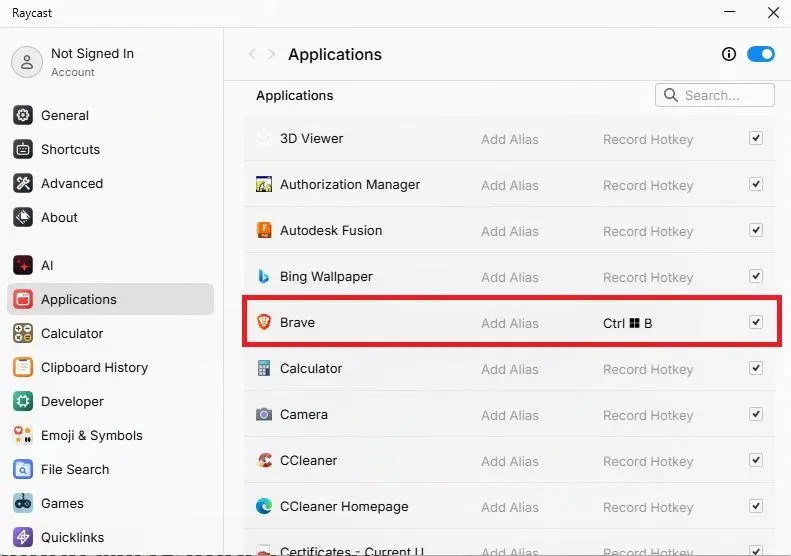
برای اختصاص میانبر به یک فرمان، میتوانید آن فرمان را در Root Search انتخاب کنید، پنل Action را باز کنید و Configure Command و سپس Set Hotkey را انتخاب کنید. در ادامه کلیدهای موردنظر را فشار دهید تا میانبر ثبت شود.
افزونههای Raycast چه کاربردی دارند؟
Raycast فقط یک جستوجوگر برنامه نیست و از افزونهها نیز پشتیبانی میکند. در نسخه ویندوز میتوان از افزونههایی برای سرویسهایی مانند Google Translate و Spotify و GitHub و Slack و Notion استفاده کرد. برخی افزونهها قابلیتهایی مانند جستوجو، اجرای فرمان یا کنترل سرویس موردنظر را مستقیماً از داخل Raycast فراهم میکنند.
البته همه افزونهها الزاماً روی ویندوز و مکاواس یکسان نیستند. افزونههایی که به کد بومی وابسته نباشند میتوانند روی هر دو سیستمعامل کار کنند، اما بعضی افزونهها ممکن است به امکانات مخصوص یک سیستمعامل وابسته باشند.
Raycast در ویندوز چه محدودیتهایی دارد؟
Raycast برای کاربرانی که بیشتر با صفحهکلید کار میکنند امکانات زیادی فراهم میکند، اما برای استفاده مؤثر از آن باید با جستوجو، Aliasها و میانبرهای مختلف آشنا شوید. اگر بیشتر کارهای روزمره شما با موس انجام میشود، بخشی از قابلیتهای Raycast ممکن است چندان ضروری نباشد.
همچنین بعضی قابلیتهای جدید به نسخه و نوع حساب Raycast وابسته هستند. برای مثال در نسخه ۲ قابلیتهایی مانند AI Chat و Dictation در دسته امکانات Pro قرار گرفتهاند و وضعیت امکانات نیز با انتشار نسخههای جدید تغییر میکند.
از طرف دیگر، Raycast برای برخی قابلیتهای اصلی مانند جستوجوی برنامهها و فایلها میتواند بدون اتصال دائمی به اینترنت کار کند، اما امکاناتی مانند قابلیتهای هوش مصنوعی به اتصال اینترنت نیاز دارند.
Raycast برای چه کاربرانی مناسب است؟
اگر مرتب برنامهها، فایلها، پوشهها، متنهای آماده و سایتهای مشخصی را باز میکنید، Raycast میتواند این کارها را در یک محیط متمرکز قرار دهد. امکان ساخت Hotkey و Alias و همچنین Snippet و Quicklink باعث میشود بتوانید محیط آن را متناسب با شیوه کار خودتان تنظیم کنید.
Raycast در ویندوز همچنان در حال توسعه است و نسخههای جدید آن مرتب منتشر میشوند. در سپتامبر ۲۰۲۶ نسخه ۲.۴ امکانات و اصلاحات تازهای برای جستوجو، افزونهها، تنظیمات ویندوز و قابلیتهای هوش مصنوعی دریافت کرده است.
اینتوتک